
Finden Sie hier beliebte Themen und schnelle Antworten
Hallo, wie können wir helfen?
Wie man eine teamzugängliche E-Mail-Vorlage erstellt
Frage
Kann ich wiederverwendbare Formulareinladungs- oder Benachrichtigungsvorlagen erstellen, damit mein Team ähnliche Nachrichten senden kann?
Antwort
Natürlich! Sie können Formulareinladungs- und Benachrichtigungskonfigurationen als E-Mail-Vorlagen speichern, um den E-Mail-Erstellungsprozess für Ihr Team, unabhängig von seiner Größe, zu optimieren.
Was ist die E-Mail-Vorlage? Eine E-Mail-Vorlage ist ein vorgefertigtes, wiederverwendbares E-Mail-Format, das das Layout, den Inhalt, den Betreff und die Einstellungen der E-Mail speichert. Dies ermöglicht eine schnelle Erstellung ähnlicher E-Mails in der Zukunft.
Hier ist das Verfahren zur Wiederverwendung einer E-Mail-Vorlage:
-
Erstellen Sie eine E-Mail-Vorlage:
- Verfassen Sie die gewünschte E-Mail.
- Speichern Sie sie als Vorlage.
-
Verwenden Sie die Vorlage erneut:
- Wählen Sie die gespeicherte Vorlage aus, wenn Sie eine ähnliche E-Mail senden.
- Fügen Sie bei Bedarf spezifische Details hinzu.
Sie können E-Mail-Vorlagen entweder aus dem Einladungs oder Benachrichtigungs Panel erstellen.
- Einladungsvorlagen sind für die Einladung von Kunden zur Einreichung von Online-Formularen.
- Benachrichtigungsvorlagen sind für den Erhalt von Benachrichtigungen über Formulareinreichungen.
Erstellen einer E-Mail-Vorlage
So erstellen Sie eine E-Mail-Vorlage:
Hinweis: Die folgende Anleitung verwendet die Einladungsvorlage als Beispiel, und die Benachrichtigungsvorlage folgt einem ähnlichen Prozess.
-
Bewegen Sie den Mauszeiger über das Formular auf dem Dashboard.
-
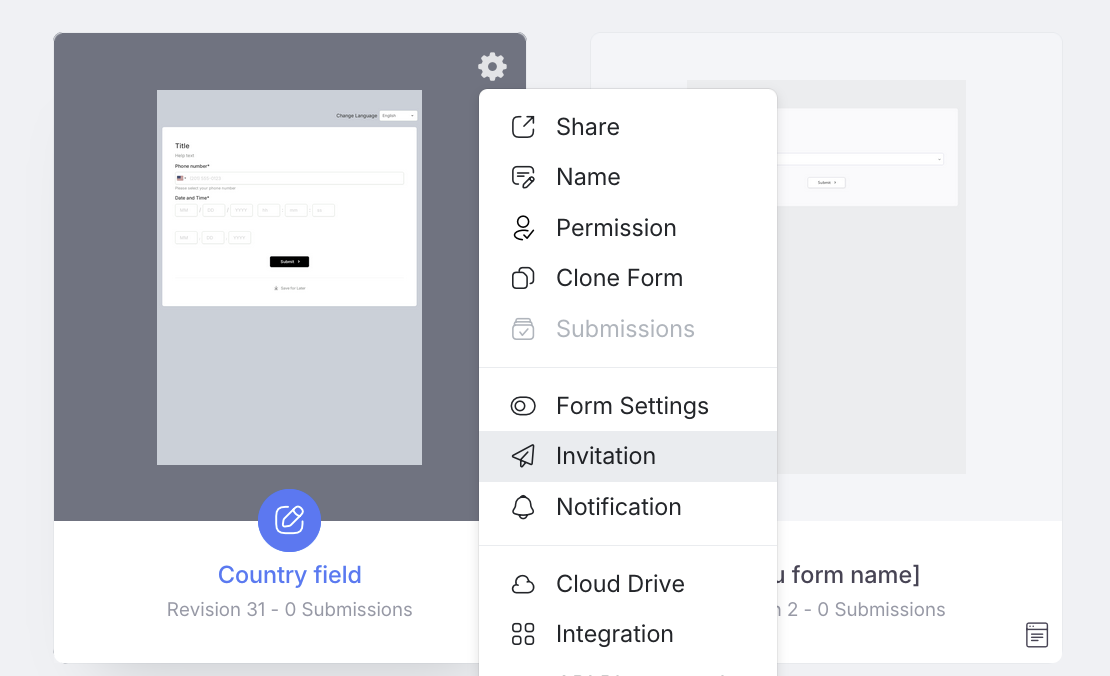
Klicken Sie auf das Einstellungen (Zahnrad) Symbol in der oberen rechten Ecke und wählen Sie Einladung.
-
Konfigurieren Sie die Einladung im Einladungs Panel.
Für detaillierte Anweisungen, sehen Sie sich den Abschnitt Einladung einrichten an.
-
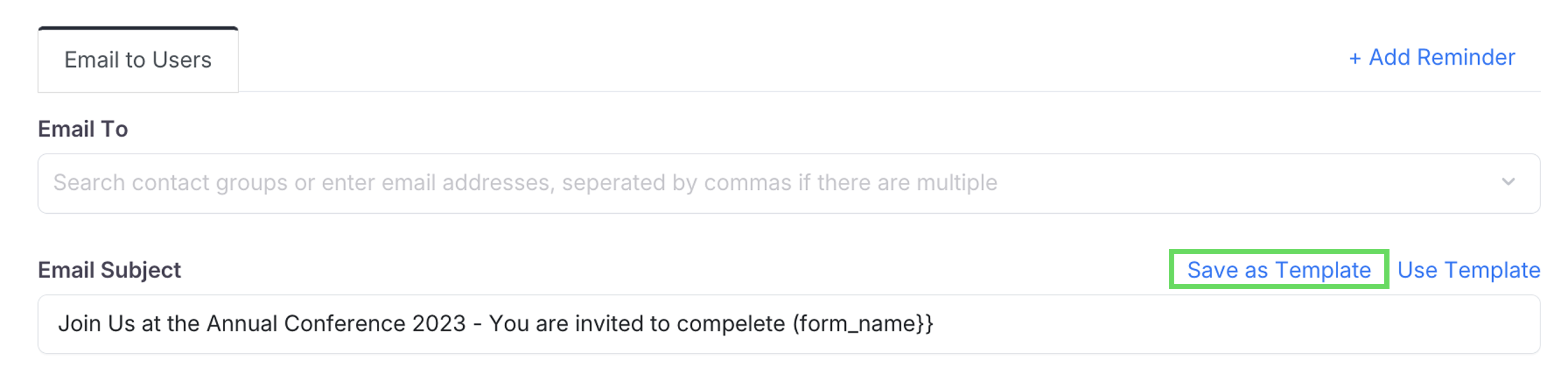
Nachdem Sie alle Details für die Vorlage eingerichtet haben, klicken Sie auf Als Vorlage speichern.
-
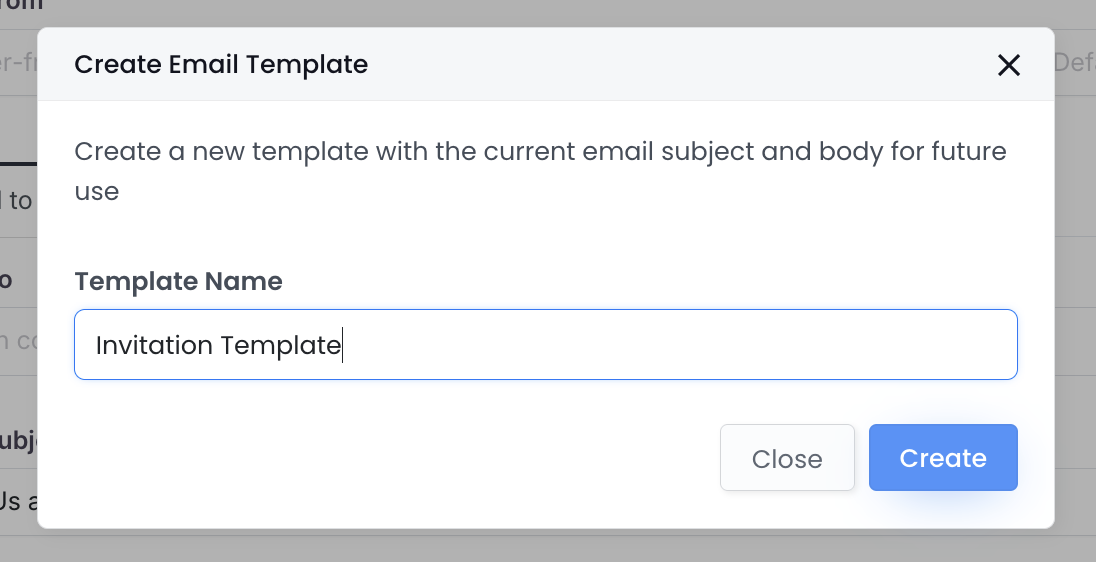
Benennen Sie die Vorlage und klicken Sie auf Erstellen.
Vorlage wiederverwenden
-
Bewegen Sie den Mauszeiger über das Formular auf dem Dashboard.
-
Klicken Sie auf das Einstellungen (Zahnrad) Symbol in der oberen rechten Ecke und wählen Sie Einladung.
-
Klicken Sie im Einladungs Panel auf Vorlage verwenden und wählen Sie die gewünschte Vorlage nach Namen aus.

Videoanleitung
Sie können auch die Videoanleitung ansehen:
Entdecken Sie Einladungen und Benachrichtigungen
Erfahren Sie mehr über:
Haben Sie weitere Fragen? Besuchen Sie unsere FAQs Seite oder kontaktieren Sie uns.