

合併多個 PDF 是一個極佳的生產力技巧.它省時、方便且隨時隨地可用。雖然一些工具可以將您的 PDF 文件與其他格式合併,例如 Adobe Acrobat,但並非所有工具都能填寫多個表單。PlatoForms 不僅將您的 PDF 轉換為在線可填寫的表單,我們還提供主表單功能.這是一個可以創建或填寫多個 PDF 的功能。
合併多個 PDF 是一個極佳的生產力技巧.它省時、方便且隨時隨地可用。雖然一些工具可以將您的 PDF 文件與其他格式合併,例如 Adobe Acrobat,但並非所有工具都能填寫多個表單。PlatoForms 不僅將您的 PDF 轉換為在線可填寫的表單,我們還提供主表單功能.這是一個可以創建或填寫多個 PDF 的功能。
在本文中,我們將深入探討主表單以及如何在將您的 PDF 轉換為在線表單後使用它。
閱讀更多: 如何製作響應式 PDF?
如何合併 PDF 文件?
您是否曾經填寫過包含過多共享信息的 PDF?由於逐一填寫它們非常耗時,使用一個可以將它們互相連接的功能會很方便。創建主表單不需要您上傳 PDF.您可以輕鬆啟用“為多個 PDF 創建主表單”功能,只需點擊它即可。在創建主表單時,請查看表單構建器中的這三個主要部分:
- 表單小部件屬性
- 表單小部件預覽
- 表單小部件列表
我們的主表單功能解決了這個問題.使用它可以成為加快流程的最有效方法。使其工作的兩種方式:
- 首先,您需要構建一個包含所有必要內容的在線表單.這稱為主表單
- 然後,一旦用戶完成此表單,他們就會被鏈接到需要填寫的各個 PDF
使用 PlatoForms 主表單映射多個 PDF 字段的步驟
當 主表單 提交後,所有鏈接的 PDF 中的相應數據都已填寫完畢。以下是創建主表單並將其鏈接到其他兩個 PDF 的方法:
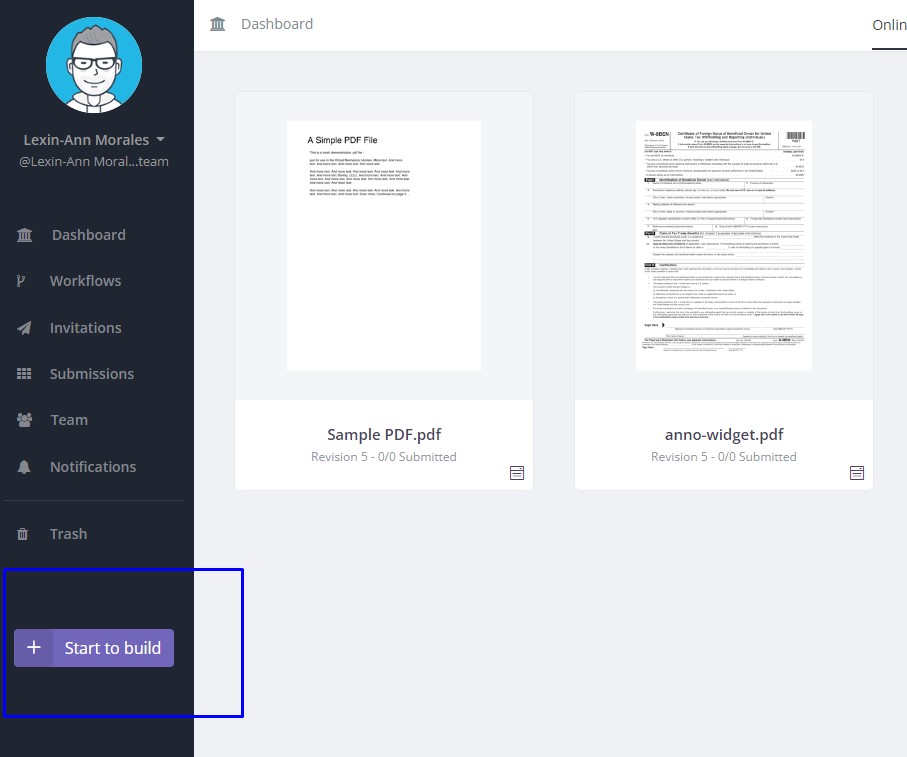
- 要開始構建,點擊“開始構建”並選擇主表單選項。
-
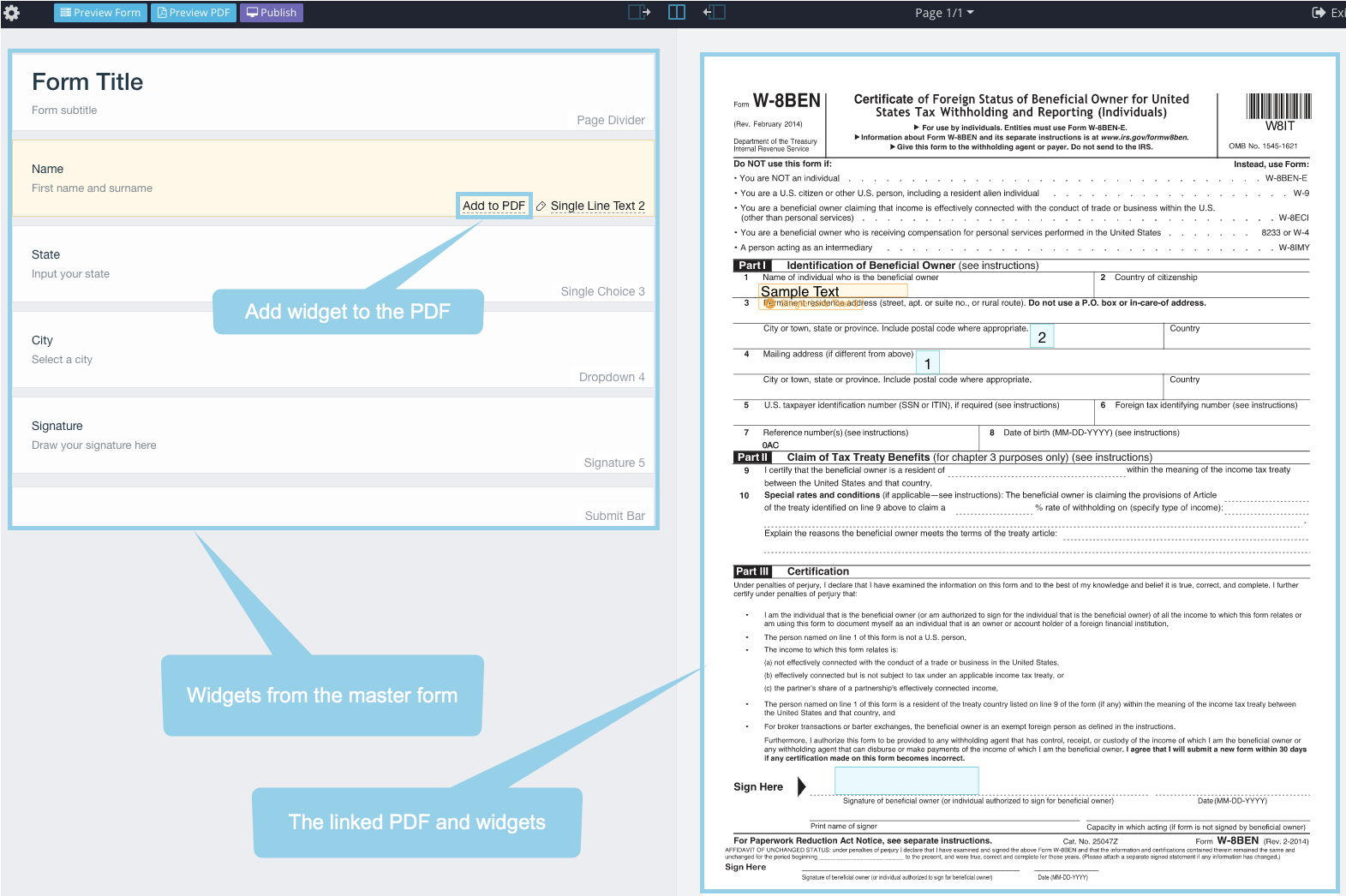
使用此表單構建器,左側顯示可供選擇的各種元素,右側顯示每個元素的表單屬性。
-
在這裡,您可以為兩個鏈接添加我們需要的不同元素(例如:簽名、城市、姓名等)。
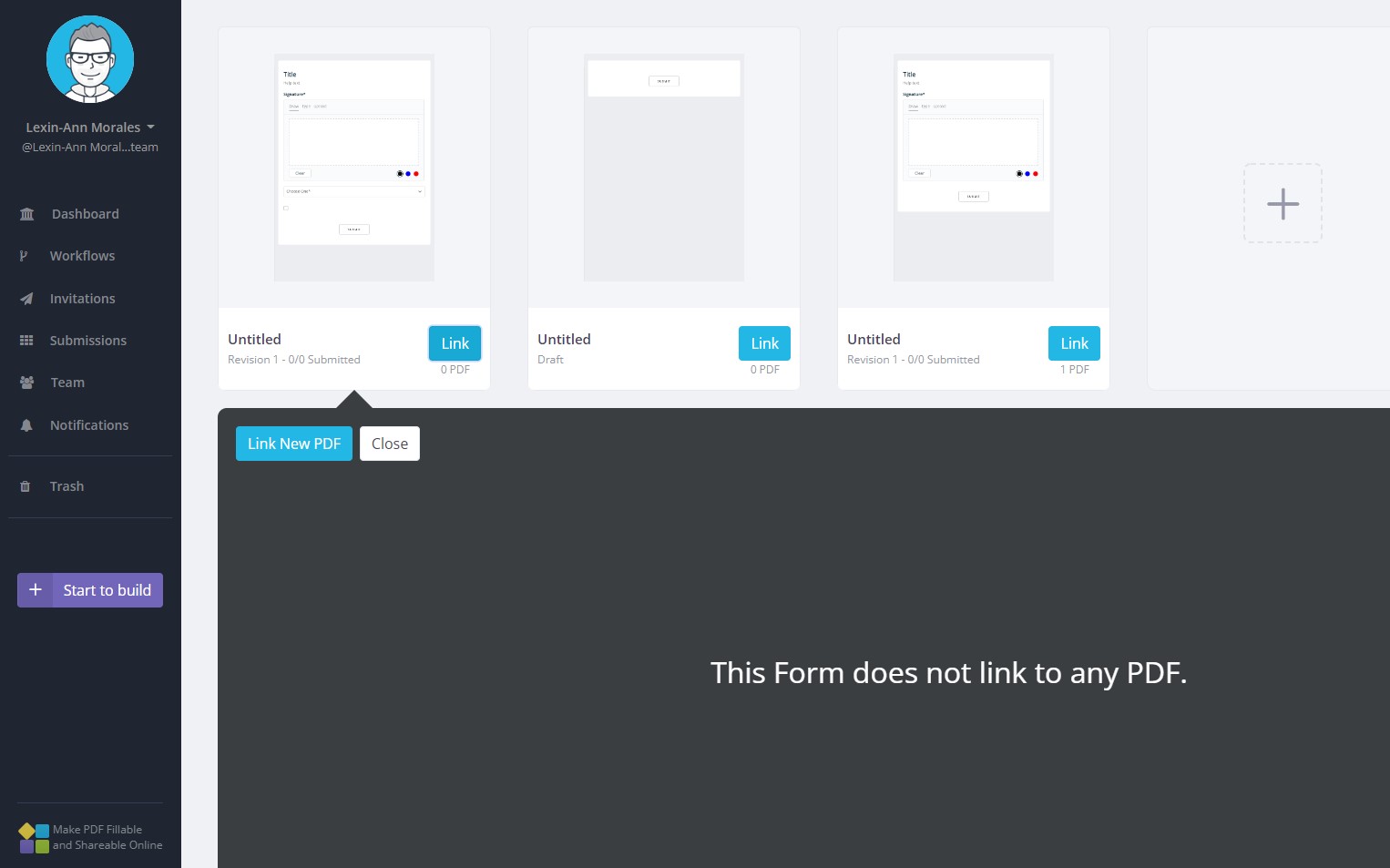
- 完成其他所有內容後,點擊“發布”。我們現在可以將其他 PDF 鏈接到我們的主表單。點擊“鏈接”,這也會顯示任何現有的鏈接文件。要將鏈接文件附加到此主表單,您可以點擊“上傳”,然後選擇第一個 PDF 文件。
- 它會打開一個稱為鏈接表單編輯器的 PDF 表單編輯器,允許您編輯文檔中的字段。

- 對於文本輸入字段,點擊“添加到 PDF”,右側會彈出一個黃色框。點擊框將其拖入相應區域。好的一面是?您還可以自定義它們.您可以點擊調整大小,通過點擊單行文本更改字體大小和顏色。此外,您可以將複選框和簽名元素添加到此表單中。
- 一旦所有必需字段被拖入您想要的位置,這個鏈接表單現在可以發布。

- 點擊“鏈接”後,返回儀表板。點擊“鏈接新 PDF”將讓我們鏈接到另一個 PDF。點擊“上傳”按鈕上傳另一個 PDF 文件。您可以將姓名輸入和國家下拉元素添加到此 PDF。
- 對於這兩個元素,點擊“添加到 PDF”,然後將黃色框拖到其適當的位置。您還可以將一個元素多次添加到完全相同的位置。添加所有必需元素後,您還可以發布表單。
我們現在有一個帶有兩個鏈接表單的主表單。要使用主表單共享表單,請在主表單上點擊“共享”。點擊“打開新窗口”,將打開一個頁面的示例。這就是他們將要填寫的內容。
提交表單後,將通過電子郵件發送包含兩個已完成 PDF 的壓縮文件。您還可以在提交中查看此內容。您可以下載文檔或在線查看。正如您所看到的,第一個 PDF 表單包含我們已經鏈接的信息,例如:姓名、複選框和簽名。
您可以在哪裡使用主表單?
無論您身處哪個行業,您都需要一種集中管理文件的方法。以下是一些可以使用主表單的示例:
付款表單: 用戶不必手動填寫多個具有共享信息的付款表單。此功能對於房地產公司、銀行甚至汽車商店都是必不可少的。
聯絡表單: 獲取聯絡信息現在比以往任何時候都更容易.因為填寫它們可以一次完成。
使用 PlatoForms 集中管理您的文件
除了將您的 PDF 轉換為在線可填寫的表單,PlatoForms 還提供主表單功能.這是一個旨在管理您組織文件的功能。使用我們的主表單,您現在可以擺脫填寫和發送多個 PDF 的耗時過程。立即 註冊 將您的 PDF 轉換為在線表單並輕鬆填寫!


