🎉 我們讓 PlatoForms 對全球團隊更加友好。 🎉
我們很高興地宣布,PlatoForms 已邁出了一大步,成為一個更具全球可訪問性的平台。儀表板和表單模板庫現在提供 8 種語言,系統級表單 UI 可以根據您的語言設置自動本地化。
結合我們內建的 AI 翻譯工具,此更新減少了重複手動工作的需求,讓您可以專注於用您偏好的語言構建表單,而無需反覆翻譯按鈕、錯誤信息或界面文本。
🌍 現在支持 8 種語言
PlatoForms 現在支持以下語言的完整平台本地化(儀表板、模板和系統 UI):
- 🇺🇸 English
- 🇩🇪 Deutsch(德語)
- 🇪🇸 Español(西班牙語)
- 🇫🇷 Français(法語)
- 🇧🇷 Português(葡萄牙語)
- 🇯🇵 日本語(日語)
- 🇨🇳 简体中文(簡體中文)
- 🇹🇼 繁體中文(繁體中文)
這意味著您的工作區中的菜單、導航、模板類別和系統消息將以您選擇的語言顯示。
✨ 此更新的新功能
網站 → 儀表板和模板的連續性
當您在 platoforms.com 上選擇語言時,您的儀表板和模板庫可以自動默認為該語言,特別是在您首次登錄時。

這確保了從您瀏覽模板到最終表單設計的流暢本地化體驗,無需額外設置。
💡 專業提示:您可以隨時從您的個人資料設置中更改您的首選語言。
儀表板語言設置(每位用戶)
每位用戶可以從以下位置選擇他們的首選儀表板語言:

個人資料 → 設置 → 語言
- 更改立即生效
- 設置與您的用戶帳戶綁定
- 團隊成員可以各自使用不同的語言
這使得 PlatoForms 更容易被分布式和多語言團隊使用。
系統級表單 UI 自動本地化
當您創建新表單時,系統生成的 UI 元素默認會遵循您當前的儀表板語言。
包括:
- 提交 / 下一步 / 上一步按鈕
- 導航標籤
- 必填字段和驗證消息(例如,「此字段為必填項」)
- 日期和時間選擇器
- 文件上傳消息
- 系統反饋和狀態消息

🔍 問答:如果我將儀表板更改為繁體中文,我的字段標籤會被翻譯嗎?
不會。 為確保您對表單設計擁有完全控制,PlatoForms 只本地化 系統級 UI(如按鈕和錯誤提示)。
您的自定義字段標籤(如「電話」)、描述和佔位符文本將保持不變,除非您選擇使用 AI 翻譯。
額外:表單內容的 AI 驅動翻譯
雖然系統級 UI 默認遵循您的儀表板語言,但您仍然完全控制您的 表單文本(標籤和描述)。為支持多語言表單創建,PlatoForms 在多語言設置中內建了 AI 翻譯。
-
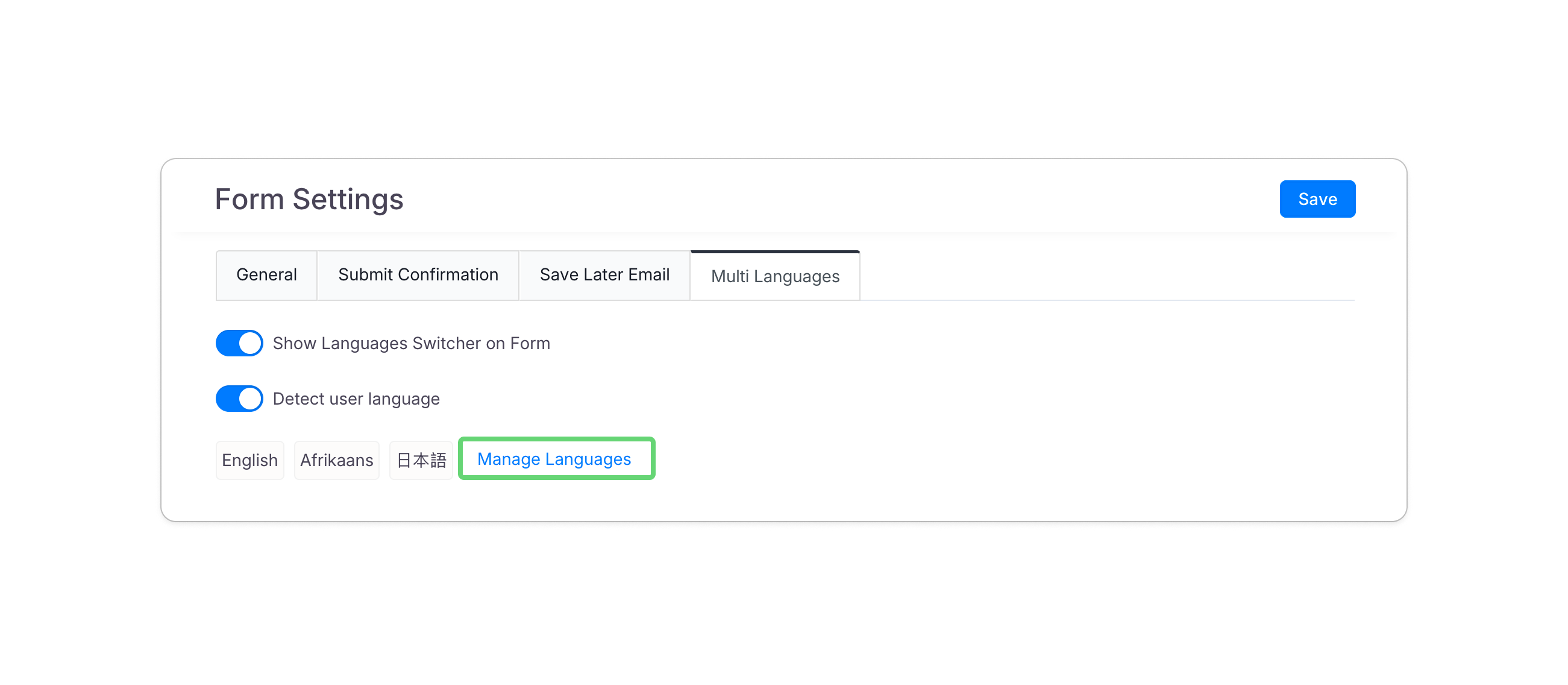
前往 表單設置 > 多語言 > 管理語言。
-
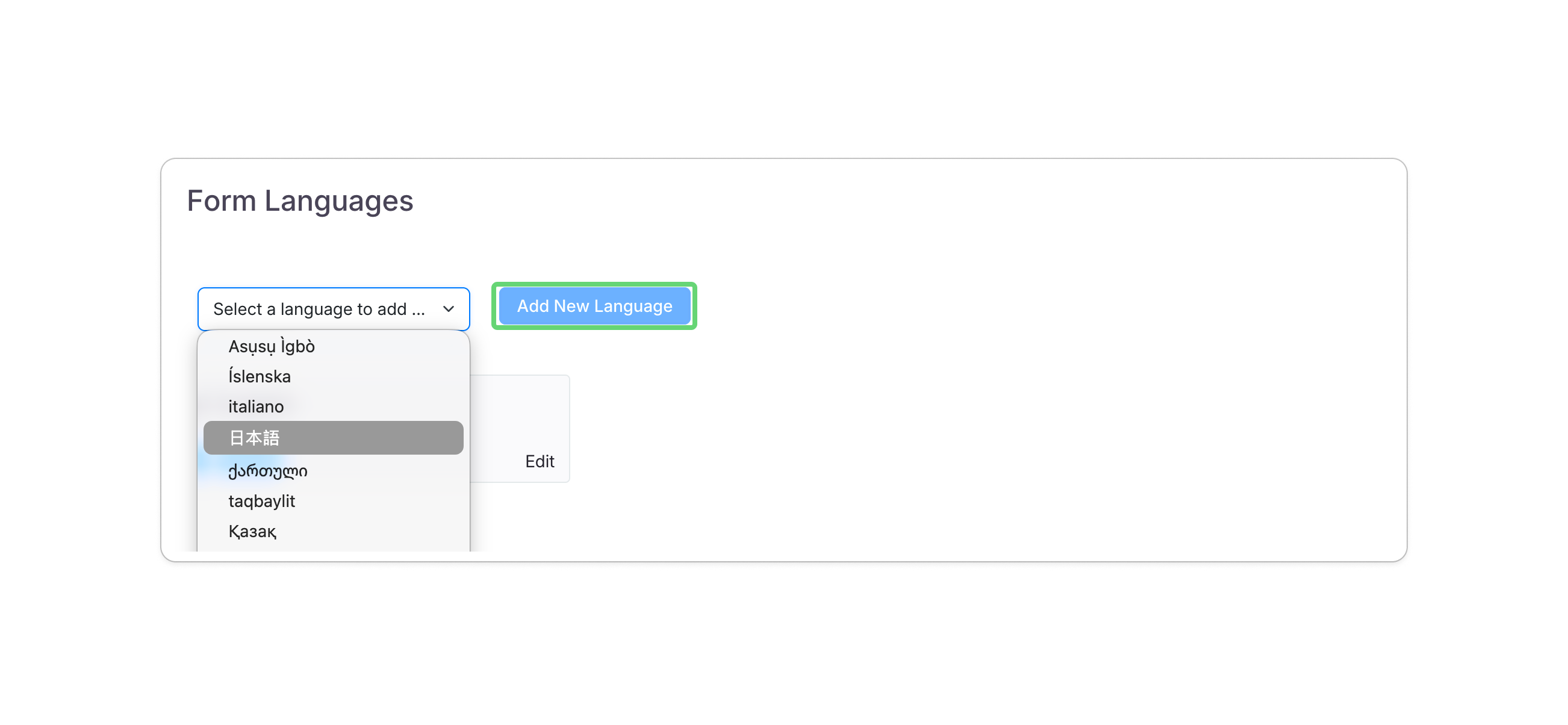
從下拉菜單中選擇一種語言,然後點擊 添加新語言。
-
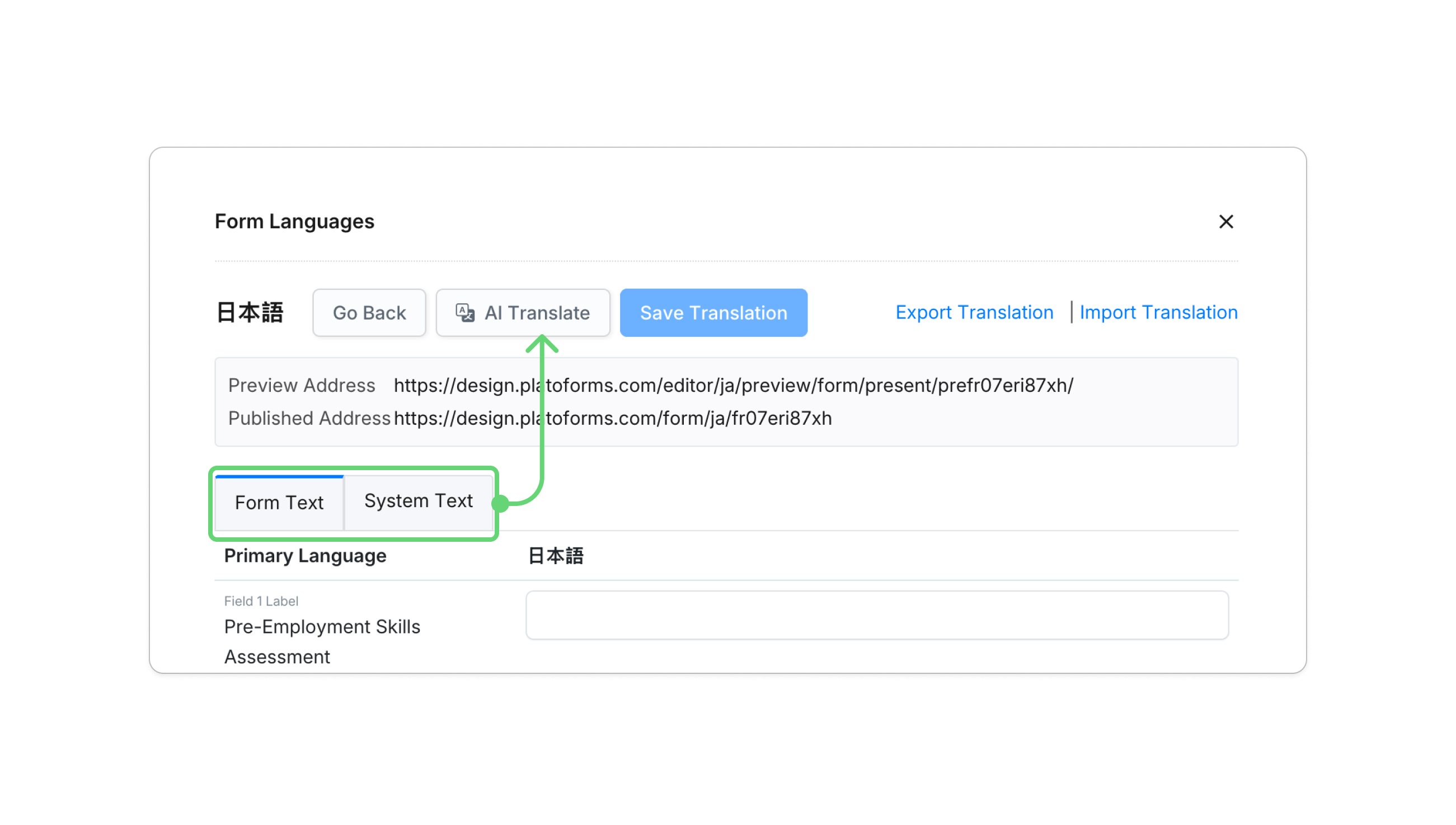
在擴展窗口中,在 表單文本 和 系統文本 之間切換。點擊 AI 翻譯 以生成字段標籤和說明的建議翻譯。


💰 可用性: AI 翻譯可供 付費計劃的用戶使用。
✨ 值得知道: 如果您希望與專業人工翻譯一起審核翻譯,您仍然可以 導出和導入 Excel 文件。
🚀 轉變:之前 vs. 之後
以前,本地化表單通常需要手動輸入或反覆導出 Excel 以調整基本界面文本。現在,PlatoForms 提供 智能默認設置 和集成的 AI 工具來簡化此過程。

| 功能 | 之前(傳統工作流程) | 之後(智能與 AI 工作流程) |
|---|---|---|
| 系統 UI | 按鈕和錯誤消息默認為英語,需要手動更新。 | 智能默認設置: 系統 UI 在新表單中遵循您的儀表板語言。 |
| 表單內容 | 每個標籤都需要手動輸入或 Excel 導出/導入。 | AI 翻譯: 一步生成標籤和幫助文本的建議翻譯。 |
| 設置入口 | 多步驟過程來定位和翻譯個別系統字符串。 | 預填設置: 配置表單時語言選項已可用。 |
| 效率 | 全球團隊需要高重複性工作。 | 更快設置: 以更少的手動步驟啟動本地化表單。 |
🆚 PlatoForms vs. 其他:有何不同?
雖然許多表單構建器提供翻譯功能,PlatoForms 專注於改善 創建者體驗,同時提升響應者體驗,特別是針對基於文件的工作流程。
| 功能 | Google Forms / Typeform | PlatoForms |
|---|---|---|
| 儀表板 UI | 語言支持有限或與瀏覽器或帳戶設置綁定。 | 原生支持: 可在產品內直接切換 8 種儀表板語言。 |
| 系統 UI(按鈕/錯誤) | 通常需要手動標籤或瀏覽器級翻譯。 | 自動本地化: 系統 UI 遵循您選擇的儀表板語言。 |
| PDF 工作流程 | PDF 通常是簡單的數據導出。 | PDF 優先: 表單生成與您的文件結構一致的專業 PDF。 |
| AI 翻譯 | 有限或依賴外部工具。 | 內建工具: AI 協助翻譯可配置的表單和系統文本。 |
❓ 為什麼其他人不夠好?
許多表單構建器主要是數據優先,優先考慮響應者體驗,而忽略了創建者的環境。如果您的團隊在柏林或東京工作,使用僅有英語的儀表板可能會拖慢進度。PlatoForms 幫助彌合這一差距:我們本地化工具,讓您可以本地化工作。
🎯 為什麼這很重要
- ⚡ 用自己的語言更快工作: 減少調整界面細節的時間。
- 🌍 更適合全球團隊: 團隊成員可以在同一工作區中使用他們偏好的語言。
- ✅ 更清晰的表單: 以響應者的語言顯示的系統消息提高了清晰度和信任度。
🔄 多語言表單仍然像以前一樣工作
此更新增強了創建者體驗,並不取代現有的多語言表單功能。您可以繼續向響應者提供多種語言,按語言管理翻譯,並隨時預覽它們。儀表板語言設置現在更自然地與這些工具一起工作。
👉 了解更多關於多語言表單
👥 設計友好的團隊
- 每位團隊成員可以選擇自己的儀表板語言。
- 語言設置不影響權限、共享或現有表單。
- 這使得 PlatoForms 非常適合國際團隊。
🚀 開始使用
新用戶
- 訪問 platoforms.com 並選擇您的首選語言。
- 註冊並登錄,您的儀表板默認以該語言打開。
現有用戶
- 登錄到您的儀表板並點擊您的個人資料頭像。
- 前往 設置 → 語言 並選擇您的語言。
❓ 常見問題
這需要額外費用嗎?
不需要。 儀表板多語言支持包含在所有計劃中。表單內容的 AI 翻譯可在 付費計劃中使用。
我可以隨時切換語言嗎?
可以。 您可以隨時從您的個人資料設置中更改儀表板語言。
現有表單會更改語言嗎?
不會。 現有表單保持不變。新表單默認使用您當前的儀表板語言作為系統 UI。
這會影響 API 響應或數據嗎?
不會。 此更新僅影響用戶界面。API 和數據格式保持不變。
🌱 接下來的計劃
我們將繼續改進本地化並探索更多語言支持。
有反饋或請求?請發送電子郵件至 support@platoforms.com。
🎉 今天就試試看
以您的語言體驗 PlatoForms:
👉 前往儀表板 →
不需要信用卡。語言支持直接在您的儀表板中可用。