
在此查找熱門主題與快速解答
您好,有什麼我們可以幫您的嗎?
There no matching results.
PlatoForms 中的文字間距選項是什麼?
問題
PlatoForms 中的文字間距選項是什麼?
答案
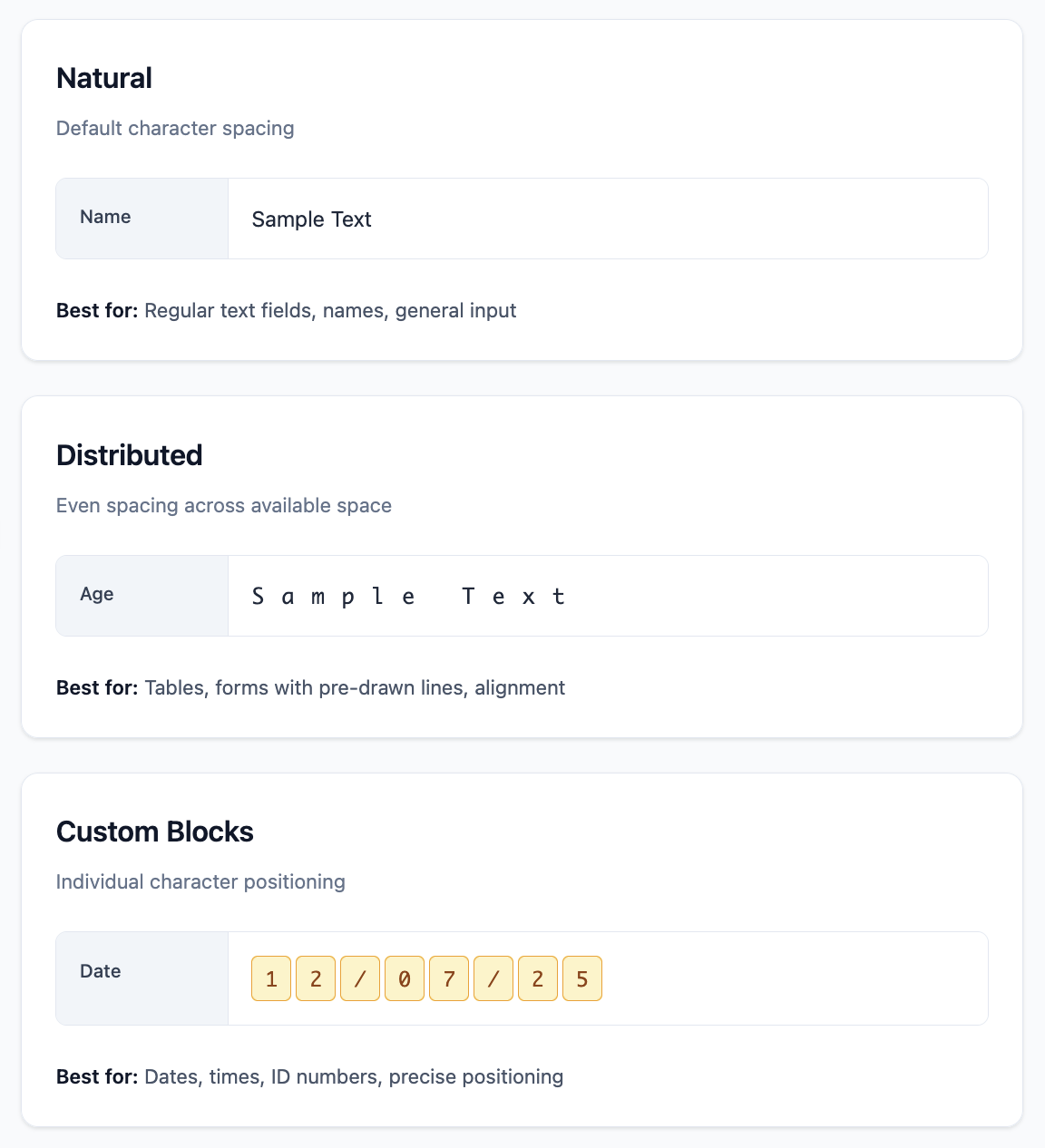
文字間距選項幫助您控制字元在 PDF 表單中的顯示方式。 這些新模式通過精確控制文字對齊,使您的表單看起來更整潔和專業。
以下是可用的三種間距模式:
| 間距類型 | 描述 | 位置 | 最佳用途 |
|---|---|---|---|
| 自然 | 常規字元間距(默認設置) | PDF 屬性 → 文字間距 → 選擇 自然 | 常規文字輸入、姓名、地址 |
| 分佈 | 在可用空間中均勻分佈字元——非常適合與預先繪製的線對齊 | PDF 屬性 → 文字間距 → 選擇 分佈 | 表格對齊、預繪線、政府表單 |
| 自定義區塊 | 將文字拆分為單個字元區塊,以實現最大定位控制 | PDF 屬性 → 文字間距 → 選擇 自定義區塊 | 日期欄位、身份證號碼、結構化格式 |
您可以在編輯文字欄位時,於 PDF 屬性 → 文字間距 下找到這些選項。
步驟設置指南
步驟 1:訪問您的表單
從您的 PlatoForms 儀表板中,點擊您想要編輯的 PDF 表單。
步驟 2:選擇一個文字欄位
點擊 PDF 表單中的任意文字欄位以選擇它。您將看到欄位屬性面板在右側打開。
步驟 3:找到 PDF 屬性
在右側面板中,向下滾動到 PDF 屬性 部分。這是您可以找到所有 PDF 表單特定格式選項的地方。
步驟 4:定位文字間距
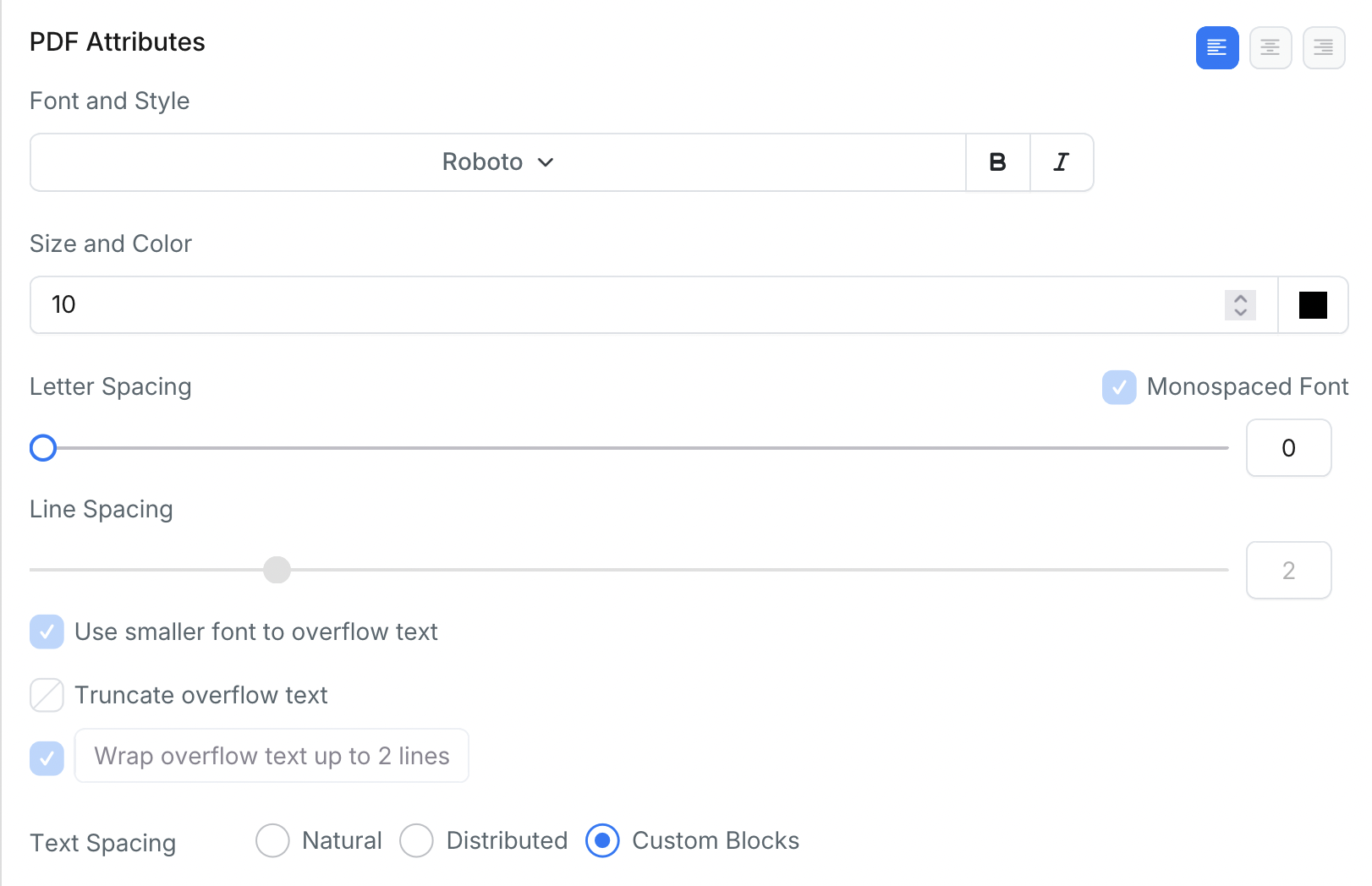
在 PDF 屬性面板中尋找 文字間距 選項。您將看到三個單選按鈕選項:
⚪ 自然(默認選擇)
⚪ 分佈
⚪ 自定義區塊
步驟 5:選擇您的間距模式
選擇最適合您需求的間距模式:
- 選擇 自然 用於常規文字輸入
- 選擇 分佈 用於在欄位寬度上均勻字元間距
- 選擇 自定義區塊 用於單個字元控制(僅適用於格式化欄位如「日期」或「時間」)
步驟 6:預覽您的更改
更改將立即應用。您可以在 PDF 預覽區域中預覽文字間距的外觀。
示例和使用案例
以下是每種間距模式最佳適用的實際場景:
| 表單類型 | 使用案例 | 自然 | 分佈 | 自定義區塊 |
|---|---|---|---|---|
| 政府表單 | 與印刷模板匹配的官方表單 | - | 與預印框和線對齊 | - |
| 法律合同 | 具有嚴格格式的文件 | 簽名欄和一般文字 | 與合同模板線對齊 | 日期欄位(MM/DD/YYYY) |
| 企業人力資源 | 具有結構化佈局的員工入職 | 姓名、地址、一般信息 | 表格佈局和固定寬度列 | 員工編號、入職日期、結構化數據 |
| 醫療表單 | 需要精確數據輸入的患者表單 | 症狀、病史、敘述 | 與醫療記錄模板對齊 | 出生日期、醫療記錄號、保險 ID |
提示:使用等寬字體以獲得最佳效果
什麼是等寬字體?
等寬字體為每個字元提供相同的寬度。例如,在等寬字體中,字母 ‘i’ 占用的空間與字母 ‘W’ 相同。這與常規字體不同,常規字體中字元具有不同的寬度。
PlatoForms 中可用的等寬字體:
- Courier New
- Consolas
- Monaco
- Lucida Console
- Andale Mono
這對文字間距的重要性:
- 一致的對齊:文字在所有設備和瀏覽器中看起來相同
- 可預測的間距:分佈和自定義區塊模式依賴於相等的字元寬度
- 專業外觀:與表單線和框完美對齊
視覺比較:
常規字體間距問題:
單詞 "Will" → W(寬) i(窄) l(窄) l(窄) = 不均勻的間隙
單詞 "Time" → T(寬) i(窄) m(寬) e(中) = 不一致的間距

使用等寬字體:
每個字元獲得完全相同的寬度:
W = i = l = T = m = e(全部等寬)

使用分佈模式時:
常規字體:W   i l l   →   間隙不均勻
等寬字體:  W   i   l   l   →   完美均勻的間隙
您會注意到的實際示例:
- 使用分佈間距輸入 “Will Smith”
- 常規字體:看起來不平衡,因為 ‘W’ 是寬的,‘i’ 是窄的
- 等寬字體:每個字母獲得相等的空間,看起來完美對齊
💡 專業提示: 在您的 PDF 屬性面板中,選擇上述等寬字體之一,當使用分佈或自定義區塊間距模式時。