


Stellen Sie sich vor, Sie betreiben einen Online-Shop, der Produkte für verschiedene Altersgruppen verkauft. Einige Artikel sind nur für Erwachsene, während andere familienfreundlich sind. Sie möchten sicherstellen, dass Ihre Kunden problemlos zu den richtigen Bereichen navigieren können, basierend auf ihrem Alter.
In diesem Blogbeitrag führen wir Sie durch die Erstellung eines Altersüberprüfungsformulars, das bedingte Logik verwendet, um passende Bestätigungsnachrichten anzuzeigen und Benutzer auf relevante Seiten weiterzuleiten. Durch die Implementierung dieser Einrichtung gewährleisten Sie ein reibungsloses und altersgerechtes Erlebnis für Ihre Kunden.
In diesem Blog erkunden wir:
Warum ein Altersüberprüfungsformular verwenden?
Als Website- oder Plattformbetreiber verstehen Sie die Bedeutung des Schutzes alterskritischer Inhalte vor dem Zugriff durch Minderjährige. Egal, ob Sie mit Erwachsenenmaterial, altersbeschränkten Produkten oder Dienstleistungen zu tun haben, die auf bestimmte Altersgruppen zugeschnitten sind. Es ist entscheidend, dass die richtigen Benutzer fortfahren können. Stellen Sie sich ein Szenario vor, in dem ein neugieriges Kind auf Inhalte stößt, die für ein reiferes Publikum gedacht sind. Eine unangenehme und potenziell schädliche Situation für alle Beteiligten.
Hier kommt ein Altersbestätigungsformular ins Spiel, das als virtueller Türsteher fungiert und sowohl Ihre Inhalte als auch Ihre Benutzer schützt. Durch die Nutzung der bedingten Logik, der Exit-Formularregeln und der dynamischen Bestätigungsnachrichten in PlatoForms können Sie ein nahtloses und professionelles Erlebnis schaffen, das die Benutzerreise basierend auf deren Altersangabe anpasst.
Was ist bedingte Logik und die Exit-Formularregel?
Beim Erstellen eines Altersüberprüfungsformulars können zwei leistungsstarke Funktionen in PlatoForms den Prozess optimieren: bedingte Logik und Exit-Formularregeln.
bedingte Logik ermöglicht es Ihnen, Regeln festzulegen, die bestimmen, was als Nächstes basierend auf der Eingabe des Benutzers passiert. In diesem Fall können Sie sie verwenden, um unterschiedliche Nachrichten anzuzeigen oder Benutzer je nach Alter zu bestimmten Inhalten weiterzuleiten. Wenn der Benutzer beispielsweise ein Alter unter 18 angibt, könnten Sie eine höfliche Nachricht anzeigen, die erklärt, dass der Inhalt eingeschränkt ist.
Die Exit-Formularfunktion ermöglicht es Benutzern, das Formular zu verlassen, ohne eingegebene Daten zu speichern. Aber hier kommt der Clou. Sie können es mit bedingten Bestätigungsnachrichten oder Weiterleitungslinks kombinieren, um einen nahtlosen Ablauf basierend auf den Aktionen des Benutzers zu schaffen.
Durch die Kombination dieser Funktionen können Sie einen reibungslosen und sicheren Altersüberprüfungsprozess erstellen, der Benutzer zu den passenden Inhalten führt und gleichzeitig Ihre alterskritischen Materialien vor ungewolltem Zugriff schützt.
Schritt-für-Schritt-Anleitung
Lassen Sie uns die Tricks hinter den Funktionen von PlatoForms erkunden, um ein reibungsloses Altersüberprüfungsformular zu erstellen. Stellen Sie sich vor, Sie haben ein Formular, das mit der Frage nach dem Alter des Benutzers beginnt. Basierend auf dem eingegebenen Alter:
- Wenn der Benutzer unter 18 ist: Beim Klicken auf “Weiter” sieht er die Nachricht “Entschuldigung, Sie müssen mindestens 18 Jahre alt sein, um fortzufahren” und wird auf eine Exit-Seite weitergeleitet.
- Wenn der Benutzer 18 oder älter ist: Beim Klicken auf “Weiter” wird er auf die zweite Seite des Formulars weitergeleitet, um weitere Details anzugeben.
-
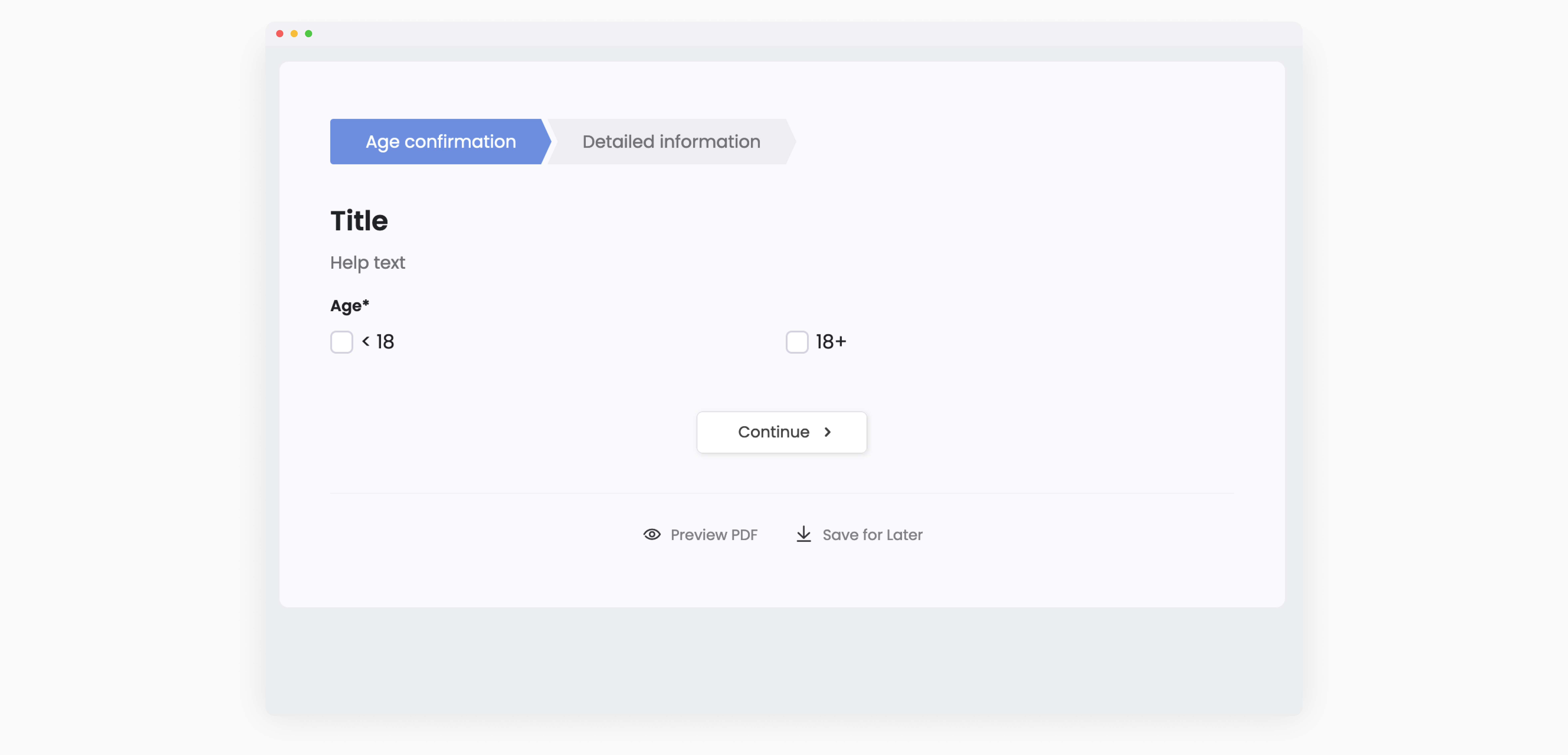
Erstellen Sie Ihr Formular: beginnen Sie mit dem Erstellen eines neuen Formulars. Dieses Formular wird mindestens zwei Seiten haben:
-
Seite 1: Altersbestätigung. Diese Seite fragt die Benutzer, ihr Alter zu bestätigen.
-
Seite 2: Detaillierte Informationen für Benutzer ab 18 Jahren. Diese Seite sammelt detaillierte Informationen von Benutzern, die 18 Jahre oder älter sind. Sie kann Felder für persönliche Informationen, Kontaktdaten und alle anderen relevanten Daten enthalten, die für den Zweck des Formulars erforderlich sind.
-
-
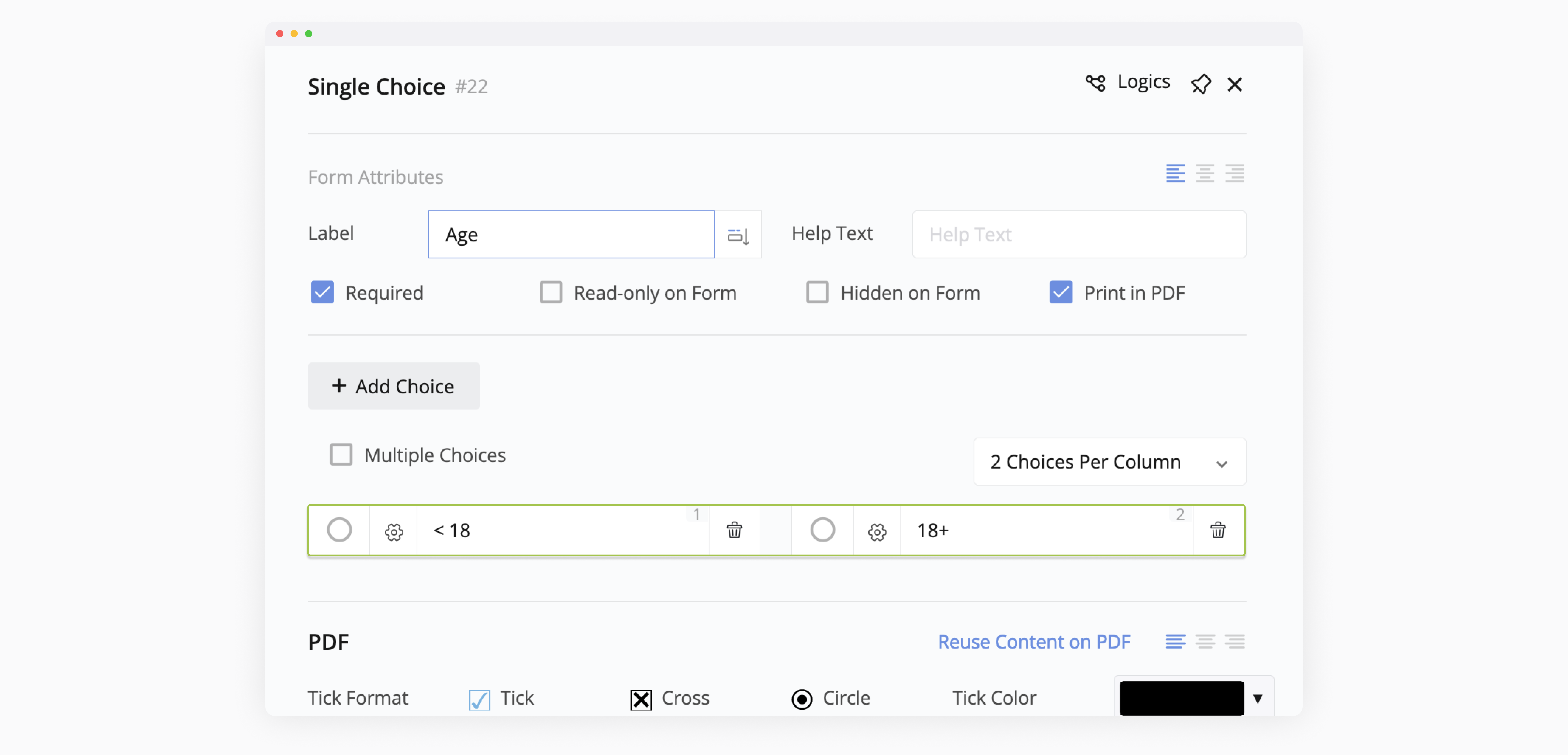
Fügen Sie eine Altersfrage hinzu: Fügen Sie auf der ersten Seite Ihres Formulars eine Frage hinzu, um das Alter des Benutzers zu erfragen. Dies kann mit einem einfachen Text-Eingabefeld mit Zahlentyp oder einem Auswahlfeld mit zwei Optionen erfolgen: “<18” und “18+”. Zum Beispiel:
-
Richten Sie bedingte Bestätigungsnachrichten und Weiterleitungslinks ein: Passen Sie die Bestätigungsnachrichten basierend auf dem Alter des Benutzers an.
-
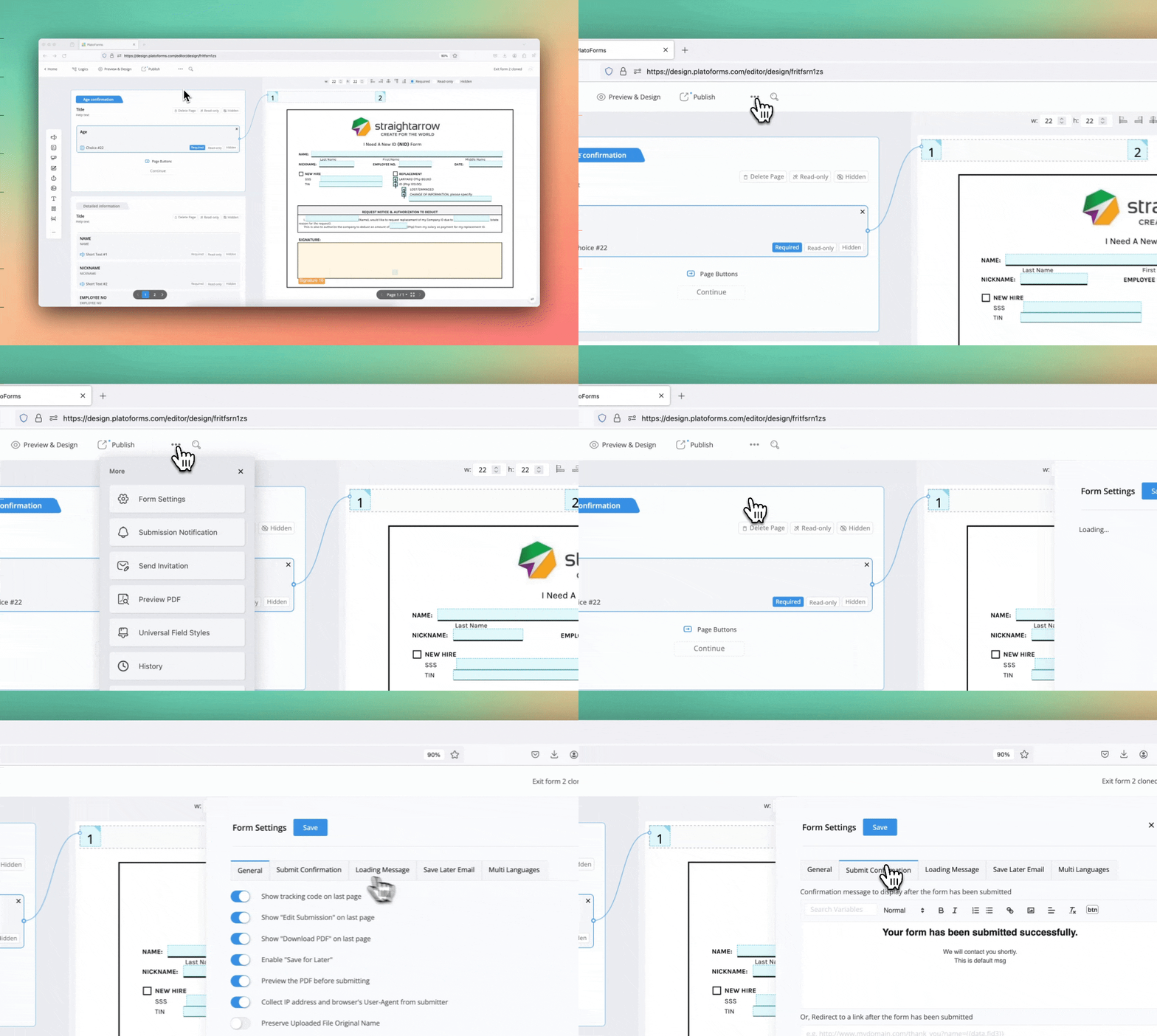
Gehen Sie zur Bestätigungs-Tab in Ihren Formulareinstellungen und klicken Sie auf Bestätigung hinzufügen (Logik verwenden).
-
Erstellen Sie eine Nachricht für die Altersgruppe unter 18 Jahren, zum Beispiel: “Entschuldigung, Sie müssen mindestens 18 Jahre alt sein, um fortzufahren.”
-
-
Konfigurieren Sie das Exit-Formular: Konfigurieren Sie als Nächstes die Exit-Formularregel. Dies stellt sicher, dass Benutzer unter 18 das Formular verlassen, ohne Daten zu speichern.
-
Finden Sie oben links in Ihrem Formular-Builder die Logik-Schaltfläche und klicken Sie darauf, um das Logik-Panel zu öffnen.
-
Geben Sie die Bedingungen an, unter denen eine bestimmte Bestätigungsnachricht angezeigt wird und das Formular beendet wird, wenn der Benutzer auf Weiter klickt.
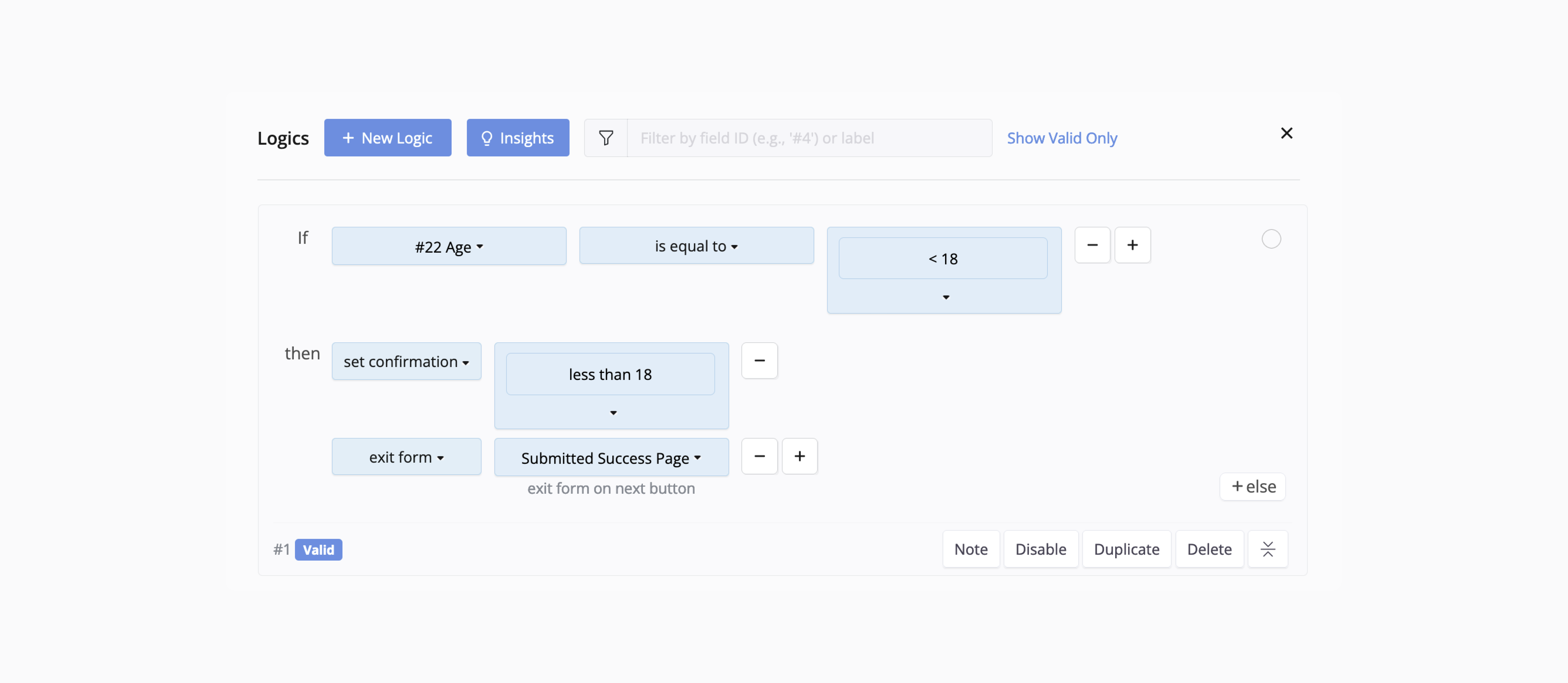
Basierend auf ihrer Antwort wird das Formular ihnen entweder erlauben, fortzufahren, oder mit einer maßgeschneiderten Bestätigungsnachricht beendet.
-
-
Nehmen Sie andere notwendige Anpassungen entsprechend Ihren Bedürfnissen vor.
-
Testen Sie Ihr Formular: Bevor Sie Ihr Formular veröffentlichen, testen Sie es gründlich, um sicherzustellen, dass alle Bedingungen und Weiterleitungen wie erwartet funktionieren.
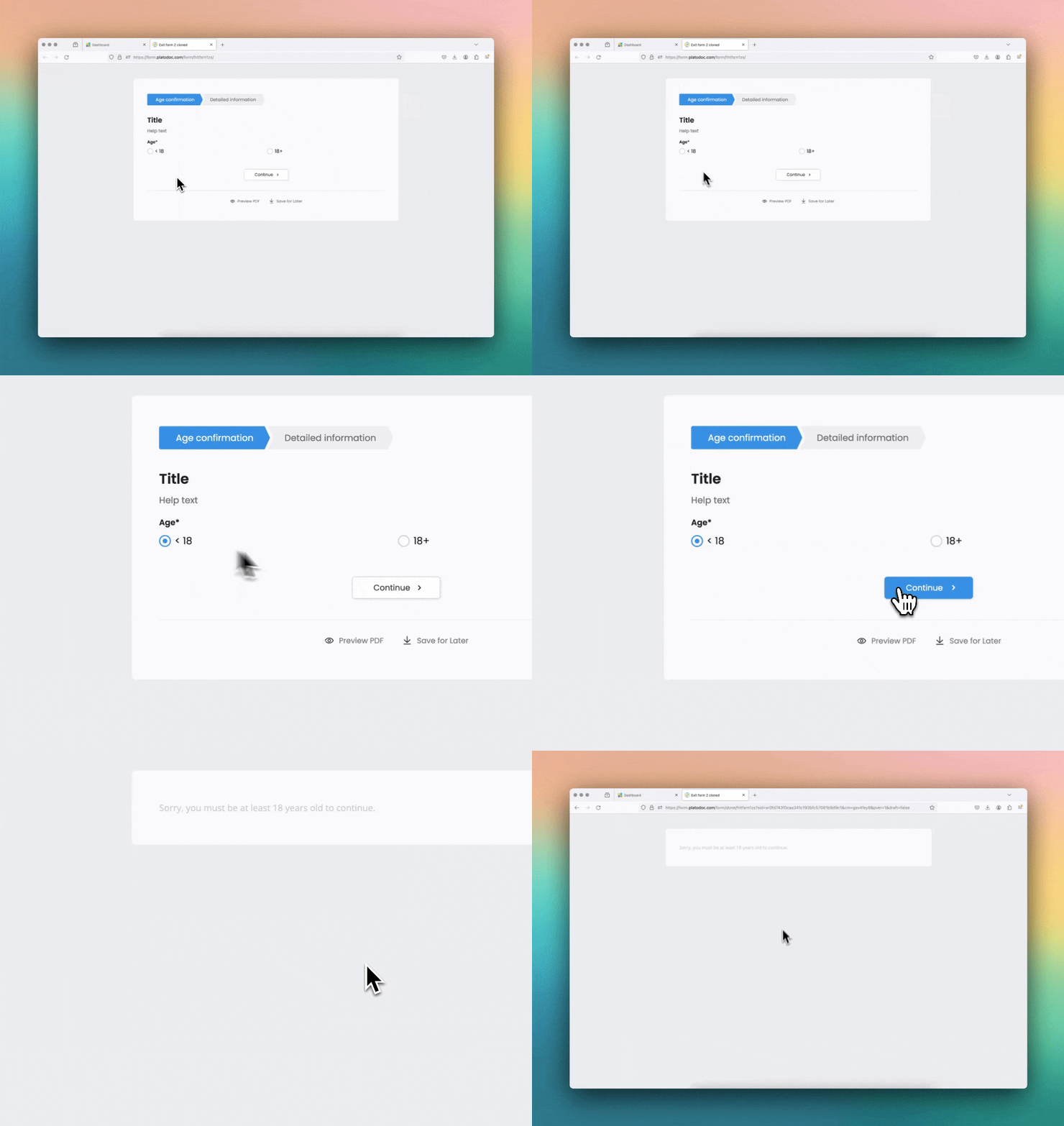
- Klicken Sie auf Alter < 18: Überprüfen Sie, ob das Formular die entsprechende Nachricht anzeigt und beendet.
- Klicken Sie auf Alter +: Stellen Sie sicher, dass das Formular den Fortschritt zur nächsten Seite erlaubt.


Fazit
Durch das Einrichten eines Altersbestätigungsformulars mit Exit-Formularen und bedingten Bestätigungsnachrichten oder Weiterleitungslinks können Sie ein benutzerfreundliches und sicheres Formularerlebnis schaffen. Dies stellt sicher, dass nur die passenden Benutzer fortfahren, was sowohl die Sicherheit als auch die Effektivität Ihres Formulars verbessert. Befolgen Sie die oben beschriebenen Schritte, um dies in Ihren Formularen zu implementieren und Ihren Benutzern ein nahtloses Erlebnis zu bieten.
Bereit, es auszuprobieren? Beginnen Sie heute mit der Einrichtung Ihres Altersbestätigungsformulars!


