

Ein ausfüllbares PDF online zu erstellen, war früher kompliziert. Tools zerstörten oft Ihr Layout, unterstützten keine gescannten PDFs oder erforderten, dass Sie jedes Feld manuell neu erstellen mussten.
Mit PlatoForms können Sie ein PDF in ein online ausfüllbares Formular umwandeln oder es in ein mobilfreundliches Webformular verwandeln, während das ursprüngliche PDF-Layout bei Bedarf intakt bleibt.
Dieser Leitfaden behandelt die zwei heute verfügbaren Erstellungswege und wie Sie den richtigen auswählen.
🧭 Wählen Sie Ihren Workflow (100% genaue Entscheidungskarte)
Wenn Sie ein PDF zu PlatoForms hochladen, sehen Sie zwei Erstellungsoptionen:
- Online-PDF-Formular. PDF-Layout bleibt erhalten
- Web-PDF-Formular. mobilfreundliches Webformular, PDF wird nach Einreichung generiert
Beide Wege unterstützen KI-unterstützte Felderkennung

Einfache Anleitung:
- Wählen Sie Online-PDF-Formular → wenn Ihr PDF-Layout unverändert bleiben muss
- Wählen Sie Web-PDF-Formular → wenn Sie die beste Benutzererfahrung und moderne Benutzeroberfläche wünschen
Option A. Online-PDF-Formular
Behalten Sie das PDF-Layout exakt bei · Fügen Sie ausfüllbare Felder hinzu · Generieren Sie zusammengeführte PDFs
Dies ist die richtige Wahl für:
- Formulare im Regierungsstil
- Markenunternehmensvorlagen
- Verträge, Verzichtserklärungen, Onboarding-Dokumente
- Jedes Formular, bei dem das PDF visuell identisch bleiben muss
Schritt A1. Anmelden oder Registrieren
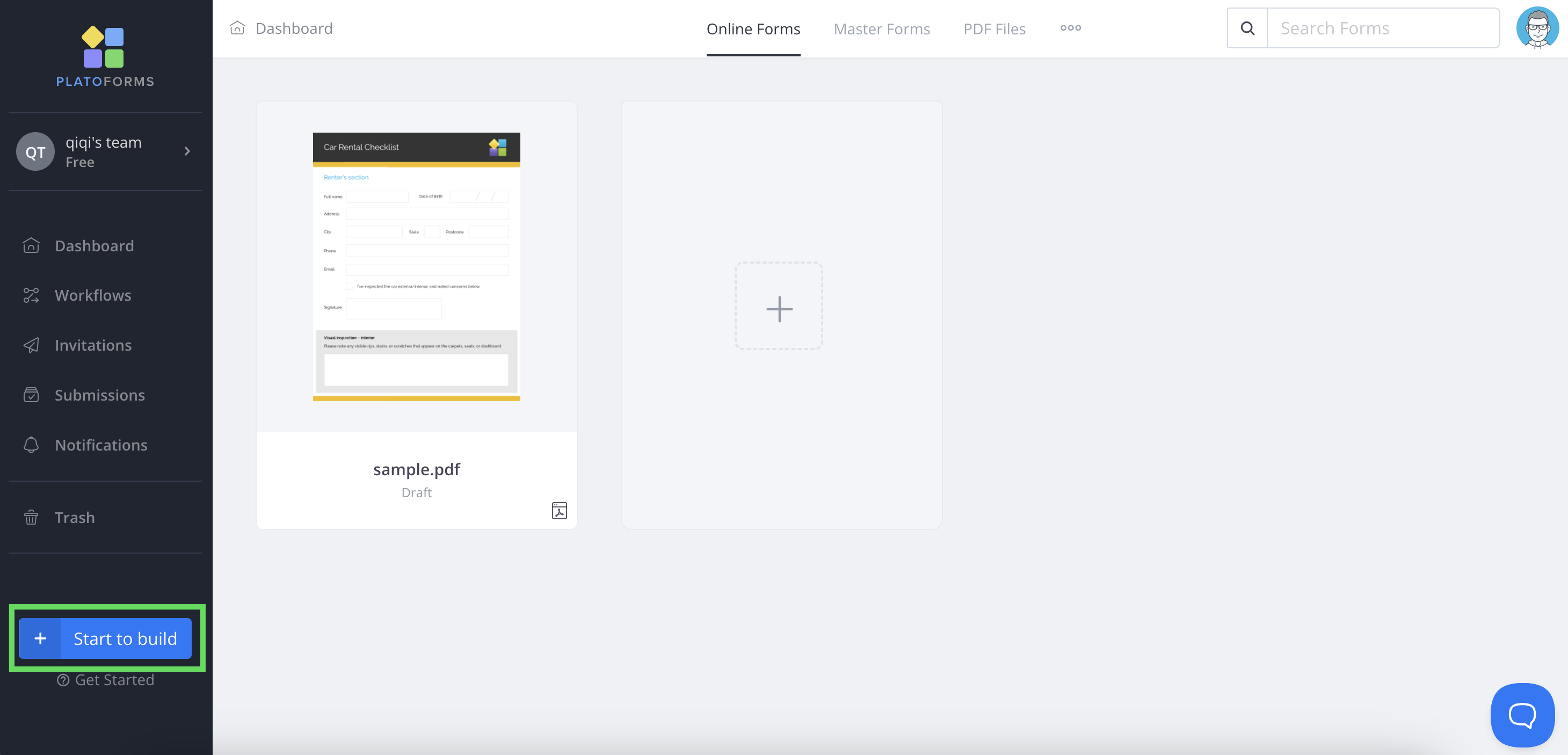
Besuchen Sie die Anmeldeseite und klicken Sie auf Start to Build → Online PDF.
Schritt A2. Laden Sie Ihr PDF hoch
Sie können hochladen:
- gescannte PDFs
- bildbasierte PDFs
- statische PDFs
- mehrseitige PDFs
PlatoForms zeigt Ihr PDF als Basistemplate an.
Schritt A3. Felder hinzufügen oder bearbeiten (KI-Vorschläge inklusive)
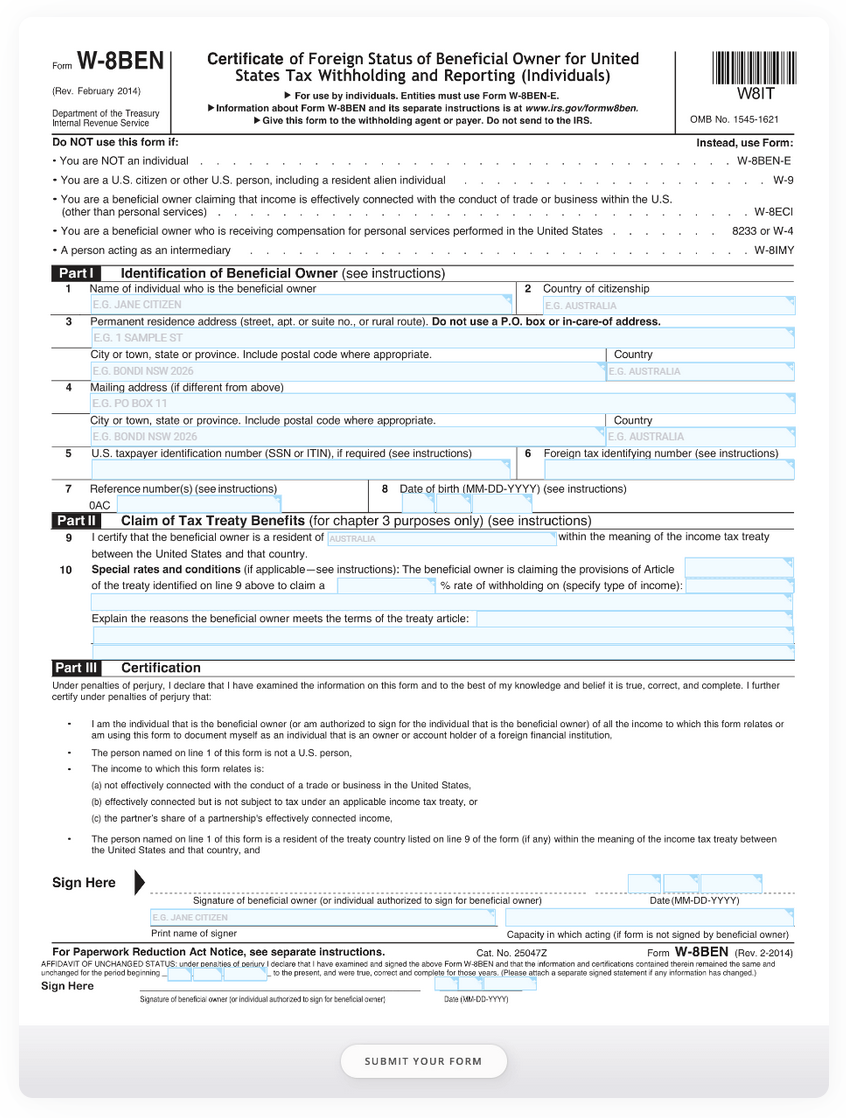
KI erkennt:
- Textfelder
- Kontrollkästchen
- Signaturbereiche
- Daten
- tabellenartige Muster
Sie können manuell anpassen:
- Feldtypen
- erforderliche Regeln
- Beschriftungen
- Validierung
- mehrsprachiger Text
- bedingte Sichtbarkeit (nur grundlegende Bedingungen für PDF-Formulare)
Schritt A4. Vorschau Ihres ausfüllbaren PDF-Formulars
Verwenden Sie Vorschau & Design, um zu sehen:
- wie Benutzer es online ausfüllen werden
- wie das endgültige PDF mit zusammengeführten Daten aussehen wird
Schritt A5. Veröffentlichen & Teilen
Veröffentlichen gibt Ihnen:
-
eine öffentliche URL
-
einen Einbettungscode
-
einen QR-Code für schnelles Teilen offline oder auf mobilen Geräten
Sie können das Formular in jede Plattform einbetten, die iframe oder HTML-Einbettungsblöcke unterstützt. einschließlich der meisten Website-Builder, Kundenportale und internen Dashboards.
Schritt A6. Einreichungen anzeigen
Einreichungen von Online-PDF-Formularen erscheinen im Einreichungs-Dashboard, wo Sie:
- endgültige PDFs herunterladen
- Daten exportieren (CSV/XLSX/PDF)
- mit Sheets, Zapier, Make, Slack integrieren
Dieser Ablauf entspricht der offiziellen Dokumentation.
Option B. Web-PDF-Formular
Mobilfreundliche Web-UI · Klassisch & Konversationell · PDF wird nach Einreichung generiert
Verwenden Sie dies, wenn Sie möchten:
- ein modernes Webformular
- bessere Benutzererfahrung auf Telefonen
- Themen, Styling, Logik, mehrsprachig
- die Möglichkeit, zwischen Klassisch und Konversationell Modus zu wechseln
Schritt B1. PDF hochladen → Web-PDF-Formular auswählen
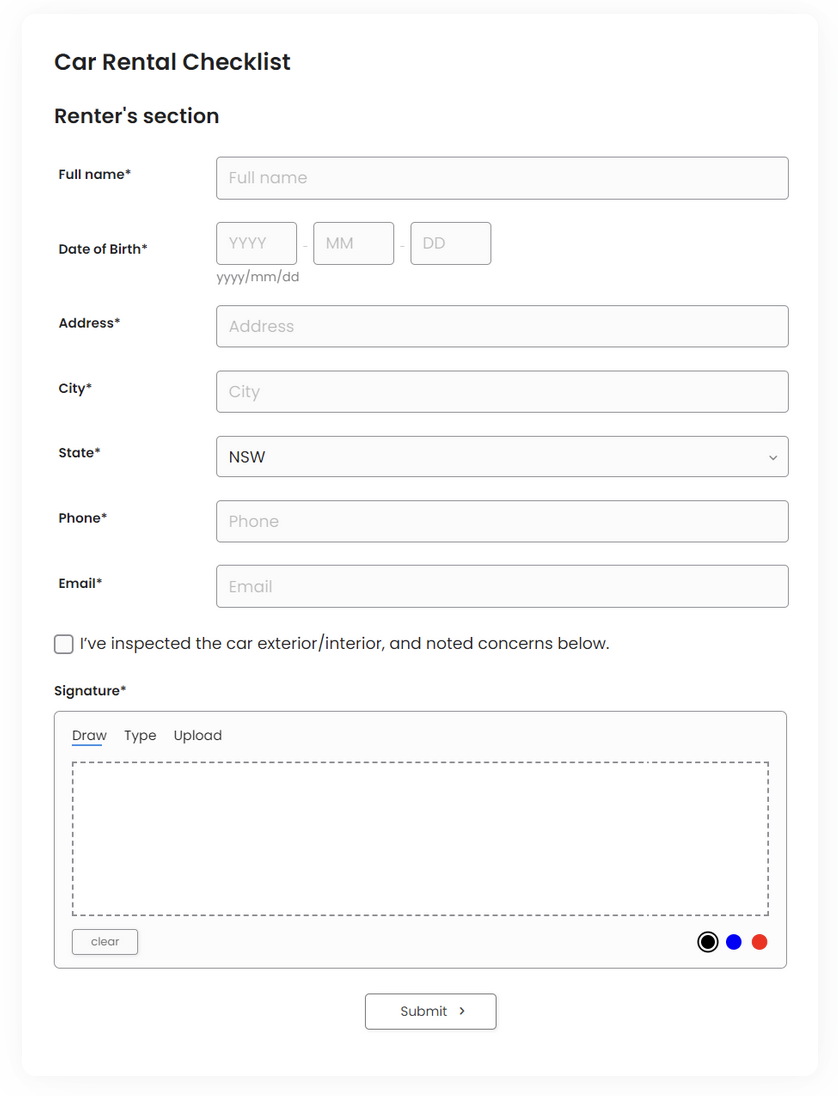
PlatoForms extrahiert:
- Feldbeschriftungen
- Textblöcke
- Kontrollkästchen
- wiederholte Strukturen
Dies erzeugt ein vollständig editierbares Webformular.
Schritt B2. Wählen Sie Ihren Layoutmodus
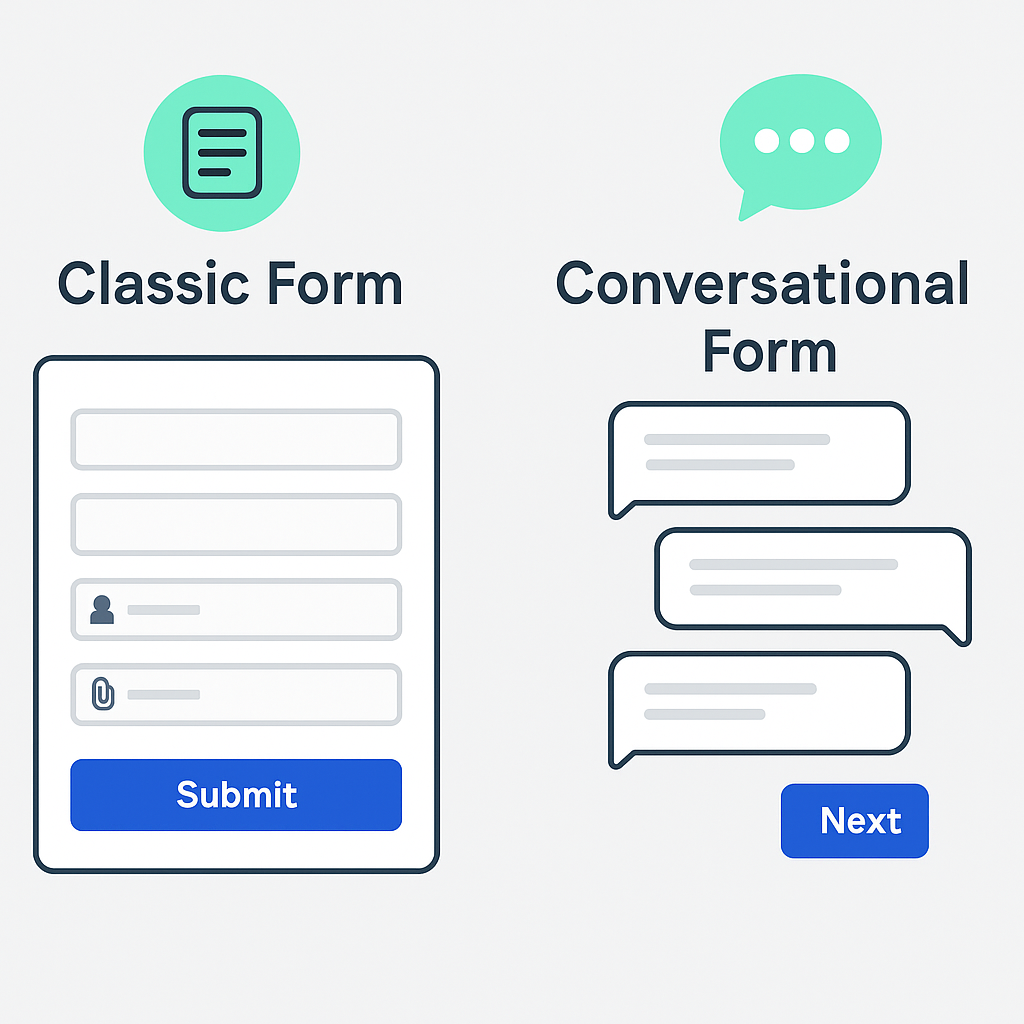
Klassisches Formular
- Alle Felder auf einer Seite
- Ideal für kurze Formulare
Konversationelles Formular
- Eine Frage pro Schritt
- Fortschritt, Navigation, Willkommensseite
- Themenanpassung
Wechseln Sie jederzeit unter Vorschau & Design.
⚠ Faktengeprüft: Konversationelles Formular funktioniert für Webformulare, Web-PDF-Formulare, Master-Formulare, nicht für Online-PDF-Formulare.
Schritt B3. Anpassen mit Webformular-Funktionen
Verfügbare Funktionen (in den Dokumenten bestätigt):
- Themen, Farben, Schriftarten
- Willkommensseite
- Mehrsprachigkeit
- Vorgefüllte Felder
- Dateiuploads
- Bedingte Logik
- Wiederholungsgruppen
- Anhänge
- Integrationen (Zapier, Make, Sheets, Slack…)
⚠ Alle oben genannten Punkte werden für Web-PDF-Formulare unterstützt.
Schritt B4. Ausgabe als endgültiges PDF
Obwohl Benutzer ein Webformular ausfüllen, ist die endgültige Ausgabe:
- Ihre ursprüngliche PDF-Vorlage,
- automatisch mit zugeordneten Daten ausgefüllt.
Dies entspricht dem offiziellen Web-PDF-Formular-Workflow.
Vergleichstabelle (vollständig genau)
| Funktion | Online-PDF-Formular | Web-PDF-Formular |
|---|---|---|
| KI-Felderkennung | ✅ Ja | ✅ Ja |
| PDF-Layout bleibt erhalten | ⭐⭐⭐ Ja | ❌ Nein |
| Mobilfreundliche UI | ⭐ Mittel | ⭐⭐⭐ Hervorragend |
| Konversationeller Modus | ❌ Nicht verfügbar | ✅ Ja |
| Klassischer Modus | Basic | Voll |
| Bedingte Logik | Eingeschränkt | Voll |
| Themenanpassung | Minimal | Umfangreich |
| Integrationen | Kern | Alle |
| Vorgefüllte Felder | Ja | Ja |
| Endgültige Ausgabe | Ursprüngliches PDF | Automatisch ausgefülltes PDF |
| Am besten geeignet für | Rechtliche Dokumente & strikte Layouts | Moderne UX & lange Formulare |
Integrationen (gegen Dokumente validiert)
Unterstützt:
- Google Sheets (offiziell)
- Zapier
- Make (Integromat)
- Slack
- Integrately
- Pabbly Connect
- APIXDrive
- Appcues
- E-Mail-Benachrichtigungen
- Webhooks / API
Web-PDF-Formulare → unterstützen alle Integrationen
Online-PDF-Formulare → Kernintegrationen (Sheets, Zapier, Make, Slack)
Dies entspricht genau dem Integrationsabschnitt.
Bonus. KI-Formular-Generator (bestätigte Funktionen)
Der KI-Formular-Generator unterstützt:
- Webformulare
- Web-PDF-Formulare
- Klassische / Konversationelle Layouts
KI kann:
- Felder generieren
- Feldtypen zuweisen
- Struktur erstellen
- Kurze / Standard / Erweiterte Versionen zulassen
⚠ Es rekonstruiert nicht das Layout von Online-PDF-Formularen (korrekt).
FAQ (für Genauigkeit korrigiert)
Kann ich ein PDF online kostenlos ausfüllbar machen?
Ja. Free Forever umfasst 1 Formular, 100 Einreichungen/Monat, 100 MB Speicher.
Funktioniert KI für beide PDF-Optionen?
Die KI-Felderkennung funktioniert für Online-PDF-Formular und Web-PDF-Formular.
Kann ich gescannte PDFs konvertieren?
Ja, gescannte und bildbasierte PDFs werden unterstützt.
Funktioniert das Konversationelle Formular für PDF-Formulare?
Es funktioniert für Web-PDF-Formulare, nicht für Online-PDF-Formulare.
Berechnet PlatoForms zusätzliche Gebühren für Integrationen?
Keine zusätzlichen Plattformgebühren. Einige Integrationen hängen von Ihrem Plan ab.
Bereit, Ihr PDF in ein online ausfüllbares Formular umzuwandeln?
Hochladen → Ihren Weg wählen → Veröffentlichen.
👉 Erstellen Sie Ihr erstes ausfüllbares PDF online – kostenlos


