


Imagina que le preguntas a un amigo, "¿Te gusta el nuevo café de la oficina?"
Si solo tienen dos opciones—Sí o No—podrían tener dificultades para responder. ¿Y si el café es “solo aceptable”? ¿O si lo odian absolutamente?
Aquí es donde entra una escala Likert. En lugar de un simple sí/no, ofrece a los encuestados una gama de opciones para expresar cuánto están de acuerdo o en desacuerdo con una afirmación. Convierte “sentimientos” vagos en números que realmente puedes medir.
Sin embargo, a medida que más usuarios se trasladan a dispositivos móviles, la forma en que diseñamos estas escalas en Google Forms necesita evolucionar. Una cuadrícula que se ve perfecta en tu portátil podría convertirse en un desastre inutilizable en un smartphone, un fenómeno que llamamos la “Trampa Móvil.”
¿Qué es una Escala Likert? (En Pocas Palabras)
Una escala Likert es un sistema de calificación utilizado para medir actitudes u opiniones. Normalmente, se ve como una escala de 5 puntos:
Ejemplo Estándar
🟦 La interfaz es fácil de navegar.
⚪ 1 - Totalmente en desacuerdo
⚪ 2 - En desacuerdo
⚪ 3 - Neutral
⚪ 4 - De acuerdo
⚪ 5 - Totalmente de acuerdo
Al dar a las personas más de dos opciones, capturas la sutileza de su experiencia.
Cómo Construirlo en Google Forms
Google Forms ofrece dos formas principales de crear estas escalas. Ambas tienen compromisos significativos.
Método 1: La Escala Lineal (Mejor para Calificaciones Únicas)
Esta es la forma más rápida de crear un sistema de calificación, pero sufre de un importante problema de “etiquetado” que puede confundir a los encuestados.
- Agregar una Pregunta: Haz clic en el icono de más (+) en el menú flotante para crear una nueva pregunta.
- Seleccionar el Tipo: Abre el menú desplegable de tipos de preguntas (que generalmente predetermina a “Opción múltiple”) y selecciona Escala lineal.

- Definir el Rango: Elige los límites de tu escala usando los menús desplegables. Puedes comenzar en 0 o 1 y terminar en cualquier número entero de 2 a 10 (una escala de 1-5 es el estándar de la industria).
- Etiquetar los Extremos: En los campos de Etiqueta, ingresa descripciones para los valores más bajos y más altos (por ejemplo, “1 - Muy insatisfecho” y “5 - Muy satisfecho”).
El Problema: Google Forms solo muestra etiquetas de texto en los dos extremos de la escala. Los números intermedios (2, 3 y 4) permanecen en blanco. Los encuestados se ven obligados a “adivinar” el peso específico de las opciones intermedias, lo que a menudo lleva a datos inconsistentes y a una menor calidad de las ideas.
Método 2: Cuadrícula de Opción Múltiple (La “Trampa Móvil”)
Este método se usa cuando tienes múltiples afirmaciones que comparten la misma escala Likert. Aunque se ve organizado en un escritorio, es la causa principal de la “Trampa Móvil.”
- Agregar una Pregunta: Crea una nueva pregunta y selecciona Cuadrícula de opción múltiple del menú desplegable.
- Definir las Filas: Ingresa las afirmaciones o preguntas que deseas que los encuestados califiquen en la sección de Filas.
- Definir las Columnas: Ingresa tus puntos de escala (por ejemplo, 1 a 5, o “En desacuerdo” a “De acuerdo”) en la sección de Columnas.

- Habilitar Requisitos: Activa “Requerir una respuesta en cada fila” para asegurarte de no recibir datos incompletos.
El Problema: Aquí es donde ocurre la “Trampa Móvil”. A diferencia de los modernos constructores de formularios responsivos, Google Forms conserva el diseño de cuadrícula horizontal en móviles. En lugar de adaptarse a pantallas pequeñas, la tabla simplemente se reduce, obligando a los usuarios a desplazarse lateralmente para ver todas las opciones. Esta decisión de diseño crea una fricción cognitiva innecesaria.

La Psicología del “Neutral” (5 vs. 7 Puntos)
¿Deberías usar una escala de 5 puntos o de 7 puntos?
- Escalas de 5 Puntos: Ideales para encuestas de consumidores y recolección de retroalimentación de alto volumen. Reducen la fatiga de decisión y funcionan mejor en móviles.
- Escalas de 7 Puntos: Más adecuadas para investigación académica, pruebas de productos, o cuando se requiere una variación estadística más fina.
- La Regla del “Neutral”: Siempre usa un número impar (5, 7 o 9). Esto proporciona un punto medio para las personas que realmente no tienen una preferencia. Eliminar el medio (elección forzada) puede frustrar a los encuestados.
Por Qué los Equipos Profesionales Cambian a PlatoForms
Google Forms fue creado para la simplicidad, no para la precisión de UX de nivel de investigación. Para encuestas casuales, funciona. Para la recolección de datos de alto riesgo, sus limitaciones estructurales se vuelven más difíciles de ignorar.
Donde Google Forms proporciona lo básico, PlatoForms está diseñado para encuestas profesionales de alto riesgo con eficiencia moderna.
1. No Más Desplazamiento Horizontal
PlatoForms utiliza diseño responsivo. En lugar de una tabla fija que obliga al desplazamiento horizontal, nuestros campos de Calificación se reformatean automáticamente en botones verticales o apilados fáciles de tocar en smartphones.
2. Lógica Condicional Potenciada por IA
A diferencia de la ramificación manual en Google Forms, PlatoForms hace que las reglas complejas sean sencillas:
-
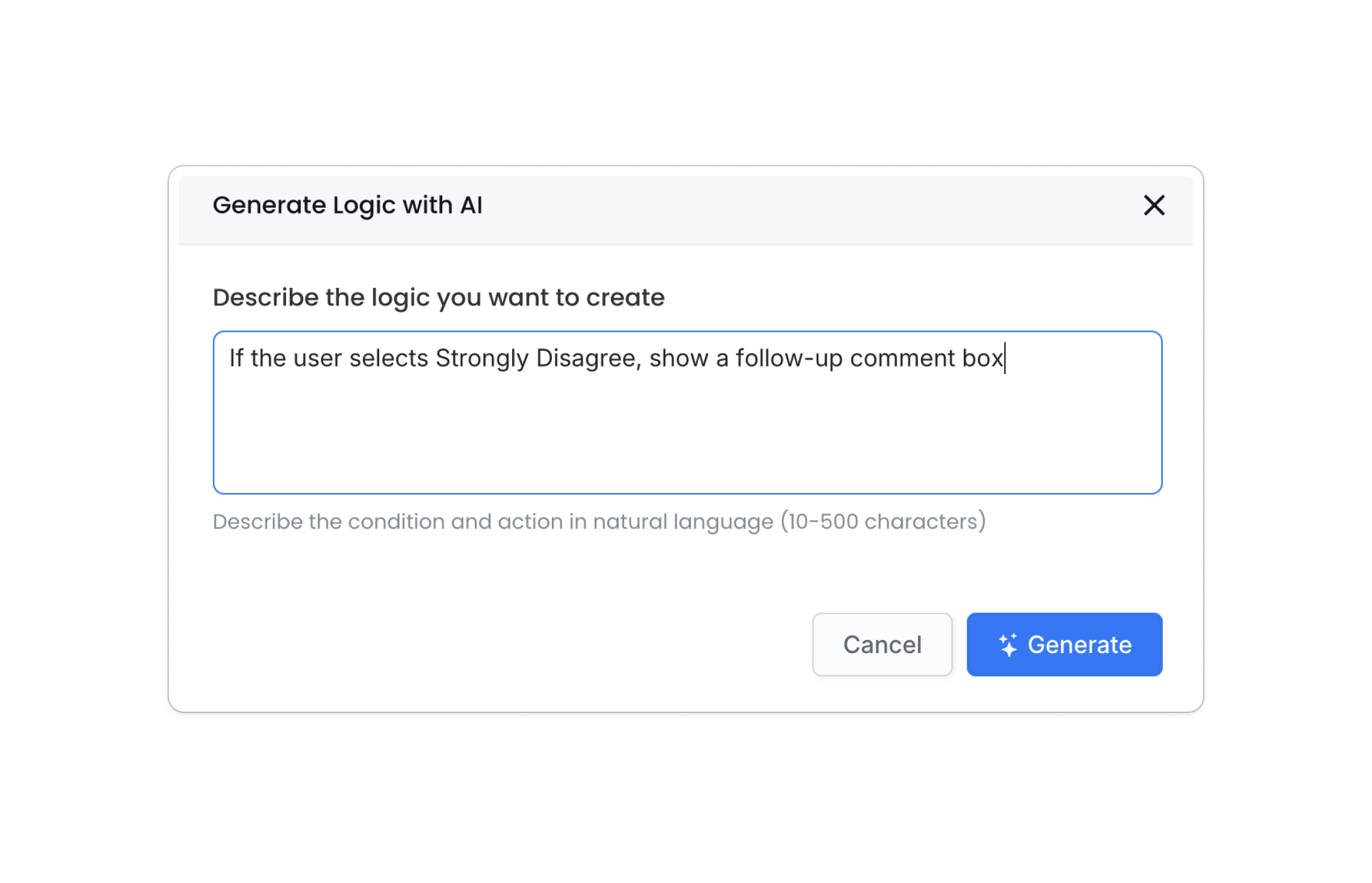
Configuración en Lenguaje Natural: Usa nuestra IA para generar lógica a partir de texto simple. Simplemente escribe “Si el usuario selecciona Totalmente en Desacuerdo, mostrar un cuadro de comentario de seguimiento,” y el sistema lo construye por ti.
-
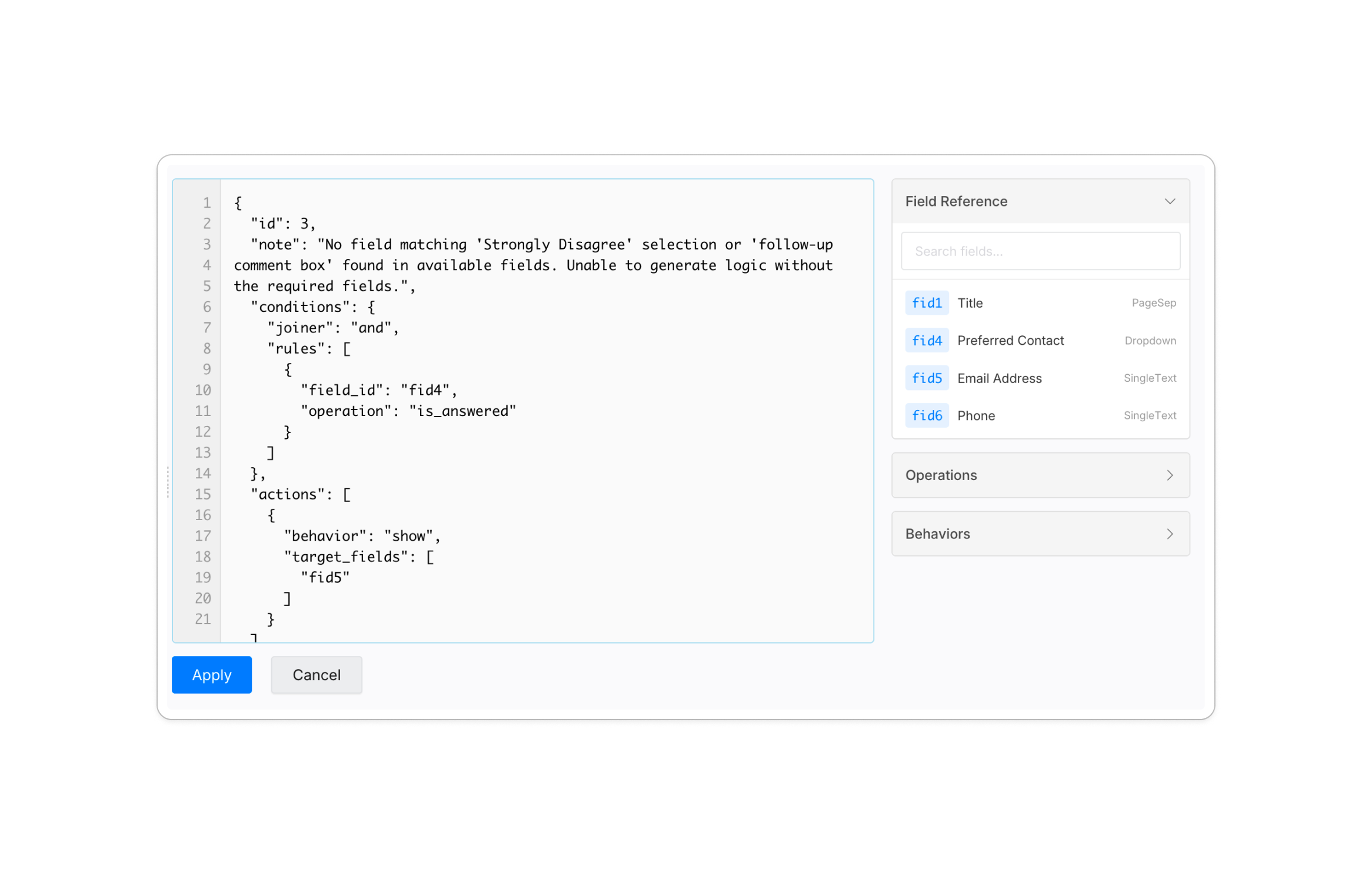
Editor JSON para Usuarios Avanzados: ¿Necesitas control perfecto al píxel? Usa el editor JSON profesional para gestionar referencias de campo y dependencias complejas directamente.
-
Importación/Exportación Masiva: Mover lógica entre formularios ahora es instantáneo. Exporta tus conjuntos de reglas como un archivo e impórtalos en cualquier otro formulario para ahorrar horas de tiempo de configuración.


📖 Profundiza: Consulta nuestra guía paso a paso sobre cómo configurar la lógica de formularios o ve las notas de lanzamiento completas para la actualización de IA Logic.
Cómo Analizar Tus Datos (Un Ejemplo Real)
Supongamos que encuestaste a 100 personas sobre la calidad de tu soporte.
Paso 1: Los Conteos Brutos
- Totalmente de Acuerdo (5): 40 personas
- De Acuerdo (4): 30 personas
- Neutral (3): 20 personas
- En Desacuerdo (2): 5 personas
- Totalmente en Desacuerdo (1): 5 personas
Paso 2: El Puntaje “Top-Two Box”
Combina las dos categorías más positivas para encontrar tu “Sentimiento Positivo” general.
40% (Totalmente de Acuerdo) + 30% (De Acuerdo) = 70% de Puntaje Positivo.
Paso 3: Calcular el Puntaje Medio (El Promedio)
Asigna un valor numérico a cada respuesta para encontrar tu calificación promedio ponderada:
- (40 × 5) + (30 × 4) + (20 × 3) + (5 × 2) + (5 × 1) = 395 puntos totales
- 395 / 100 encuestados = 3.95 Puntaje Medio
Paso 4: Interpretación y Acción
Un 3.95 es un buen resultado, pero tu grupo “Neutral” (20%) es tu mayor oportunidad. Los equipos profesionales usan Lógica Condicional para preguntar a estas 20 personas específicas: "¿Qué faltó en tu experiencia hoy?"
Mejores Prácticas para 2026
- Etiqueta Cada Punto: No solo etiquetes 1 y 5. Etiqueta claramente 2, 3 y 4 para eliminar conjeturas.
- La Regla de los 3 Segundos: Un encuestado debería poder leer la pregunta y tocar una respuesta en 3 segundos.
- Aprovecha la IA: Usa la generación de IA para redactar rápidamente tus reglas de lógica y luego refínalas con herramientas de edición masiva.
Conclusión
Las escalas Likert son el puente entre la emoción humana y los datos accionables. Mientras que Google Forms es un buen punto de partida, plataformas profesionales como PlatoForms aseguran que tu encuesta sea amigable para móviles, lógicamente inteligente con IA, y esté lista para 2026.
¿Listo para recopilar mejores datos?
Comienza tu prueba gratuita de 15 días con PlatoForms
Herramientas profesionales. Lógica impulsada por IA. No se cobra tarjeta de crédito durante la prueba.
¿Por qué elegir PlatoForms?
- Planes Flexibles: Desde nuestro nivel “Gratis para Siempre” hasta planes profesionales Gold, escala a medida que creces.
- Ahorros Anuales: Obtén 2 Meses GRATIS cuando eliges una suscripción anual.
- Cero Riesgo: Mejora, reduce o cancela en cualquier momento. Cumplimiento de HIPAA incluido sin costo adicional en los planes Silver y Gold.


