
Encontre tópicos populares e respostas rápidas aqui
Olá, como podemos ajudar?
Como personalizar globalmente o estilo de fonte de todos os campos no formulário PDF
Pergunta
Posso alterar rápida e uniformemente o estilo de fonte de todos os campos no formulário PDF?
Resposta
Com certeza! Você pode aplicar eficientemente estilos de fonte a todos os campos do seu formulário PDF fazendo modificações uniformes nos atributos dos campos.
Alterar estilo de fonte
-
Navegue até o canto superior esquerdo do construtor de formulários:
- No novo construtor de formulários, clique em ••• > Estilos Universais de Campo.
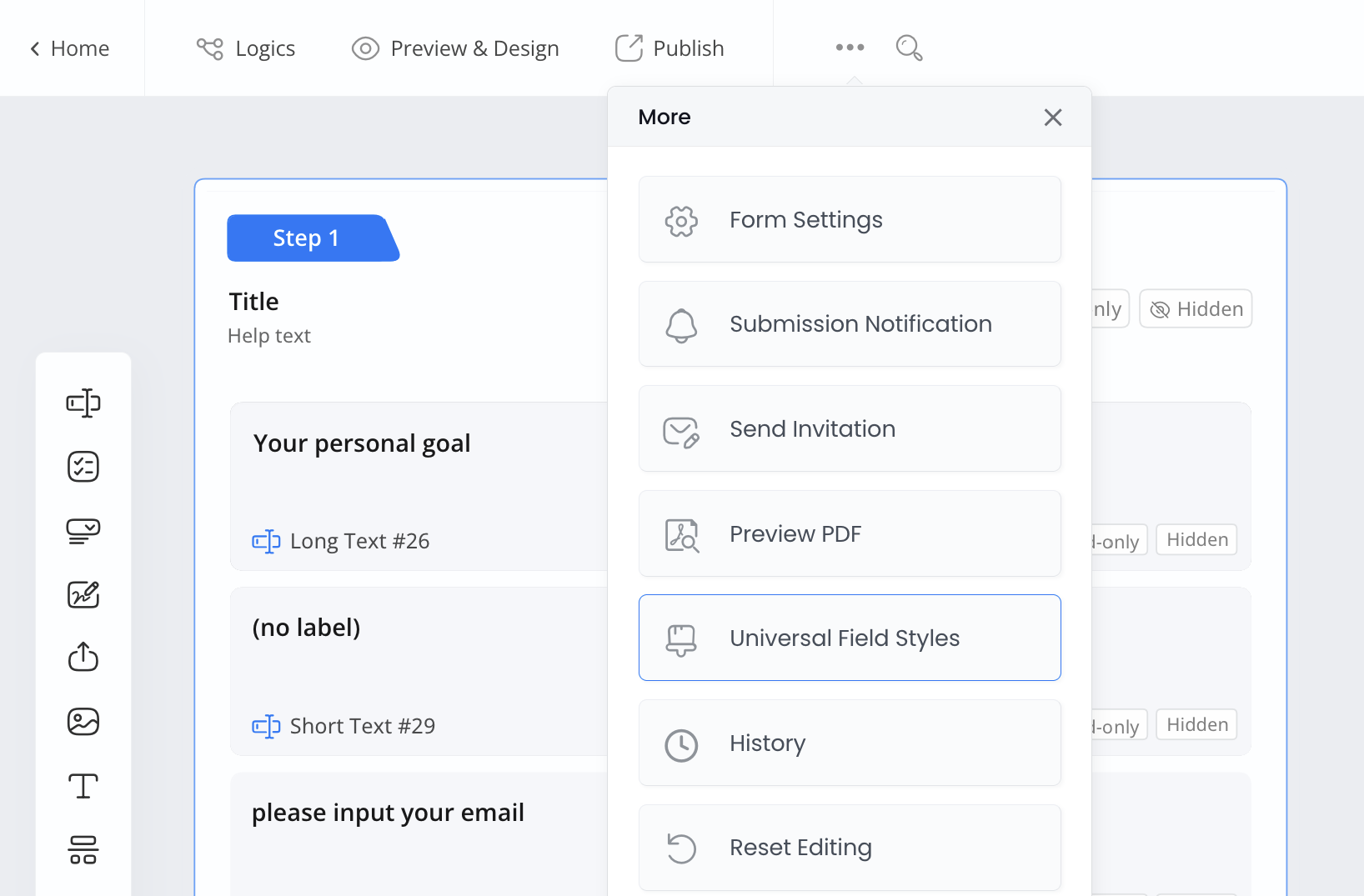
- No antigo construtor de formulários, clique no botão Estilo.

-
Na seção Estilo Padrão do PDF, ajuste o estilo de fonte para seus campos, incluindo:
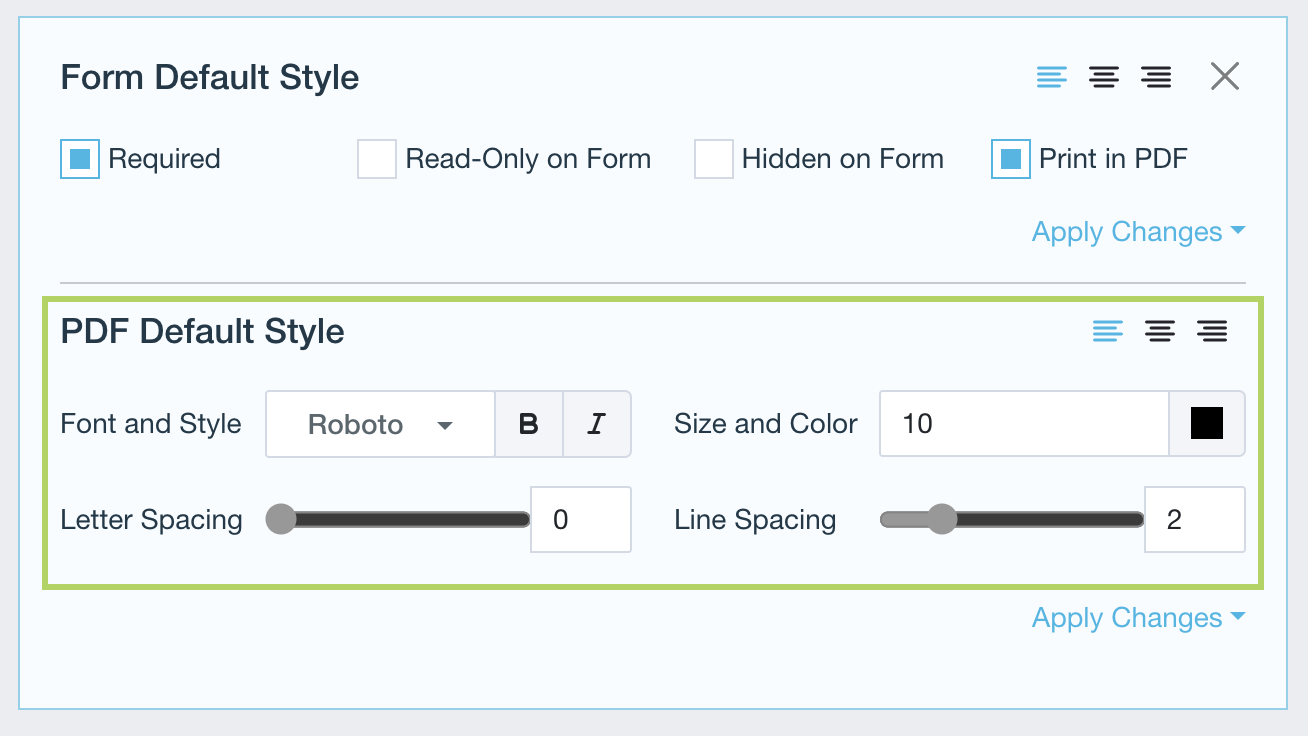
- Fonte e Estilo: Refere-se ao tipo de letra (fonte) e formatação de texto como negrito ou itálico.
- Tamanho e Cor: Controla o tamanho e a cor do texto.
- Espaçamento entre Letras: Ajusta o espaço entre as letras.
- Espaçamento entre Linhas: Define a distância vertical entre as linhas.
- Alinhamento: Posiciona o texto horizontalmente (esquerda, centro ou direita).
-
Após finalizar suas configurações, clique em Aplicar Alterações, e escolha como aplicar suas modificações:
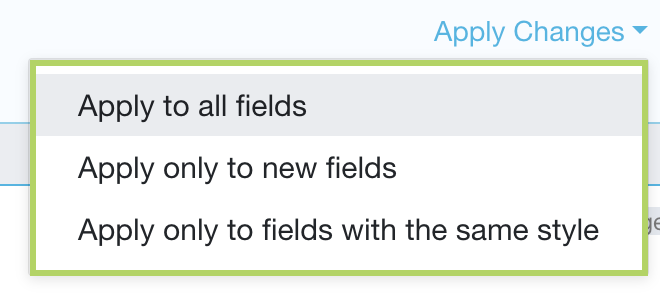
- Aplicar a todos os campos: Isso mudará o estilo de cada campo no seu formulário.
- Aplicar apenas aos novos campos: Os novos atributos de estilo serão aplicados somente aos novos campos que você adicionar após aplicar as alterações.
- Aplicar apenas aos campos com o mesmo estilo: Esta opção compara as alterações de estilo com o estilo original. Se coincidirem, aplica o novo estilo; caso contrário, o estilo do campo permanece o mesmo.
Nota: Por exemplo, se você aumentar o tamanho da fonte em um estilo comum de 10 para 12 e escolher Aplicar apenas aos campos com o mesmo estilo, o sistema encontrará e mudará o tamanho da fonte para 12 para todos os campos que originalmente tinham o tamanho de fonte 10. Mas se um campo tinha um tamanho de fonte original diferente, como 8, esta opção não o alterará, e ele permanecerá em 8. Esta opção só afeta campos que correspondem ao estilo original.
Seguindo esses passos, você pode alcançar facilmente um estilo de fonte consistente em todos os campos do seu formulário PDF.
Visualizar suas alterações
Para visualizar suas alterações:
-
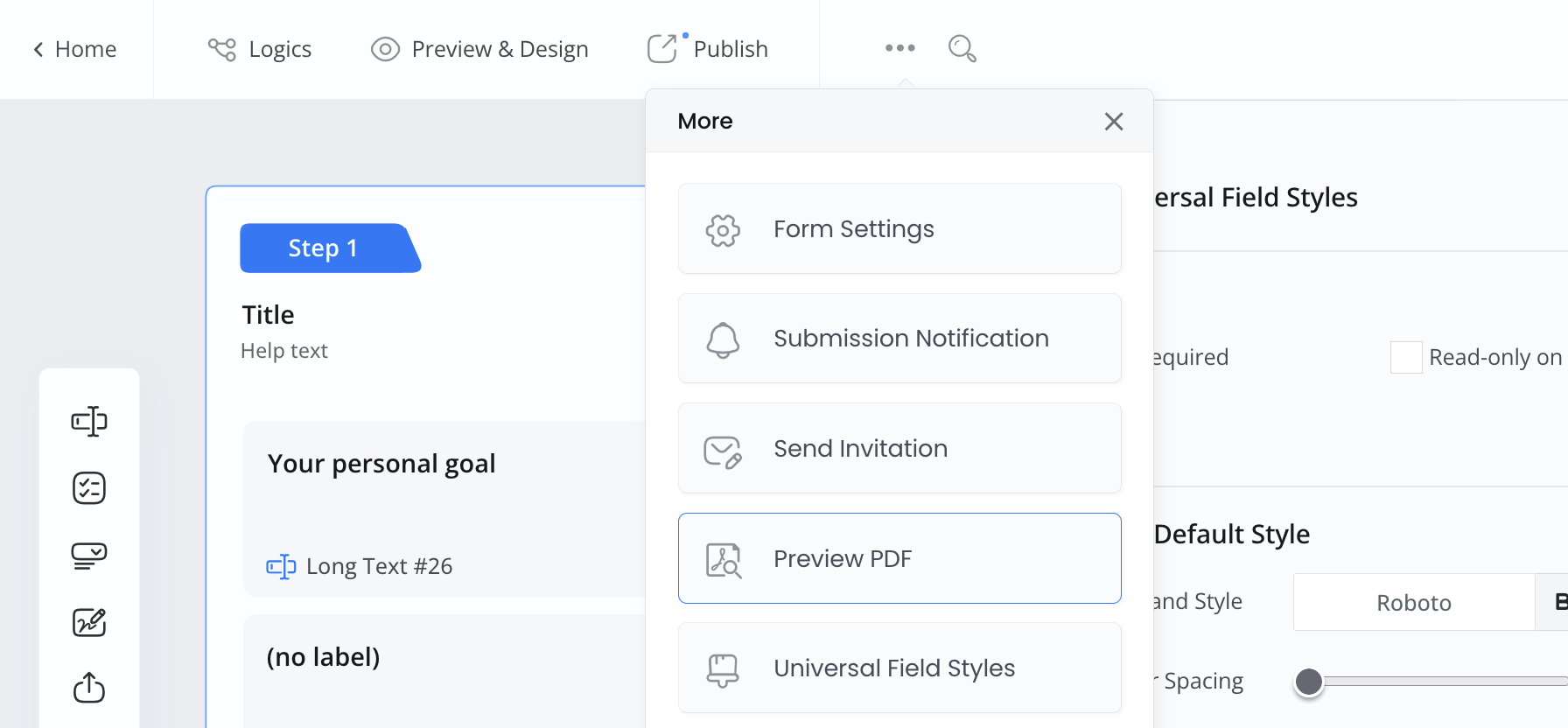
No novo construtor de formulários, navegue até o canto superior esquerdo, clique em ••• > Visualizar PDF.
-
No antigo construtor de formulários, navegue até o canto superior esquerdo e clique no botão Visualizar PDF.
Outras perguntas comuns
-
Posso definir estilos diferentes para campos específicos?
Sim, selecione o campo e ajuste seu estilo individualmente.
-
Posso fazer upload das minhas próprias fontes?
Ainda não, mas você pode escolher entre as fontes disponíveis.
-
As alterações de fonte afetarão a impressão?
Sim, os estilos que você definir serão aplicados aos formulários impressos.
Dicas para um melhor design
-
Escolha fontes legíveis: Use fontes simples como Arial.
-
Defina tamanhos de fonte adequados: Use 10-12pt para texto e 14-16pt para cabeçalhos.
-
Use cores contrastantes: Texto escuro em um fundo claro é mais fácil de ler.
Tutorial em vídeo
Você também pode consultar o tutorial em vídeo:
Tem mais perguntas? Visite nossa página de FAQs ou entre em contato conosco.