



厌倦了时间竞赛?告别重复任务,拥抱电子邮件模板的魔力,为您的在线可填写表单服务!一遍又一遍地撰写相同的电子邮件就像追逐自己的尾巴——徒劳而耗神。但别担心!通过可自定义的模板,您可以以风格和效率征服任务,同时保持公司的身份。
多亏了科技,创建在线可填写表单变得轻而易举。但真正的奇迹是什么?通过电子邮件模板无缝发送这些表单,让您有更多时间处理真正重要的任务。加入这篇博客的旅程,我们将揭示如何利用 PlatoForms 的巧妙功能来制作一封充满魅力的电子邮件模板的秘密!
掌握大师:电子邮件模板 101
电子邮件模板是一种预先设计的可重复使用格式,包含电子邮件的布局、内容、主题和设置。它简化了将来快速创建类似电子邮件的过程。
探索 PlatoForms 电子邮件模板的优雅
无论是表单通知还是邀请,通过迷人的 PlatoForms 电子邮件模板功能,只需输入一次即可。将其保存为模板,轻松重复使用。
-
表单邀请电子邮件模板:
无缝制作邀请,免去重复输入的单调。
-
提交通知电子邮件模板:
轻松简化通知,告别冗余的电子邮件撰写。
如何制作表单发送的电子邮件模板
让我们深入了解一个逐步的过程,揭示如何利用 PlatoForms 的创新功能为您的在线表单通知和邀请创建迷人的电子邮件模板的艺术。
👋 PlatoForms 新手?
通过注册一个 PlatoForms 账户并登录来开始。新会员享受 15 天免费试用,并可升级以获得更多功能!
😊 已是会员?
如果您已经是 PlatoForms 家庭的一员,请按照以下步骤操作:
-
步骤 1:创建模板
-
登录到您的 PlatoForms 账户。
-
将鼠标悬停在仪表板上的表单上,然后单击右上角的 设置(齿轮)图标。

-
从下拉列表中选择您将在哪里使用电子邮件模板(邀请或通知)。
-
添加电子邮件所需的信息,例如电子邮件主题、收件人、发件人、电子邮件正文等。

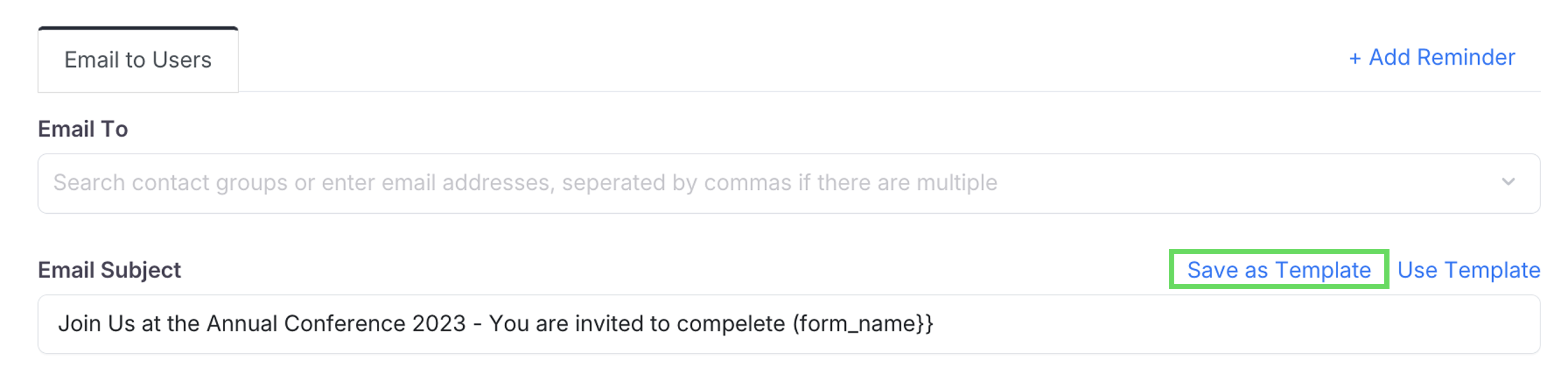
- 在设置好模板的所有细节后,点击 保存为模板。
-
-
步骤 2:重用模板
-
将鼠标悬停在 仪表板 上的表单上。
-
单击右上角的 设置(齿轮)图标。
-
从下拉列表中选择您将在哪里使用电子邮件模板(邀请或通知)。
-
在展开的面板中,点击 使用模板 并按名称选择所需的模板。

-


通过电子邮件模板简化您的工作量——创建一次,让自动化处理其余工作。
📖 更多详细指导:
PlatoForms:创新与简约的结合
体验 PlatoForms 的表单掌控!不仅仅是创建在线表单,它还协调优雅的电子邮件通知和邀请。用户友好,无需耗时的培训。立即在这里注册,提升您的表单游戏!


