
在此处查找热门话题和快速解答
嗨,我们要怎么帮你?
There no matching results.
PlatoForms 中的文本间距选项是什么?
问题
PlatoForms 中的文本间距选项是什么?
答案
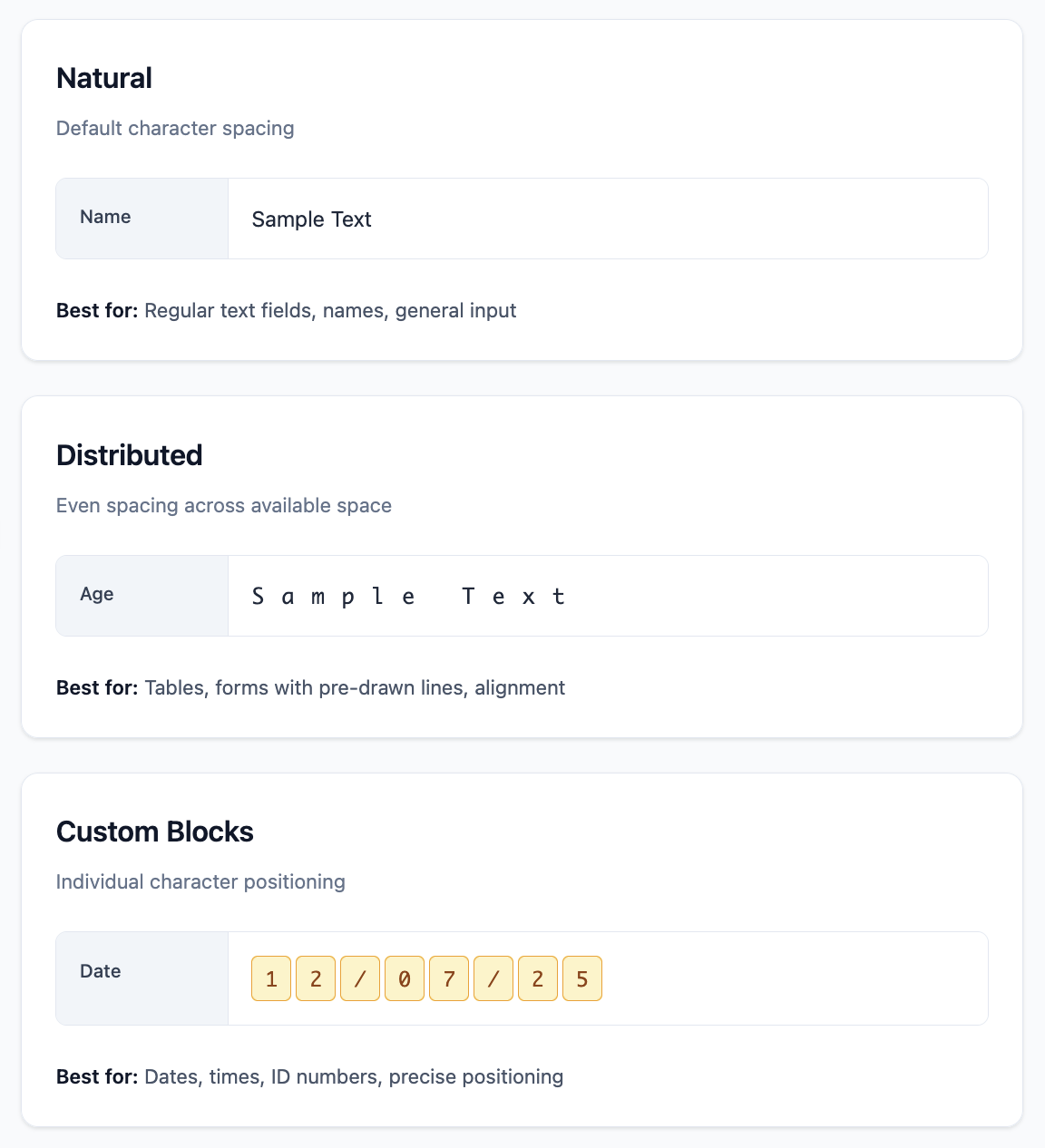
文本间距选项帮助您控制字符在 PDF 表单中的显示方式。 这些新模式通过精确控制文本对齐,使您的表单看起来更整洁和专业。
以下是可用的三种间距模式:
| 间距类型 | 描述 | 位置 | 最佳用途 |
|---|---|---|---|
| 自然 | 常规字符间距(默认设置) | PDF 属性 → 文本间距 → 选择 自然 | 常规文本输入、姓名、地址 |
| 分布 | 在可用空间中均匀分布字符——非常适合与预绘制线条对齐 | PDF 属性 → 文本间距 → 选择 分布 | 表格对齐、预绘线条、政府表单 |
| 自定义块 | 将文本拆分为单个字符块以实现最大定位控制 | PDF 属性 → 文本间距 → 选择 自定义块 | 日期字段、身份证号、结构化格式 |
您可以在编辑文本字段时在 PDF 属性 → 文本间距 下找到这些选项。
分步设置
步骤 1:访问您的表单
从您的 PlatoForms 仪表板中,点击您想要编辑的 PDF 表单。
步骤 2:选择一个文本字段
点击 PDF 表单中的任意文本字段以选择它。您将在右侧看到字段属性面板打开。
步骤 3:找到 PDF 属性
在右侧面板中,向下滚动到 PDF 属性 部分。这是您可以找到所有 PDF 表单特定格式选项的地方。
步骤 4:找到文本间距
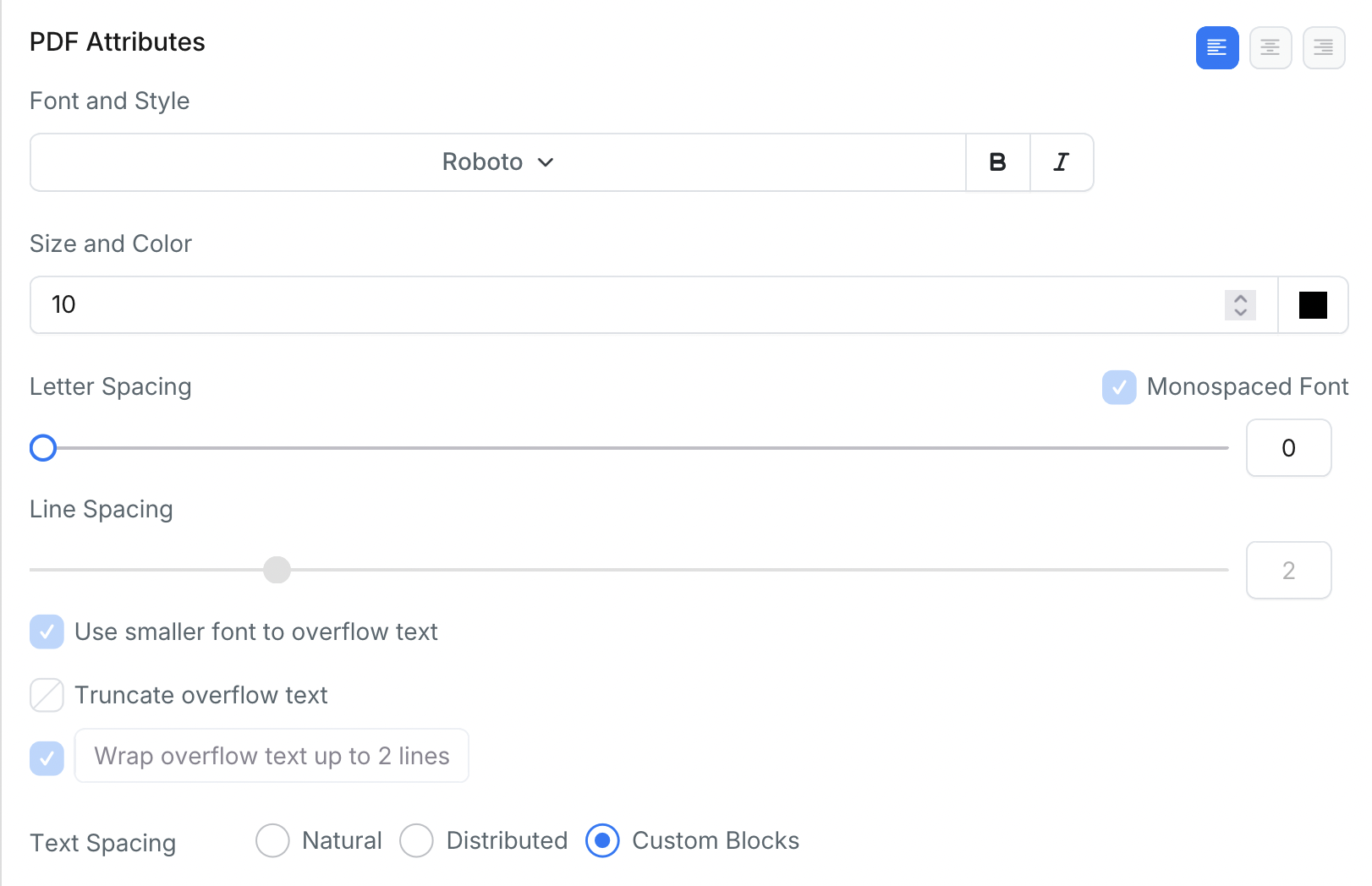
在 PDF 属性面板中查找 文本间距 选项。您将看到三个单选按钮选项:
⚪ 自然(默认选择)
⚪ 分布
⚪ 自定义块
步骤 5:选择您的间距模式
选择最适合您需求的间距模式:
- 选择 自然 用于常规文本输入
- 选择 分布 用于字段宽度上的均匀字符间距
- 选择 自定义块 用于单个字符控制(仅适用于格式化字段,如“日期”或“时间”)
步骤 6:预览您的更改
更改将立即应用。您可以在 PDF 预览区域中预览文本间距的外观。
示例和使用案例
以下是每种间距模式最佳适用的实际场景:
| 表单类型 | 使用案例 | 自然 | 分布 | 自定义块 |
|---|---|---|---|---|
| 政府表单 | 与打印模板匹配的官方表单 | - | 与预印框和线对齐 | - |
| 法律合同 | 格式严格的文件 | 签名字段和常规文本 | 与合同模板线对齐 | 日期字段(MM/DD/YYYY) |
| 公司人力资源 | 具有结构化布局的员工入职 | 姓名、地址、常规信息 | 表格布局和固定宽度列 | 员工 ID、开始日期、结构化数据 |
| 医疗表单 | 需要精确数据输入的患者表单 | 症状、病史、叙述 | 与医疗记录模板对齐 | 出生日期、医疗记录号、保险 ID |
提示:使用等宽字体以获得最佳效果
什么是等宽字体?
等宽字体为每个字符提供相同的宽度。例如,在等宽字体中,字母 ‘i’ 占用的空间与字母 ‘W’ 相同。这与常规字体不同,常规字体中字符的宽度不同。
PlatoForms 中可用的等宽字体:
- Courier New
- Consolas
- Monaco
- Lucida Console
- Andale Mono
为什么这对文本间距很重要:
- 一致的对齐:文本在所有设备和浏览器上看起来都一样
- 可预测的间距:分布和自定义块模式依赖于相等的字符宽度
- 专业外观:与表单线条和框完美对齐
视觉比较:
常规字体间距问题:
单词 "Will" → W(宽) i(窄) l(窄) l(窄) = 间隙不均
单词 "Time" → T(宽) i(窄) m(宽) e(中) = 间距不一致

使用等宽字体:
每个字符获得完全相同的宽度:
W = i = l = T = m = e(全等宽)

使用分布模式时:
常规字体:W   i l l   →   间隙不均
等宽字体:  W   i   l   l   →   间隙完美均匀
您会注意到的真实例子:
- 使用分布间距输入 “Will Smith”
- 常规字体:看起来不平衡,因为 ‘W’ 很宽,‘i’ 很窄
- 等宽字体:每个字母获得相等的空间,看起来完美对齐
💡 专业提示: 在您的 PDF 属性面板中,使用分布或自定义块间距模式时,选择上述等宽字体之一。