


Ihre Formulare könnten doppelt so hart arbeiten. Diese 7 PlatoForms-Einstellungen sind einfach zu aktivieren, aber verdoppeln Ihre Abschlussraten.
In diesem Blog erkunden wir:
1. Nutzern erlauben, nach der Einreichung zu bearbeiten
Der Realitätscheck: Sarahs größtes Kundenproblem war nicht ihr Produkt. Es waren Tippfehler in eingereichten Bewerbungen. Bewerber gerieten in Panik, nachdem sie auf „Absenden“ geklickt hatten.
Warum das wichtig ist: Jeder macht Tippfehler. Nutzern erlauben, Fehler zu korrigieren = weniger Support-E-Mails, glücklichere Nutzer.
In 30 Sekunden aktivieren:
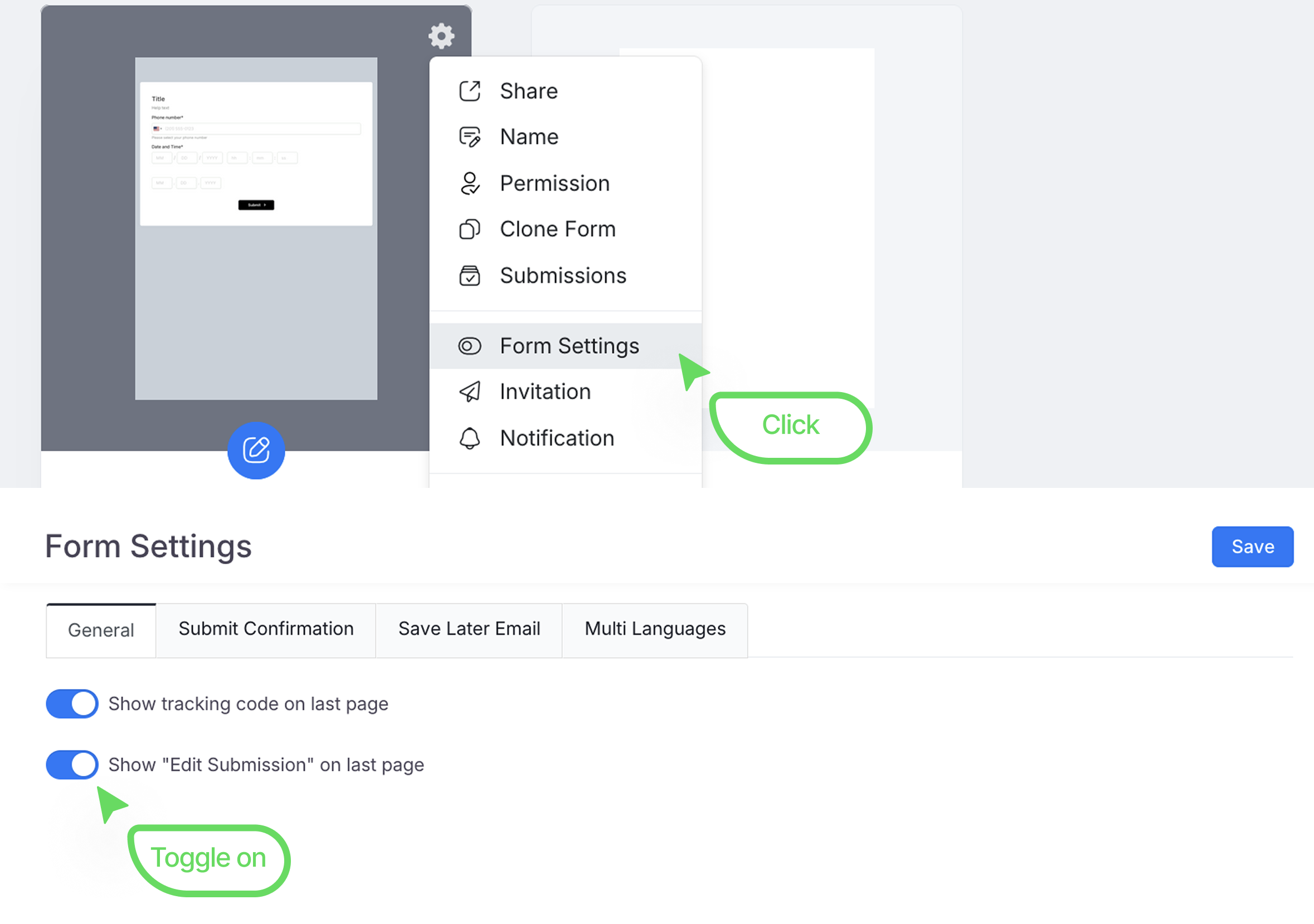
- Gehen Sie zu Einstellungen → Formulareinstellungen.
- Unter Allgemein aktivieren Sie „Einreichung bearbeiten“ auf der letzten Seite anzeigen.
Was passiert: Nutzer erhalten nach der Einreichung die Option „Ihre Einreichung bearbeiten“.

Perfekt für: Bewerbungen, Universitätszulassungen, Konferenzanmeldungen oder jedes Formular, bei dem Genauigkeit entscheidend ist und die Nutzer hohe Einsätze spüren.
Fazit: Weniger Support-Tickets = mehr Zeit für wichtige Arbeit.
2. Fortschritt für später speichern
Der Realitätscheck: Marcus leitet ein Beratungsunternehmen mit detaillierten Projektaufnahmeformularen. Seine größte Frustration? Potenzielle Kunden begannen das 15-minütige Formular, wurden unterbrochen und kamen nie zurück. Verlorene Kunden, jeden einzelnen Tag.
Warum das wichtig ist: Lange Formulare lösen „Verpflichtungsangst“ aus. Menschen sehen ein großes Formular und denken „Dafür habe ich jetzt keine Zeit“ - und kehren dann nie zurück. Sie haben gerade einen potenziellen Kunden verloren.
In 30 Sekunden aktivieren:
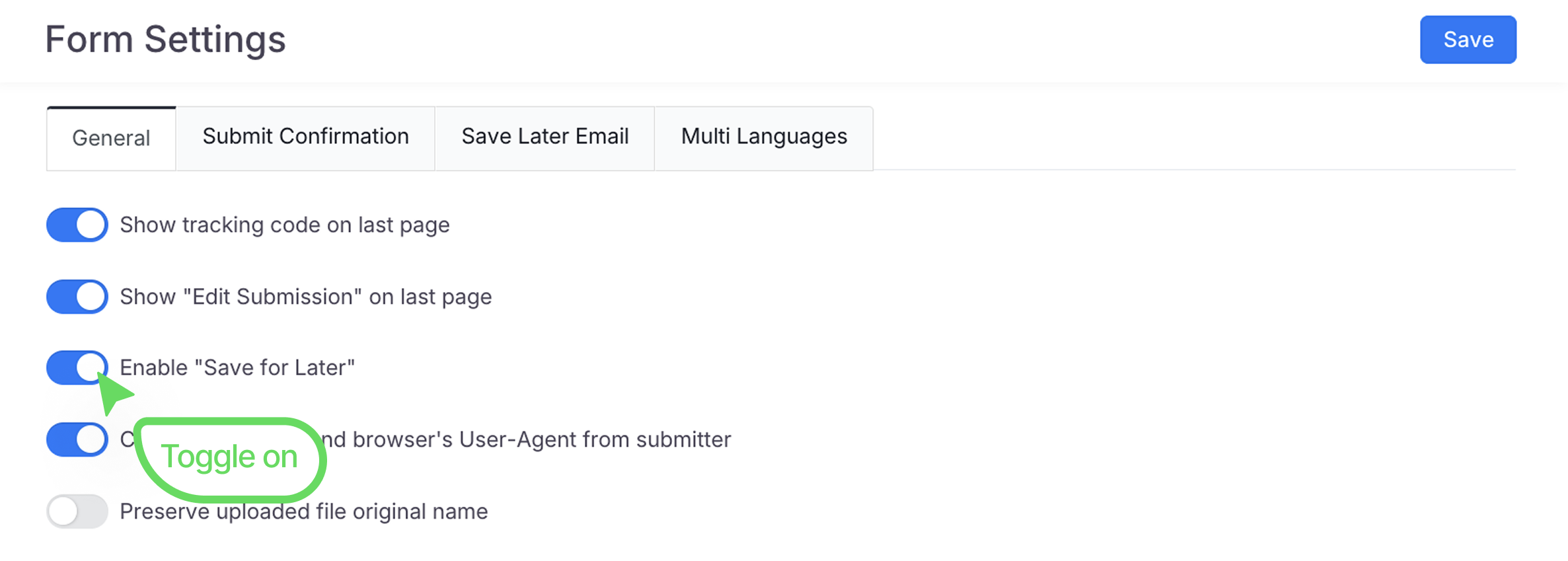
- Gehen Sie zu Formulareinstellungen → Allgemein.
- Aktivieren Sie „Für später speichern“ aktivieren.
Was passiert: Ein „Für später speichern“-Button erscheint auf Ihrem Formular. Nutzer klicken darauf, erhalten einen sicheren Link, kopieren ihn oder senden ihn an ihre E-Mail und beenden das Formular, wann immer sie bereit sind.

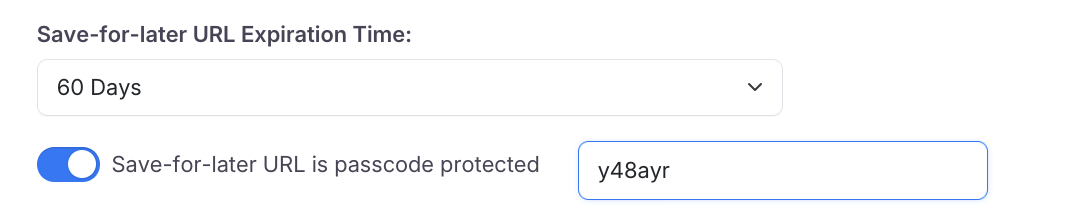
Bonus: Sie können festlegen, wie lange der Link funktioniert (7 Tage, 30 Tage usw.) und sogar Passwortschutz hinzufügen.
Perfekt für: Bewerbungen, Versicherungsformulare, Kundenaufnahmeformulare oder jedes Formular, das länger als 2 Minuten dauert.
Fazit: Mehr ausgefüllte Formulare = mehr Kunden. So einfach ist das.
3. Mehrere Sprachen (Diese ist unterschätzt)
Der Realitätscheck: Elena erstellte separate Formulare für englisch- und spanischsprachige Nutzer. Doppelte Arbeit. Dann entdeckte sie, dass PlatoForms beide Sprachen handhaben konnte.
Warum das wichtig ist: Ihr Publikum spricht verschiedene Sprachen. Anstatt potenzielle Teilnehmer zu verlieren oder mehrere Formulare zu verwalten, lassen Sie sie ihre bevorzugte Sprache sofort auswählen.

Wie man es einrichtet:
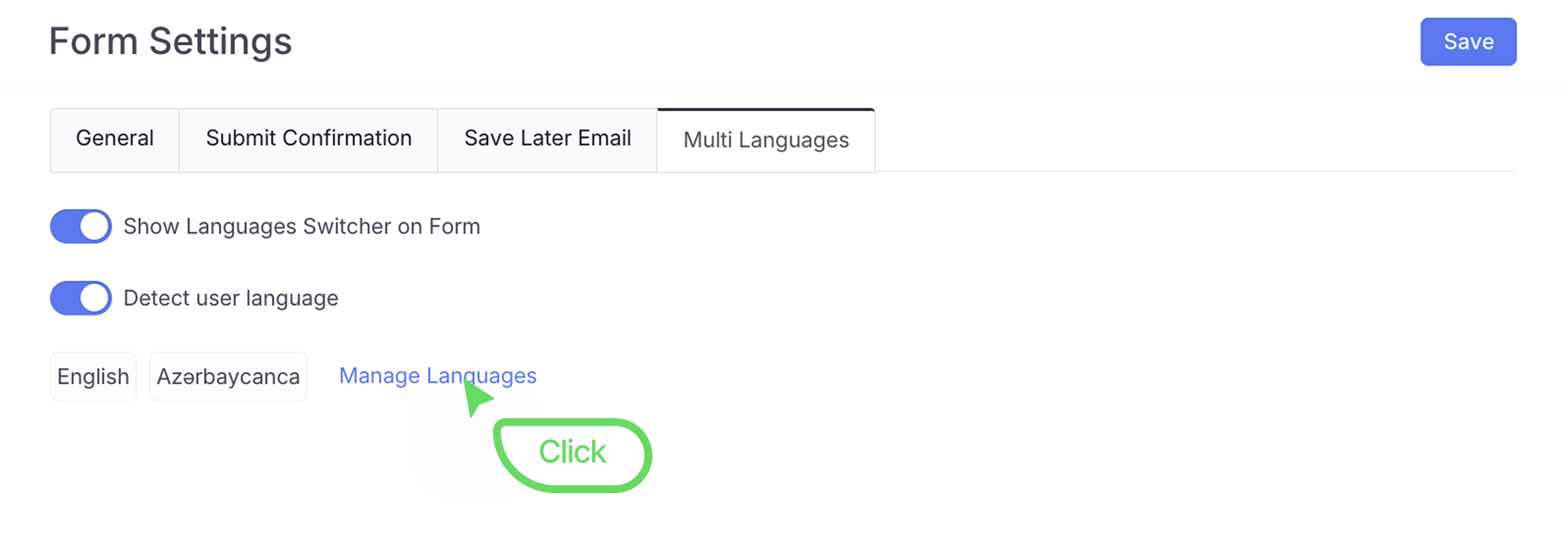
- Gehen Sie zu Formulareinstellungen → Mehrere Sprachen Tab.
- Klicken Sie auf Sprachen verwalten.
- Wählen Sie eine Sprache aus und klicken Sie auf Neue Sprache hinzufügen.
- Fügen Sie Ihre Übersetzungen hinzu (oder laden Sie eine Excel-Datei für die Massenübersetzung hoch).
- Aktivieren Sie „Benutzersprache erkennen“ für die automatische Erkennung.
Was passiert: Ihr Formular wird mehrsprachig. Es erkennt automatisch die Browsersprache des Nutzers oder lässt ihn über ein Dropdown-Menü wechseln. Jede Sprachversion hat eine einzigartige teilbare URL und einen QR-Code.
Übersetzungsprofi-Tipps:
- Verwenden Sie die Excel-Importfunktion - Laden Sie die Übersetzungsvorlage herunter, füllen Sie sie aus und laden Sie sie hoch. Viel schneller als manuelle Eingabe.
- Testen Sie Ihr Layout - Einige Sprachen benötigen mehr Platz als andere (z. B. ist Deutsch ~30% länger als Englisch). Vorschau jeder Sprache, um abgeschnittenen Text zu vermeiden.
- Anpassen an lokalen Kontext - Übersetzen Sie nicht nur Wörter. „Postleitzahl“ vs. „PLZ“ vs. „PIN-Code“ je nach Standort Ihres Publikums.
Fazit: Sprechen Sie die Sprache Ihrer Nutzer = mehr ausgefüllte Formulare. So einfach ist das.
4. Antwortlimits festlegen
Der Realitätscheck: Dr. James Chens Workshops hatten oft Last-Minute-Anmeldungen und hohe No-Show-Raten.
Die Lösung: Das Festlegen von Einreichungslimits schafft Dringlichkeit und verbessert das Engagement der Teilnehmer.

Wie man es einrichtet:
- Gehen Sie zu Formulareinstellungen → Allgemein Tab.
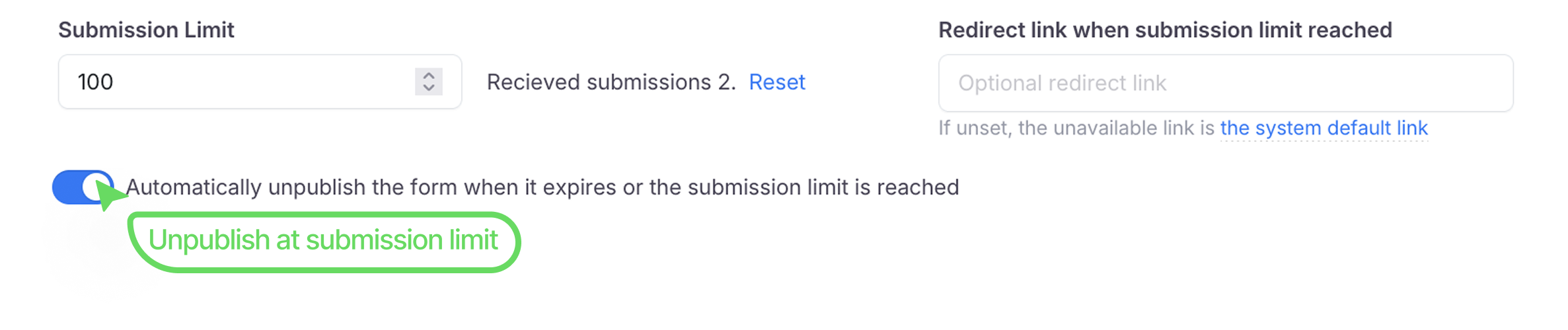
- Scrollen Sie zu Einreichungslimit und legen Sie die maximale Anzahl an Antworten fest.
- (Optional) Passen Sie die Nachricht an, die angezeigt wird, wenn das Limit erreicht ist, oder leiten Sie Nutzer zu einer Warteliste oder Promo-Seite weiter.
- (Optional) Aktivieren Sie die automatische Veröffentlichung, um das Formular auf „Entwurf“ zu setzen, wenn es voll ist.
Schlaue Tipps:
-
Setzen Sie Limits leicht unterhalb der tatsächlichen Kapazität - Dr. Chen begrenzt sein Formular auf 30, obwohl er 35 bewältigen kann. So entsteht eine gesunde Knappheit ohne Überbuchung.
-
Aktivieren Sie Wartelisten mit automatischen Benachrichtigungen - Wenn jemand absagt, wird die nächste Person sofort per E-Mail benachrichtigt und hat 24 Stunden Zeit, den Platz zu beanspruchen. Um dies zu aktivieren, verbinden Sie Ihr Formular normalerweise mit Automatisierungstools wie Zapier, Make oder Integrately.
Am besten geeignet für:
| Anwendungsfall | Vorteil |
|---|---|
| Veranstaltungen & Workshops | Frühzeitige Anmeldungen fördern, Fluktuation reduzieren |
| Beta-Programme | Feedback-Volumen kontrollieren |
| Entdeckungsgespräche | Aufnahme überschaubar halten |
| Stipendienformulare | Natürlich wettbewerbsfähig |
| Frühbucherpreise | Schließen nach einer festen Anzahl von Anmeldungen |
5. Individuelles Branding, das wirklich zählt
Der Realitätscheck: Camille betreibt eine Boutique-Beratungsseite und war es leid, klobige Formulare zu haben, die nicht zu ihrer Marke passten - oder schlimmer noch, die Nutzer komplett von ihrer Seite wegführten.
Die Lösung: Mit den individuellen Branding-Funktionen von PlatoForms bettet Camille jetzt elegante, markengerechte Formulare ein, die nahtlos in ihre Website und das Kundenerlebnis integriert sind.
Wie man es einrichtet:
-
Nachdem Sie Ihr Formular veröffentlicht haben, wechseln Sie zu Einbettungsskript.
-
Wählen Sie Ihren Modus:
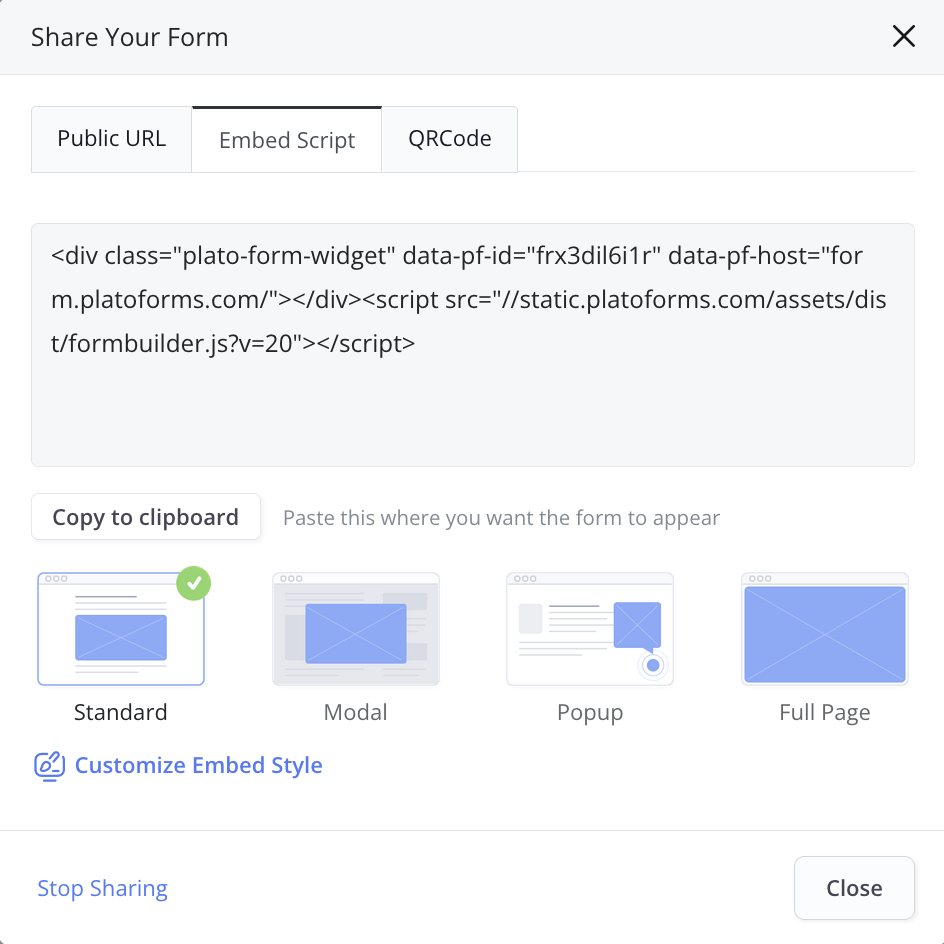
Standard- grundlegende Inline-EinbettungModal- Formular in einem durch einen Button ausgelösten Popup öffnenPopup- schwebendes Formular mit UmschaltbuttonVollbild- einen ganzen Abschnitt übernehmen
-
Passen Sie Abmessungen, Button-Text und Farben an Ihren Stil an.
-
Kopieren Sie das aktualisierte Skript und fügen Sie es in Ihre Seite ein.
Schlaue Tipps:
-
Verwenden Sie Modal- oder Popup-Modi auf Landingpages - Camille verwendet ein schwebendes Formular auf ihrer Startseite, das Aufmerksamkeit erregt, ohne den Fluss zu stören.
-
Sparen Sie Zeit mit gemeinsamen Themen - Verwenden Sie Designstile über alle Ihre Formulare hinweg, indem Sie im Design-Editor auf Als gemeinsames Formular-Thema speichern klicken.
-
Fügen Sie mit JavaScript benutzerdefinierte Logik und Flair hinzu - In Vorschau, gehen Sie zu Formular gestalten > Weitere benutzerdefinierte Stile > JS-Tab, um Labels anzupassen, erweiterte Logik anzuwenden oder Elemente zu animieren - verfügbar für Formulare auf benutzerdefinierten Domains.
Am besten geeignet für:
| Anwendungsfall | Vorteil |
|---|---|
| Agenturen | Marken-, White-Label-Formulare für Kunden bereitstellen |
| SaaS-Produkte | Konsistenz der Benutzeroberfläche ohne interne Formulare |
| Kleine Unternehmen | Schöne, funktionale Formulare auf jeder Website einbetten |
| Produkteinführungen | Leads stilvoll erfassen, nicht in Tabellenkalkulationen |
| Teamzusammenarbeit | Formulardesigns teilen, um visuell abgestimmt zu bleiben |
6. Bestätigungsseite anpassen
Der Realitätscheck: Marcus Thompsons SaaS-Demoanfragen endeten mit einer langweiligen „Danke für Ihre Einreichung“-Nachricht. Nutzer reichten ein, verschwanden dann - keine Nachverfolgung, kein Engagement, nur Stille.
Die Lösung: Verwandeln Sie Ihre Bestätigungsseite in einen strategischen Berührungspunkt, der Nutzer zu ihrem nächsten Schritt führt und die Dynamik aufrechterhält.
Wie man es einrichtet:
-
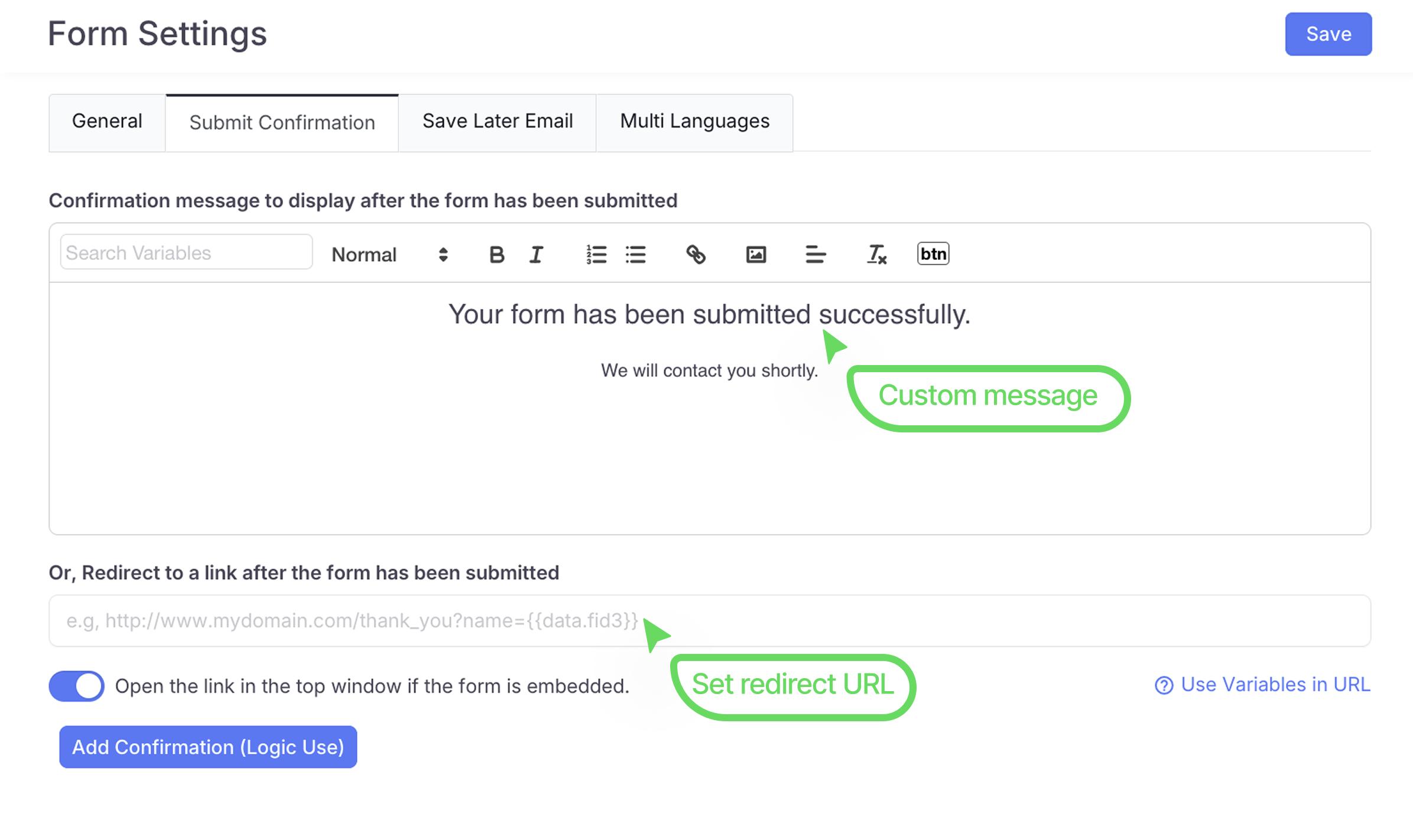
Gehen Sie zu Formulareinstellungen → Einreichungsbestätigung Tab.
-
Wählen Sie Ihren Bestätigungstyp:
- Benutzerdefinierte Nachricht - Ersetzen Sie generischen Text durch markengerechten, handlungsorientierten Inhalt
- Weiterleitungs-URL - Senden Sie Nutzer zu einer speziellen Landingpage oder einem Dashboard
-
Personalisieren Sie mit Variablen wie
{{name}},{{tracking_code}},{{submission_id}}für dynamische Inhalte. -
(Optional) Fügen Sie Schaltflächen oder Links für die nächsten Schritte hinzu, um Nutzer zu binden.
Schlaue Tipps:
-
Dringlichkeit mit zeitkritischen nächsten Schritten schaffen - Marcus zeigt jetzt „Ihre Demo wird vorbereitet! Überprüfen Sie Ihre E-Mail in 5 Minuten für Zugangsanweisungen“.
-
Verwenden Sie Bestätigungsseiten als Mini-Verkaufstrichter - Fügen Sie Links zu Fallstudien, kostenlosen Ressourcen oder sozialen Beweisen hinzu, während Nutzer noch engagiert sind.
-
Tracking-Codes für einfache Referenzierung einfügen - Zeigen Sie
{{submission_id}}prominent an, damit Nutzer ihre Anfrage in Support-Gesprächen referenzieren können.
Am besten geeignet für:
| Anwendungsfall | Vorteil |
|---|---|
| Demoanfragen | Klare Erwartungen und nächste Schritte setzen |
| Lead-Magneten | Sofortigen Download oder Zugriff leiten |
| Veranstaltungsanmeldungen | Agenda, Vorbereitungsunterlagen oder Kalenderlinks teilen |
| Support-Tickets | Tracking-Nummern und geschätzte Antwortzeiten bereitstellen |
| Bewerbungsformulare | Überprüfungsprozess und Zeitrahmen erklären |
| Newsletter-Anmeldungen | Zu Willkommensserien oder exklusiven Inhalten weiterleiten |
7. Einreichungsdatum/-zeit für globale Konsistenz umwandeln
Der Realitätscheck: Sarah Martinez leitet ein globales Coaching-Programm. Bei der Überprüfung von Einreichungen sieht sie verwirrende Zeitstempel wie „3 Uhr morgens“ für tatsächlich tagsüber eingereichte Formulare. Das macht die Terminplanung für Nachverfolgungen zum Albtraum.
Die Lösung: Die richtige Zeitzonenumwandlung sorgt dafür, dass alle Einreichungszeiten in Ihrer bevorzugten Zone angezeigt werden, was Verwirrung beseitigt und Ihren Workflow optimiert.
Wie man es einrichtet:
-
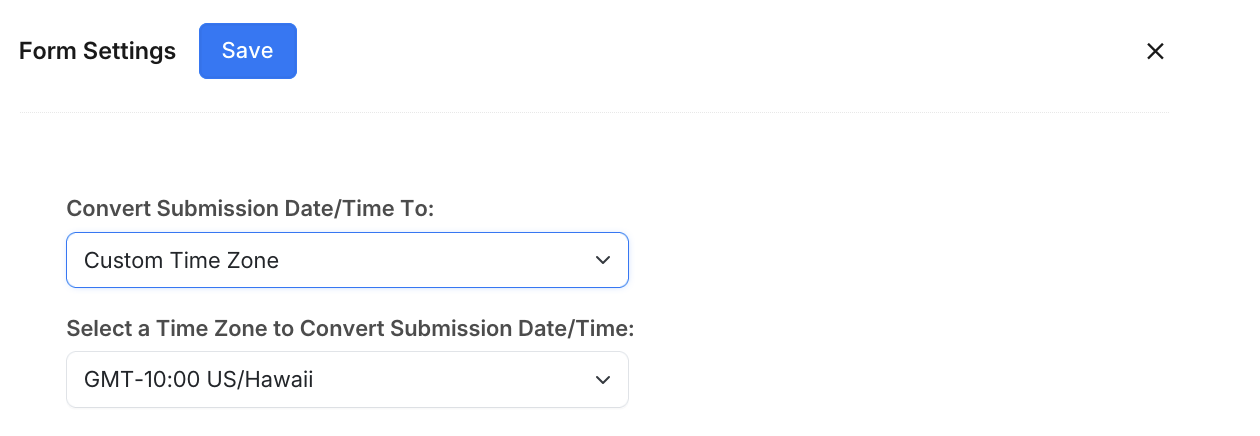
In Formulareinstellungen → Allgemein Tab, scrollen Sie zu Einreichungsdatum/-zeit umwandeln in.
-
Wählen Sie Ihre bevorzugte Option:
- Zeitzone des Einreichers - Zeigt an, wann sie es tatsächlich ausgefüllt haben
- Zeitzone des Formularerstellers - Wandelt alles in Ihre lokale Zeit um
- Benutzerdefinierte Zeitzone - Wählen Sie eine spezifische Zone (ideal für Teamzusammenarbeit)
-
Stellen Sie sicher, dass Ihr Formular ein korrektes Datums- oder Datums-/Zeitfeld enthält, damit dies funktioniert.
-
(Optional) Fügen Sie eine Notiz in Ihr Formular ein, die erklärt, welche Zeitzone für die Terminplanung verwendet wird.

Schlaue Tipps:
-
Verwenden Sie „Zeitzone des Formularerstellers“ für Solo-Betriebe - Sarah wechselte zu ihrer Pazifik-Zeitzone. Jetzt werden alle Einreichungen in ihrem Arbeitszeitkontext angezeigt, was die Priorisierung von Antworten sofort ermöglicht.
-
Wählen Sie „Benutzerdefinierte Zeitzone“ für verteilte Teams - Stellen Sie es auf UTC oder den Hauptbürostandort Ihres Teams ein, sodass jeder konsistente Zeiten sieht, unabhängig von seinem persönlichen Standort.
-
Zeitzone in Bestätigungsnachrichten anzeigen - Fügen Sie Text hinzu wie „Wir werden Sie innerhalb von 24 Stunden (Pazifik-Zeit) kontaktieren“, um klare Erwartungen zu setzen.
Am besten geeignet für:
| Anwendungsfall | Vorteil |
|---|---|
| Globales Coaching & Beratung | Anrufe planen ohne Zeitzonenmathematik |
| Internationale Veranstaltungen | Koordination über mehrere Regionen hinweg |
| Formulare für Remote-Teams | Interne Prozesse synchron halten |
| Kundensupport-Aufnahme | Antworten nach Geschäftszeiten priorisieren |
| Webinar-Anmeldungen | Vermeidung von „3 Uhr morgens“-Anmeldeverwirrung |
| Unternehmen mit mehreren Standorten | Berichterstattung über Büros hinweg standardisieren |
Abschließende Gedanken
Intelligentere Formulare bedeuten weniger Fehler, reibungslosere Workflows und zufriedenere Nutzer. Egal, ob Sie Bewerbungen verwalten, ein Produkt starten oder eine globale Umfrage durchführen, diese 7 Einstellungen können Ihre Online-Formulare von grundlegend zu brillant verwandeln.
Schnelle Checkliste:
✅ Können Nutzer bei Bedarf bearbeiten oder Fortschritt speichern?
✅ Sind Ihre Formulare mehrsprachig und zeitzonenbewusst?
✅ Haben Sie klare Einreichungslimits und ansprechende Post-Submit-Aktionen?
✅ Ist Ihr Branding über alle Berührungspunkte hinweg konsistent?
Beginnen Sie mit einem oder zwei Anpassungen und erweitern Sie dann. Ihre verbesserte Formularerfahrung erwartet Sie!
Melden Sie sich noch heute an!


