
Finden Sie hier beliebte Themen und schnelle Antworten
Hallo, wie können wir helfen?
Was sind die verschiedenen Formulararten in PlatoForms?
Frage
Was sind die verschiedenen Formulararten in PlatoForms?
Antwort
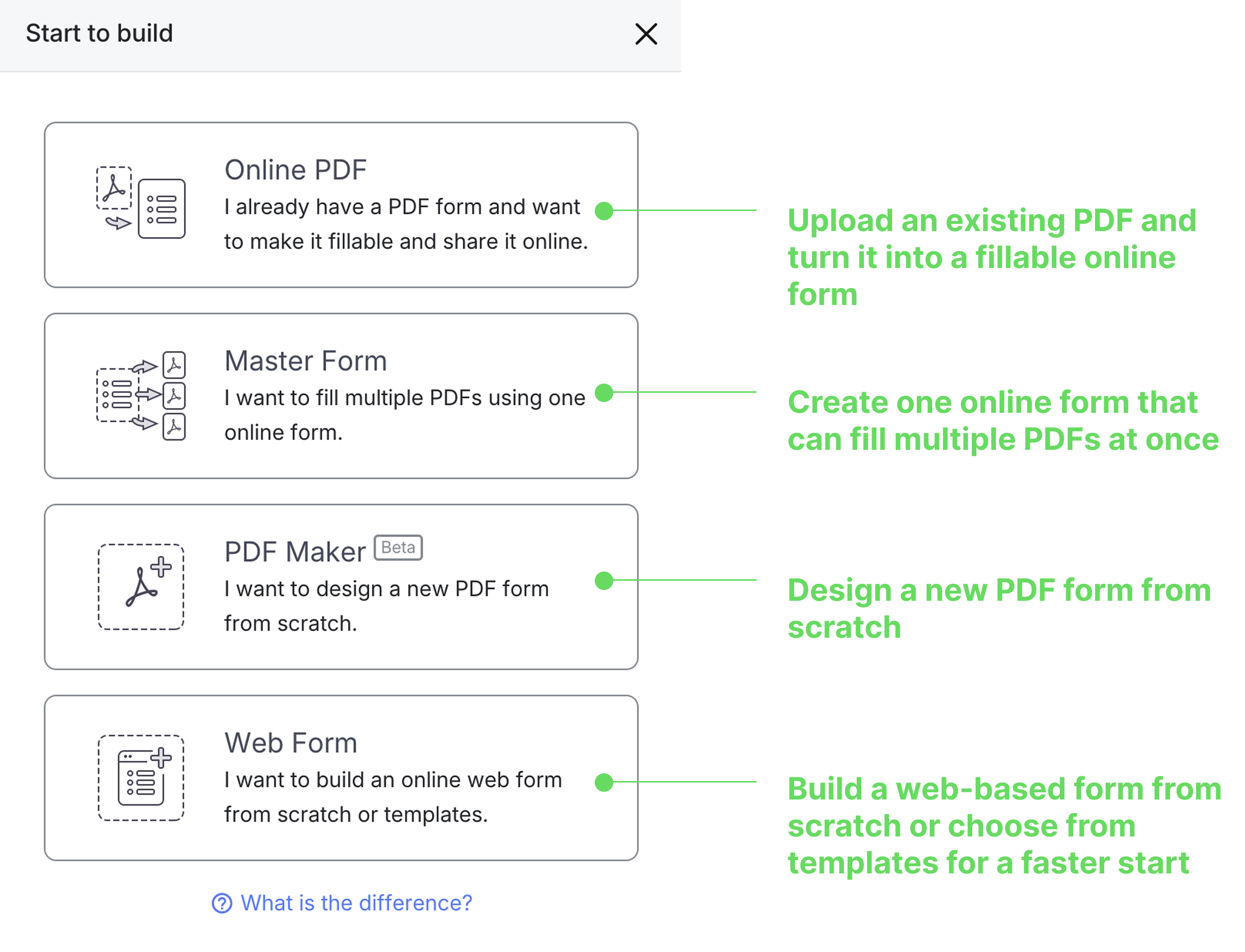
PlatoForms bietet 4 Formulararten, wenn Sie in Ihrem Dashboard auf “Start to build” klicken.
| Formularart | Wann verwenden | Am besten geeignet für |
|---|---|---|
| Online-Formular für ein bestehendes PDF erstellen | Sie haben ein PDF zum Konvertieren | Exaktes PDF-Layout beibehalten |
| Master-Formular für mehrere PDFs erstellen | Sie müssen Daten über mehrere Formulare hinweg wiederverwenden | Ähnliche Formulare effizient verwalten |
| PDF-Formular von Grund auf neu erstellen | Sie möchten ein neues PDF entwerfen | Individuelle PDF-Erstellung |
| Web-Formular von Grund auf neu erstellen | Sie möchten ein modernes Web-Formular | Mobilfreundliches, responsives Design |
Schnellauswahl-Leitfaden
-
Haben Sie ein bestehendes PDF? → Wählen Sie “Online-Formular für ein bestehendes PDF erstellen”
-
Benötigen Sie mehrere ähnliche Formulare? → Wählen Sie “Master-Formular für mehrere PDFs erstellen”
-
Möchten Sie mobiloptimierte Formulare? → Wählen Sie “Web-Formular von Grund auf neu erstellen”
-
Benötigen Sie ein individuelles PDF-Design? → Wählen Sie “PDF-Formular von Grund auf neu erstellen”
PDF-Konvertierung mit KI beschleunigen
Wenn Sie mit bestehenden PDFs arbeiten (die ersten beiden Optionen oben), kann PlatoForms Ihre Formularfelder automatisch mit KI-Erkennung erkennen und einrichten.
So funktioniert es:
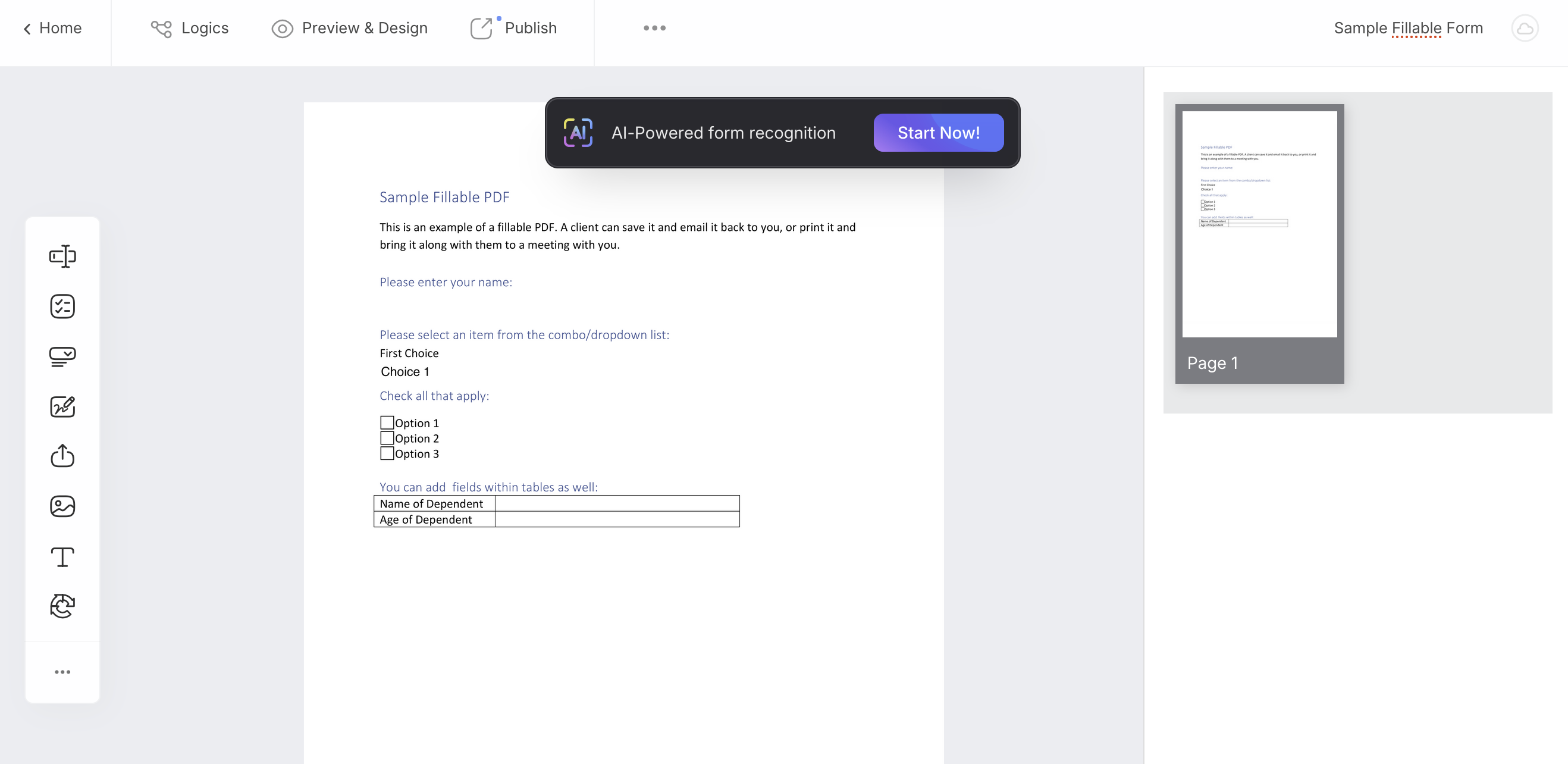
Nach dem Hochladen Ihres PDFs sehen Sie eine “KI-gestützte Formulardetektion”-Leiste. Klicken Sie auf “Jetzt starten” und beobachten Sie, wie PlatoForms intelligent Ihre Felder identifiziert, Etiketten zuordnet und sogar Überschriften und Hilfetexte erkennt.
Der Unterschied ist ziemlich beeindruckend:
-
Ohne KI: Grundlegende Felderkennung, nicht übereinstimmende Etiketten, manuelle Gruppierung erforderlich
-
Mit KI: Intelligente Felderkennung, richtige Gruppierung, genaue Etiketten automatisch
Am besten geeignet für: Kleine bis mittlere Formulare. Bei sehr großen Formularen (10+ Seiten) sollten Sie möglicherweise einige manuelle Feinabstimmungen vornehmen.
Haben Sie die KI-Leiste verpasst? Kein Problem—finden Sie “KI-Erkennungsformular” jederzeit im •••-Menü.
Beispiele mit KI-Empfehlungen
| Ihr Bedarf | Wählen Sie dies | KI-Tipp |
|---|---|---|
| Regierungsantrags-PDF konvertieren | Online-Formular für ein bestehendes PDF erstellen | ✅ Probieren Sie zuerst KI aus—spart viel Zeit |
| Mitarbeiter-Onboarding mit mehreren Formularen | Master-Formular für mehrere PDFs erstellen | ✅ KI übernimmt die Erkennung wiederkehrender Felder |
| Kundenumfrage für mobile Nutzer | Web-Formular von Grund auf neu erstellen | Von Grund auf neu erstellen |
| Neues Vertragsformular entwerfen | PDF-Formular von Grund auf neu erstellen | Entwerfen Sie zuerst Ihr Layout |
Wo Sie diese Optionen finden
-
Klicken Sie auf die blaue Schaltfläche “Start to build” in Ihrem Dashboard.
-
Wählen Sie aus den 4 angezeigten Optionen.
-
Suchen Sie bei PDF-Konvertierungen nach der KI-Erkennungsleiste nach dem Hochladen.
💡 Profi-Tipp: Die KI-Erkennung kann eine 30-minütige Einrichtung in eine 5-minütige Aufgabe verwandeln. Es lohnt sich immer, es bei PDF-Formularen auszuprobieren!
Brauchen Sie mehr Hilfe?
Besuchen Sie unsere vollständige FAQs-Seite oder kontaktieren Sie den Support für Unterstützung.