
Encuentra temas de tendencia y respuestas rápidas aquí
Hola, ¿cómo podemos ayudarte?
Cómo personalizar globalmente el estilo de fuente de todos los campos en el formulario PDF
Pregunta
¿Puedo cambiar rápida y uniformemente el estilo de fuente de todos los campos en el formulario PDF?
Respuesta
¡Absolutamente! Puedes aplicar eficientemente estilos de fuente a todos los campos en tu formulario PDF realizando modificaciones uniformes en los atributos de los campos.
Cambiar el estilo de fuente
-
Navega a la esquina superior izquierda del creador de formularios:
- En el nuevo creador de formularios, haz clic en ••• > Estilos Universales de Campo.
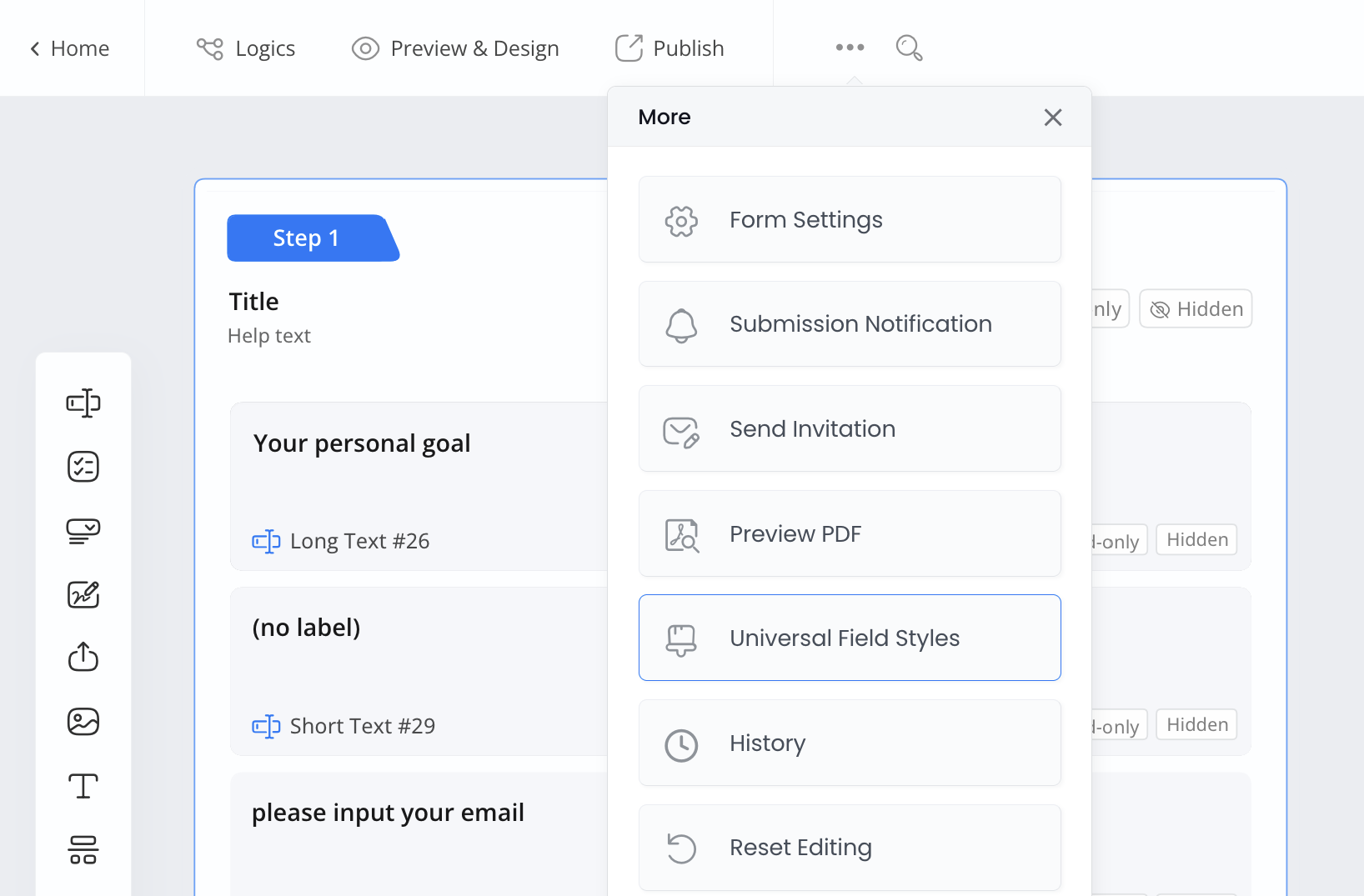
- En el creador de formularios antiguo, haz clic en el botón Estilo.

-
Dentro de la sección Estilo Predeterminado de PDF, ajusta el estilo de fuente para tus campos, incluyendo:
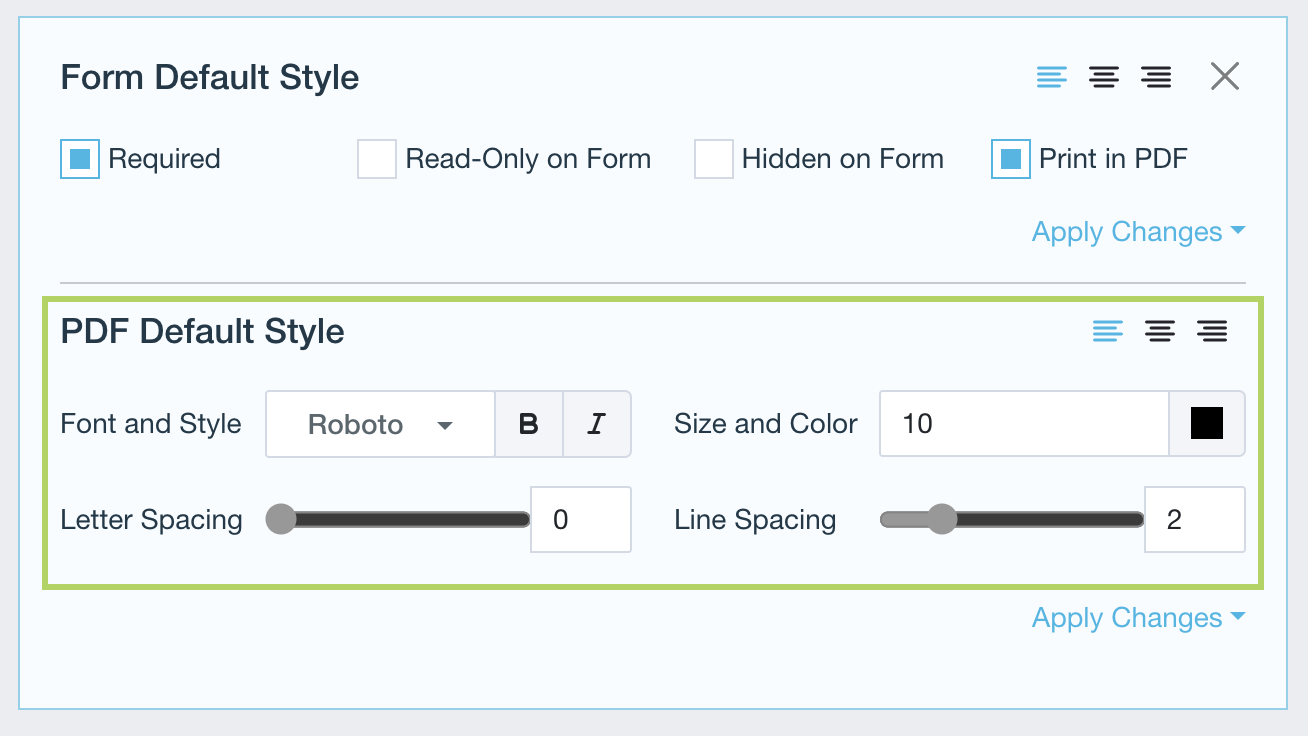
- Fuente y Estilo: Se refiere al tipo de letra (fuente) y al formato de texto como negrita o cursiva.
- Tamaño y Color: Controla el tamaño y color del texto.
- Espaciado entre Letras: Ajusta el espacio entre letras.
- Espaciado entre Líneas: Establece la distancia vertical entre líneas.
- Alineación: Posiciona el texto horizontalmente (izquierda, centro o derecha).
-
Después de finalizar tus configuraciones, haz clic en Aplicar Cambios, y luego elige cómo aplicar tus modificaciones:
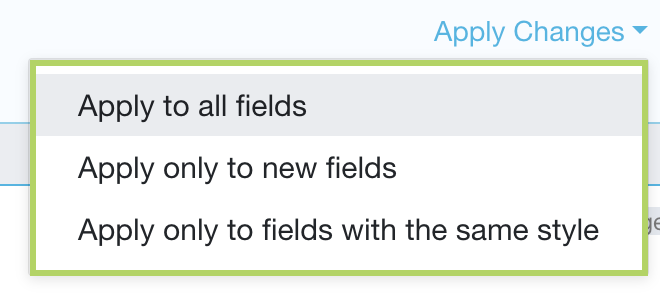
- Aplicar a todos los campos: Esto cambiará el estilo de cada campo en tu formulario.
- Aplicar solo a nuevos campos: Los nuevos atributos de estilo solo se aplicarán a los nuevos campos que agregues después de aplicar los cambios.
- Aplicar solo a campos con el mismo estilo: Esta opción compara los cambios de estilo con el estilo original. Si coinciden, aplica el nuevo estilo; si no, el estilo del campo permanece igual.
Nota: Por ejemplo, si aumentas el tamaño de la fuente en un estilo común de 10 a 12 y eliges Aplicar solo a campos con el mismo estilo, el sistema encontrará y cambiará el tamaño de la fuente a 12 para todos los campos que originalmente tenían un tamaño de fuente de 10. Pero si un campo tenía un tamaño de fuente original diferente, como 8, esta opción no lo cambiará y permanecerá en 8. Esta opción solo afecta a los campos que coinciden con el estilo original.
Siguiendo estos pasos, puedes lograr fácilmente un estilo de fuente consistente en todos los campos de tu formulario PDF.
Previsualizar tus cambios
Para previsualizar tus cambios:
-
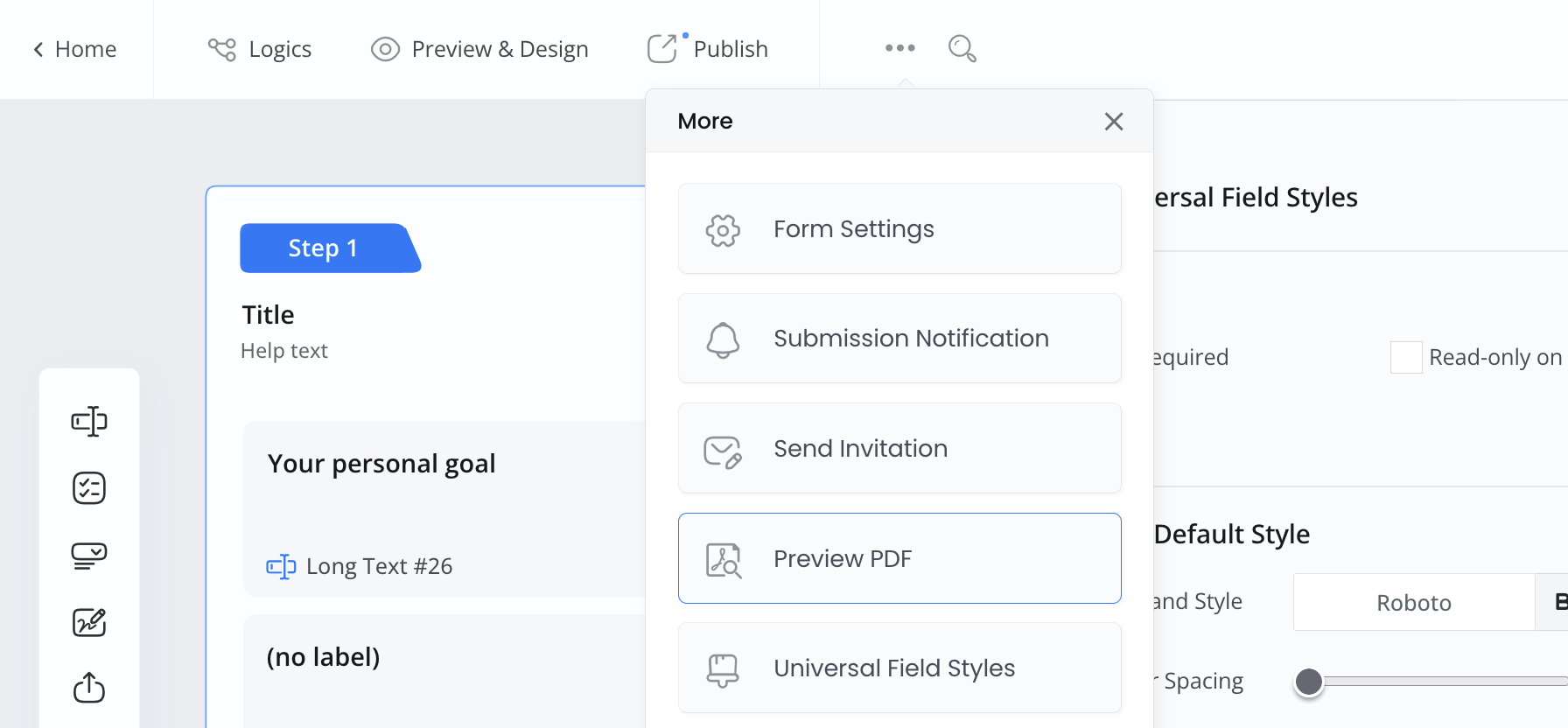
En el nuevo creador de formularios, navega a la esquina superior izquierda, haz clic en ••• > Previsualizar PDF.
-
En el creador de formularios antiguo, navega a la esquina superior izquierda y haz clic en el botón Previsualizar PDF.
Otras preguntas comunes
-
¿Puedo establecer diferentes estilos para campos específicos?
Sí, selecciona el campo y ajusta su estilo individualmente.
-
¿Puedo subir mis propias fuentes?
Aún no, pero puedes elegir entre las fuentes disponibles.
-
¿Los cambios de fuente afectarán la impresión?
Sí, los estilos que configures se aplicarán a los formularios impresos.
Consejos para un mejor diseño
-
Elige fuentes legibles: Usa fuentes simples como Arial.
-
Establece tamaños de fuente adecuados: Usa 10-12pt para texto y 14-16pt para encabezados.
-
Usa colores contrastantes: Texto oscuro sobre un fondo claro es más fácil de leer.
Tutorial en video
También puedes consultar el tutorial en video:
¿Tienes más preguntas? Visita nuestra página de Preguntas Frecuentes o contáctanos.