15 août 2017
Amélioration de l’utilisabilité des formulaires
Avec notre créateur de formulaires, vous pouvez créer un formulaire facilement. Mais cela ne suffit pas si vous vous contentez simplement d’ajouter divers widgets d’entrée dans un formulaire. Voici quelques conseils pour améliorer l’utilisabilité de votre formulaire, ce qui aidera vos clients à le remplir plus efficacement. Cela rend également vos données collectées plus précises.
Utiliser un sous-type différent pour le texte unique
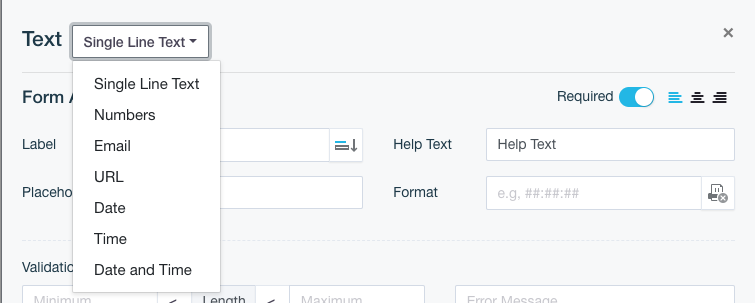
Dans un dialogue d’entrée de texte sur une seule ligne, vous pouvez choisir le sous-type, par exemple, numéro, email, date, date et heure, URL, etc. Une fois que vous choisissez le sous-type, le texte d’entrée est limité à ce type particulier. Par exemple, si vous souhaitez demander l’email de l’utilisateur, le sous-type email s’assurera que seules les adresses email sont acceptées.
Choix unique vs. choix multiple
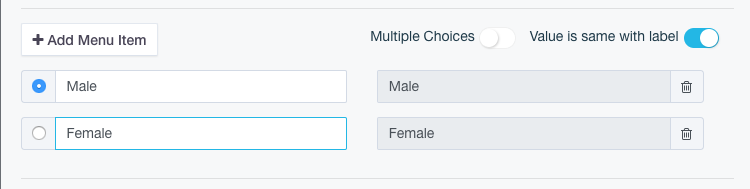
Si votre PDF a des options, le widget de choix est fait pour cela. En fonction de vos besoins, vous pouvez le définir comme choix unique ou multiple. Par exemple, dans un contrat de vente de voiture en PDF, il y a deux options : une garantie d’un mois ou une garantie de trois mois. Évidemment, le client ne peut en choisir qu’une. Dans ce cas, le choix unique est certainement le bon choix. Vous ajoutez simplement l’élément de choix – c’est-à-dire garantie de 1 mois et garantie de 3 mois – et désactivez le choix multiple. Après cela, votre formulaire n’accepte que les utilisateurs faisant un choix parmi les options de garantie.

Utiliser un menu déroulant
Vous pouvez utiliser les scénarios les plus courants pour les options du menu déroulant, par exemple si l’entrée de texte est Sexe, Ville, Langue, etc., qui ont seulement des sélections limitées et vous souhaitez que le PDF ait un texte cohérent. Par exemple, vous pouvez mettre Femme ou Homme comme options de menu déroulant dans la case genre. Si le formulaire utilise du texte sur une seule ligne, vous pouvez obtenir diverses entrées différentes, telles que homme, femme, garçon, etc. Cela peut être plus difficile à gérer en tant que données et ne pas correspondre à ce que vous souhaitiez.
Obligatoire ou optionnel
Tous les widgets de formulaire ont cette option. Ils sont automatiquement par défaut sur OUI, ce qui signifie que votre client doit remplir le champ. Cependant, dans certains cas, vous pouvez envisager de désactiver cette option pour rendre le champ optionnel.

Ajouter des validations
Dans le texte sur plusieurs lignes ou le texte sur une seule ligne, vous pouvez ajouter des validations pour restreindre l’entrée de l’utilisateur. Le cas le plus courant est la longueur maximale ou minimale. Cela vous aide à contrôler ce que l’utilisateur saisit en fonction de vos attentes. Nous donnerons plus de détails sur la validation dans le prochain article de blog.

Vous pouvez trouver plus de détails dans Propriétés des champs.
10 août 2017
Exporter les Soumissions de Formulaires
Chaque fois qu’un client soumet un formulaire, vous recevrez un email avec le PDF généré. Vous pouvez également consulter les données de soumission, télécharger les PDFs, ou les régénérer à tout moment depuis la page Soumissions — et maintenant, vous pouvez également exporter toutes les données de soumission.
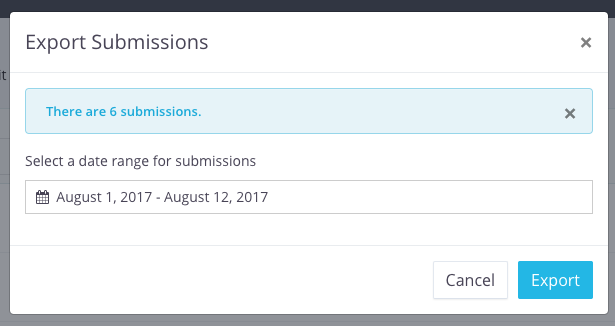
Pour exporter, cliquez simplement sur Exporter les Soumissions et choisissez une plage de dates. Avant le téléchargement, le système indiquera combien de soumissions se trouvent dans cette plage. Cliquez sur Exporter, et un fichier ZIP sera téléchargé en quelques secondes.
Le fichier ZIP contient un ou plusieurs fichiers CSV. Si votre formulaire a plusieurs révisions (par exemple, si vous avez publié des versions mises à jour au fil du temps), chaque révision aura son propre fichier CSV. Chaque CSV inclut les données brutes des soumissions, y compris les URLs des PDFs générés — en faisant une alternative simple à l’utilisation de l’API pour importer des données dans votre propre système.
Vous pouvez ouvrir les fichiers CSV avec n’importe quel éditeur de texte, Excel, ou macOS Numbers.
Pour plus de détails, voir Exporter les Soumissions de Formulaires.
31 juillet 2017
Concepteur de formulaires web
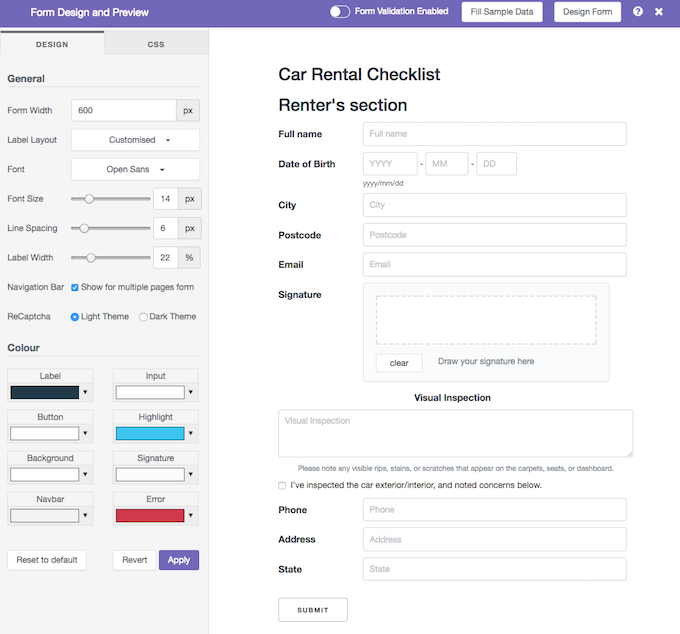
Nous sommes ravis d’annoncer le lancement de notre Concepteur de Formulaires ! Avec cette fonctionnalité, vous pouvez facilement personnaliser les couleurs, les polices, les tailles, la mise en page de votre formulaire, et bien plus encore. Il prend également en charge le CSS intégré si vous souhaitez avoir un contrôle total sur l’apparence de votre formulaire.
Pour y accéder, ouvrez le Créateur de Formulaires et cliquez sur Aperçu du Formulaire dans la barre supérieure. Dans la fenêtre d’aperçu, sélectionnez Conception du Formulaire dans le coin supérieur droit. Le concepteur apparaît comme une barre latérale à gauche, et toutes les modifications que vous apportez sont instantanément reflétées dans l’aperçu en direct. Lorsque vous êtes satisfait du nouveau design, cliquez sur Appliquer pour l’enregistrer. Les formulaires publiés existants ne changeront pas tant que vous ne les republiez pas, vous pouvez donc affiner le design en toute sécurité sans affecter vos utilisateurs.
Le Concepteur de Formulaires a deux onglets :
- Conception — couvre la plupart des besoins en matière de mise en page et de style.
- CSS — pour une personnalisation avancée en ajoutant votre propre feuille de style. Le CSS appliqué ici remplace les styles par défaut.
Pour plus de détails, consultez notre guide complet sur le Concepteur de Formulaires.
28 juillet 2017
Case à Cocher Vs. Bouton Radio
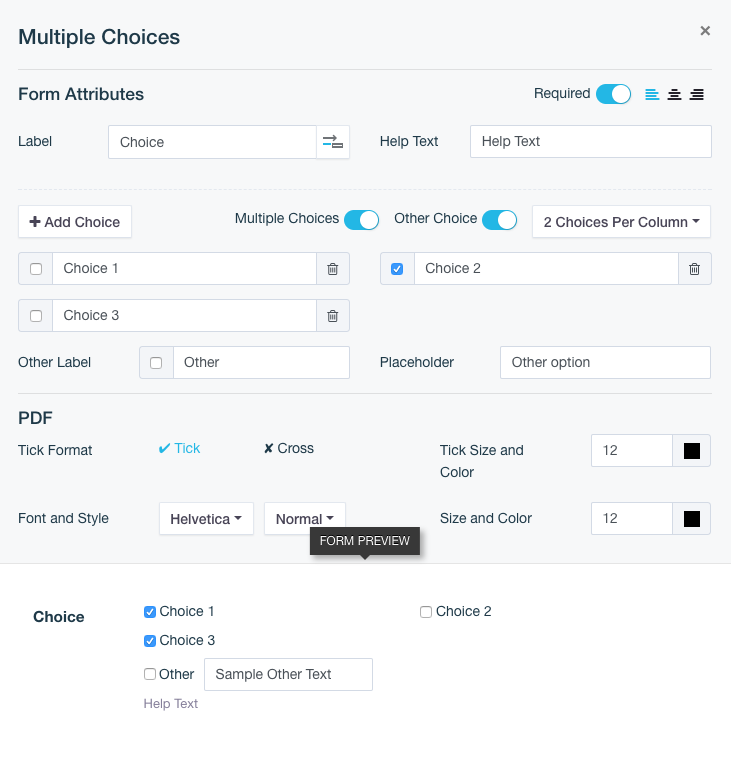
Dans un PDF, vous avez généralement besoin d’une coche ou d’une croix pour marquer des sélections. Choix est le widget approprié à utiliser. Il existe deux types de Choix : l’un est la Case à Cocher, qui permet plusieurs sélections, et l’autre est le Bouton Radio, qui ne permet qu’une seule sélection. Depuis son dialogue de propriétés, vous pouvez activer/désactiver l’option Choix Multiples pour basculer facilement entre les deux.
Appuyez sur Ajouter un Choix pour ajouter plus d’éléments. Chaque élément a un widget carré déplaçable dans le panneau PDF à droite, il suffit de le faire glisser à l’emplacement approprié dans votre PDF. Dans le formulaire web, chaque élément de Choix a une étiquette différente pour indiquer à quoi sert cette option. Une fois sélectionné dans le formulaire web, une coche ou une croix est rendue dans votre PDF à l’emplacement où vous l’avez glissé.
Avec l’option Autre Choix, vous pouvez ajouter une zone de texte dans le formulaire web, qui est rendue sous forme de texte dans votre PDF.
Pour plus de détails, veuillez consulter Propriétés de Choix.
23 juillet 2017
Cloner un formulaire
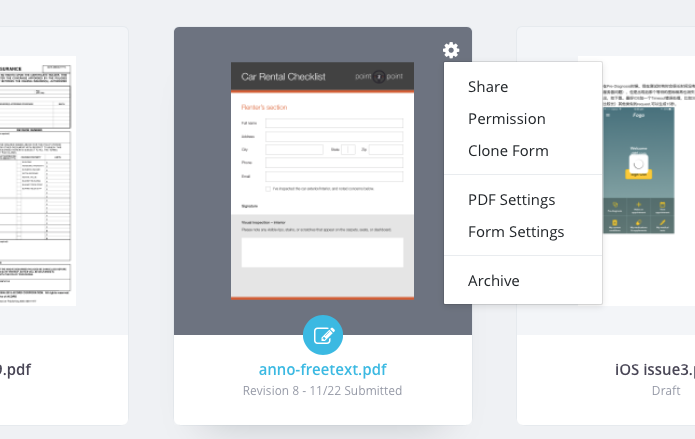
Gagnez du temps lors de la création de formulaires ! La fonction “Cloner” duplique les formulaires existants sans effort, vous permettant d’apporter des modifications mineures comme l’ajout ou la suppression de champs ou l’ajustement de la mise en page sans repartir de zéro.
Une fois cloné, votre nouveau formulaire hérite de tous les champs, logiques et paramètres de l’original. Besoin d’ajouter un nouveau champ Saisie de texte ? Insérez-le simplement dans le créateur de formulaires, faites-le glisser au bon endroit dans le PDF, et publiez sans effort la version mise à jour. Édition de formulaire simplifiée !
Pour plus de détails, veuillez consulter notre documentation utilisateur.
16 juillet 2017
Aperçu avec données d’exemple
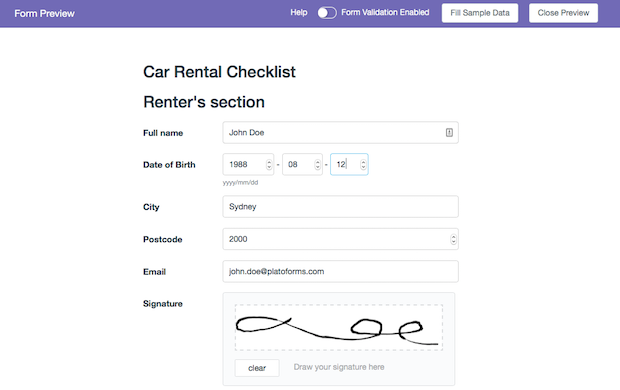
Nous sommes ravis de vous présenter une fonctionnalité qui vous fera gagner du temps dans notre Form Builder ! Vous pouvez désormais simplifier votre processus d’aperçu en pré-remplissant certains champs avec des données d’exemple.
Par exemple, lors de la création d’un formulaire, entrer “John Joe” dans le champ “Saisie de texte” pour le nom vous permet de remplir automatiquement ce champ d’un simple clic sur le bouton Remplir les données d’aperçu lors de l’aperçu du formulaire. Cela améliore non seulement l’efficacité, mais facilite également l’aperçu rapide des PDF générés après les soumissions de formulaire.
Vos données d’exemple pré-définies s’intègrent parfaitement dans l’aperçu PDF lorsque vous cliquez sur Aperçu PDF, offrant un aperçu complet des informations soumises.
Veuillez noter que certains champs, tels que Téléchargement de fichier ou ReCaptcha, nécessitent un remplissage manuel et ne peuvent pas être pré-remplis.
Pour des instructions et des informations plus détaillées, consultez notre documentation utilisateur. Améliorez votre expérience de création de formulaires dès aujourd’hui !
1 juin 2017
Présentation de l’API Version 1
Dites bonjour à notre toute première API PlatoForms—conçue pour vous aider à accéder facilement à vos données et à automatiser vos flux de travail en toute simplicité.
✨ Points forts :
-
Accès facile aux données : Récupérez les détails des formulaires et les données de soumission de manière programmée avec des appels API simples.
-
Webhooks en temps réel : Recevez des notifications instantanées chaque fois qu’un formulaire est soumis, y compris des liens directs vers les PDF.
-
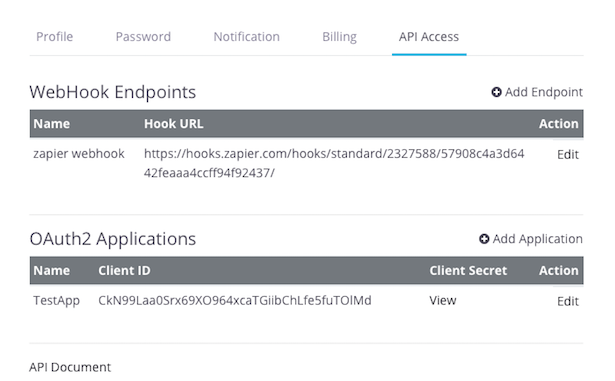
Authentification OAuth2 sécurisée : Protégez vos données avec OAuth2. Générez votre ID Client et Secret Client directement depuis votre tableau de bord.
-
Événements Webhook personnalisables : Surveillez les événements de soumission et adaptez le comportement des Webhooks selon vos besoins.
-
Documentation claire : Consultez notre documentation API pour des guides détaillés et des exemples.
-
Disponible sur tous les plans : L’accès à l’API et aux Webhooks est inclus dans tous les plans — avec des limites de volume selon votre niveau d’abonnement.
-
Gratuit pour les utilisateurs en essai : Même les comptes d’essai peuvent commencer à utiliser l’API et les Webhooks sans frais supplémentaires.
Vous voulez en savoir plus sur OAuth2 ? Consultez cette introduction utile.