
PDFは人気があります。
Adobeが2008年にPDFフォーマットをオープンスタンダードとしてリリースしたときから、PDFはあらゆる業界において最も便利で、ポケットサイズで理想的なドキュメントフォーマットとして知られています。
しかし、PDFはそれ以上のものです。
高品質なテキストと画像を維持する能力以上に、PDFの驚異を広げ、その隠れたハックを学ぶことができます。PDFがどれほど有益であるかに驚くでしょう。PDFを最大限に活用するための5つの方法を考えました。
目次
こちらもお読みください: PDFフォームをオンラインで作成する初心者ガイド
PDFとは?
Adobeによって発明されたPDFは1993年に開発され、2008年に標準化されました。当初、PDFはそれほど人気がありませんでした。デスクトップパブリッシング会社で一般的に使用されており、ページレイアウトソフトウェアを使用してドキュメントを作成していました。2008年にオープンスタンダードになったことで、PDFの使用は今日まで急増し続けています。デスクトップパブリッシング業界だけでなく、あらゆる業界で使用されています。
PDFが他のフォーマットより優れている理由は?
サイズを調整できる能力に加えて、PDFは企業にとって望ましいドキュメントフォーマットであり続けています。その理由はセキュリティです。契約書、契約、ローンなどの高度に機密性の高いドキュメントは、その完全性を保持するためにPDFフォーマットで送信されます。PDFは変更が難しく、パスワードを使用してPDFを送信できるセキュリティ暗号化も含まれています。
デジタル世界におけるPDFの台頭
世界がデジタル化し続ける中、PDFの使用は一貫して増加しています。在宅勤務やオンライン授業の設定もPDFの人気を高める要因となっています。従業員のドキュメント、保険契約、学校のプロジェクトなど、日常の取引にこのドキュメントフォーマットを使用しています。
そのため、人々はウェブ上でPDFデザイナーやアプリケーションを求めています。今では、PDFをオンラインで自由にアップロードして編集することができます。
PDFを最大限に活用する
知っていましたか?
PDFは単なるドキュメントフォーマットではありません。適切なPDFデザイナーとソフトウェアを使用すれば、通常のドキュメント作成以上のことが可能です。PDFをウェブフォームに変換したり、PDFフォームをオンラインで提出したり、その他多くのことができます!
1.) PDFをオンラインで編集/スタイルする
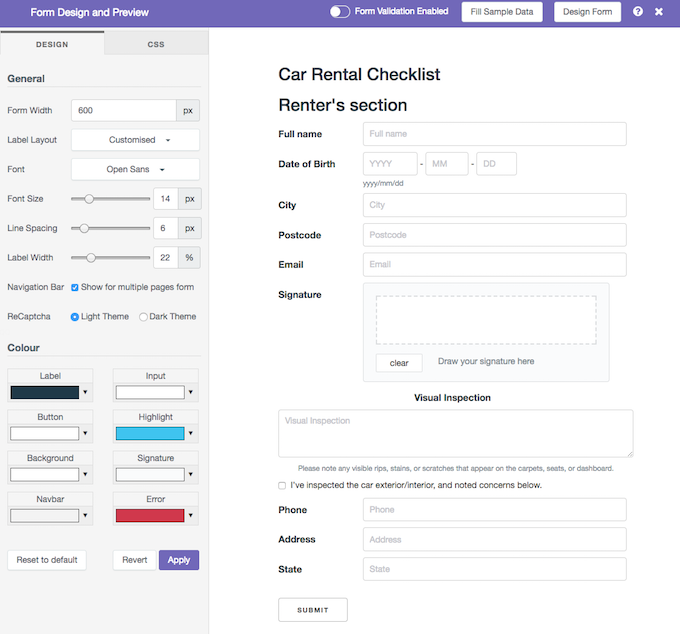
はい、PDFをパーソナライズすることもできます!
PlatoFormsの最も簡単なドラッグ&ドロップツールを使用して、PDFをオンラインで編集およびカスタマイズできます。初心者でも簡単にナビゲートできるため、PDFの作業を完了するために高度な技術知識は必要ありません。
PlatoFormsには、他の多くのPDFフォーム作成ツールにはない機能が多数あります。これには、フォームデザイナー機能が含まれます。この機能を使用すると、フォームの幅、入力背景とボーダーの色、ページとフォームの背景、ラベルとタイトルの色などを調整できます。ブランドや好みのスタイルに合わせてPDFフォームをホワイトラベル化するために使用できます。
2.) 複数のPDFを結合する
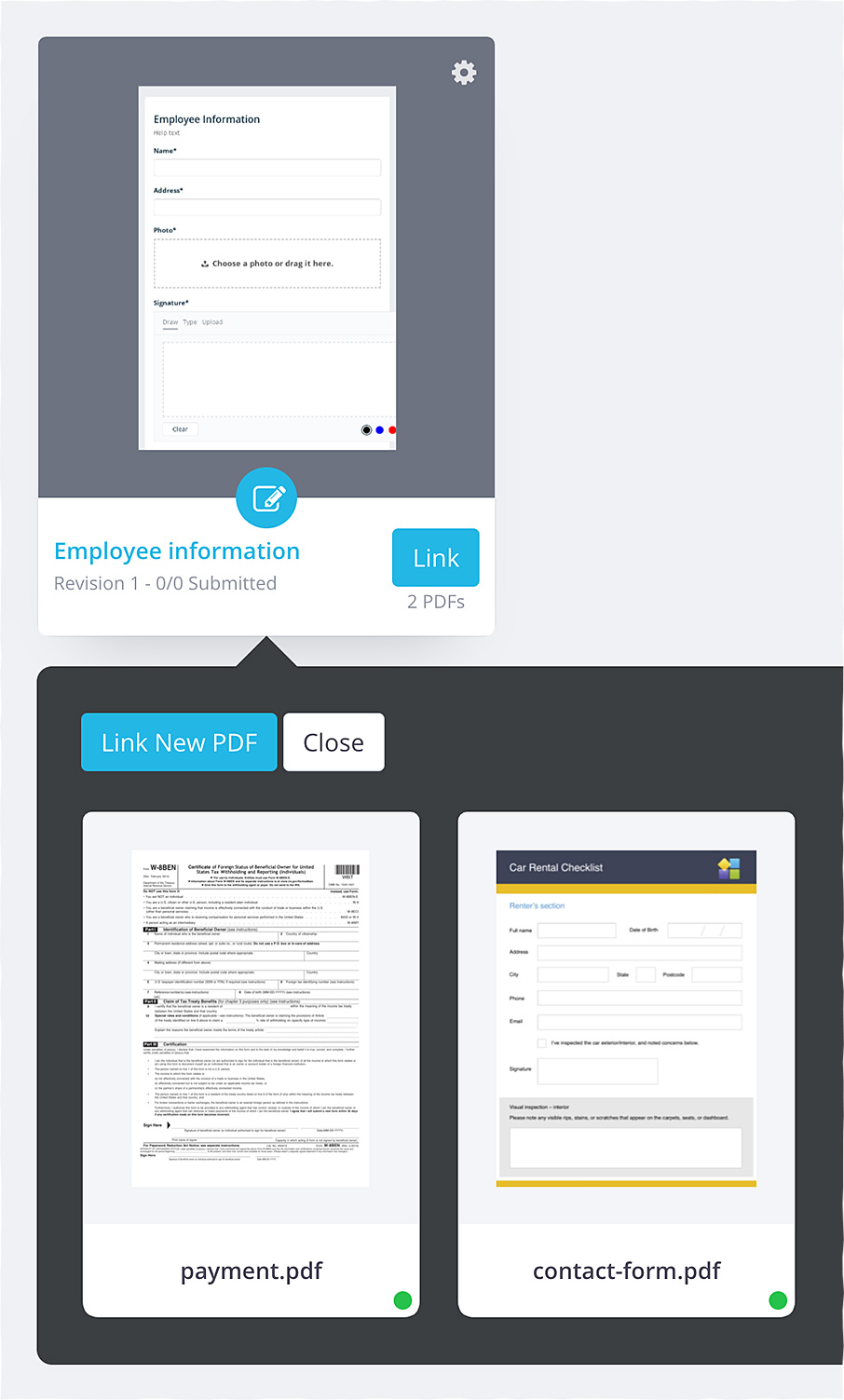
多数の共有情報を記入する必要があるPDFが必要ですか?一つ一つ記入するのは疲れるかもしれませんが、複数のPDFをリンクして結合することが可能になりました。私たちのマスターフォームは、1つの記入可能なPDFを作成し、複数のコピーを生成することを目的としています。同じ情報が必要な複数のPDFをリンクし、数分で同僚にリンクを共有できます。
3.) PDFをオンラインで記入可能なフォームに変換する
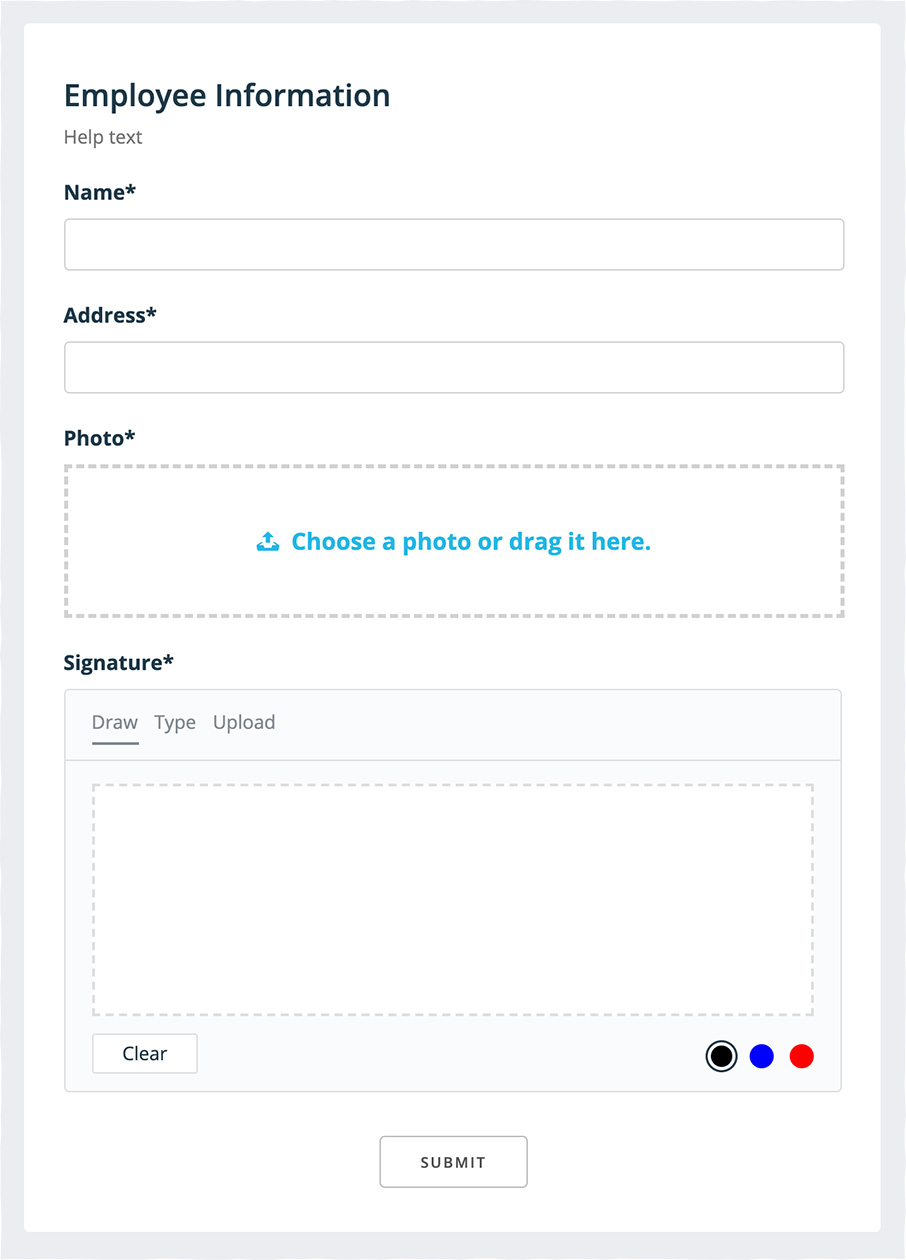
記入可能なフォームは画期的です。もう複雑なPDFに対処する必要はありません。最も良いことに、PlatoFormsはPDFをオンラインフォームに変換できます。これにより、あなたとあなたのクライアントがより高い完了率を達成しやすくなります。
PDFをオンラインフォームに変換するには、PlatoFormsのフォームビルダーダッシュボードにアクセスします。ダッシュボードに移動したら、左側のメニューを見てください。
左のメニューのナビゲーションペインから「ビルドを開始」ボタンまたはオプションを見つけます。
それをクリックすると、ポップアップボックスが表示されます。3つのオプションが表示されます。
- 既存のPDFからオンラインフォームを作成
- マスターフォームを作成
- ゼロからPDFを作成
「既存のPDFからオンラインフォームを作成」を選択します。
その後、作成したいフォームの種類を選択できます。ページには2つのオプションが表示されます。
- ウェブPDFフォーム - これは共有可能で記入可能なフォームで、リンクを使用して誰とでも生成、編集、共有できます。
- オンラインPDFフォーム - PDFフォーマットを保持し、Firefox、Chrome、Safariなどでアクセス可能です。選択が完了したら、編集、変換、デザイン、公開ができます。
選択が完了したら、編集、変換、デザイン、公開ができます。
4.) PDFファイルをクラウドに保存する
PDFを記入可能なフォームに変換するだけでなく、好みのドライブにPDFを保存することもできます。PDFを使用すれば、保存するためにいくつもの引き出しや箱を通る必要はありません。
物理的なスペースを節約するだけでなく、クラウドストレージは物理的なものよりも安全です。災害、予期しない出来事、盗難からも安全です。クラウドストレージを介してどこでもいつでもアクセス可能です。今日最も一般的に使用されているクラウドストレージのいくつかを以下に示します。
- Google Drive
- Dropbox
- OneDrive
- Box
5.) PDFを簡単に共有する
クライアントや同僚がオンラインでPDFフォームを提出したら、簡単に共有できます!PlatoFormsを使用すると、PDF記入可能フォームを共有するための非常に簡単な方法があります。試してみたい方法をいくつか紹介します。
- パブリックURL
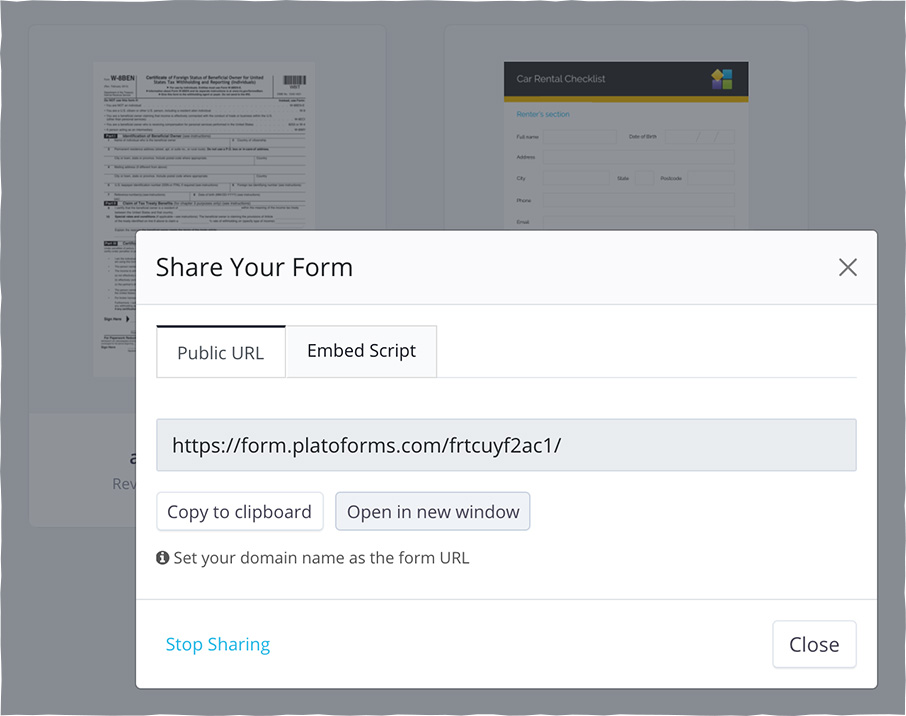
PDFに割り当てられたランダムなURLを確保するだけです!その後、PDFを共有したい人にURLを送信するだけです。
URLを見つけるには、PlatoFormsアカウントにログインします。次に、ダッシュボードでターゲットのPDF記入可能フォームにカーソルを合わせます。フォームの右上隅にカーソルを合わせ、設定アイコンをクリックします。その後、共有をクリックします。
- 埋め込みスクリプト
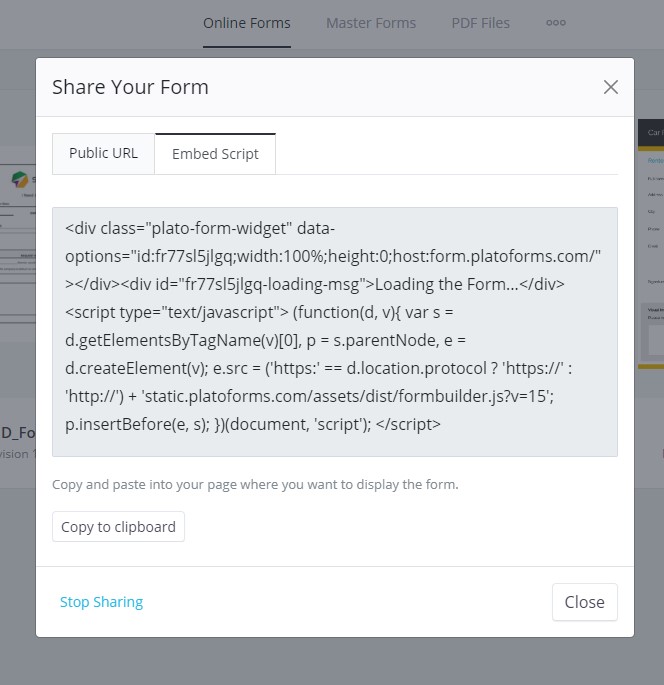
PDF記入可能フォームを共有するもう一つの方法は、埋め込みです。フォームをウェブサイトに公開するために使用できます。PDFフォームの共有方法をレベルアップしたい場合は、スクリプトを埋め込んで自分のウェブサイトにフォームを表示できます。
スクリプトをコピーしてページに貼り付けてフォームを表示します。HTMLコードに詳しくない場合は、コードを確保してウェブ開発者に提供してください。
- カスタムドメイン
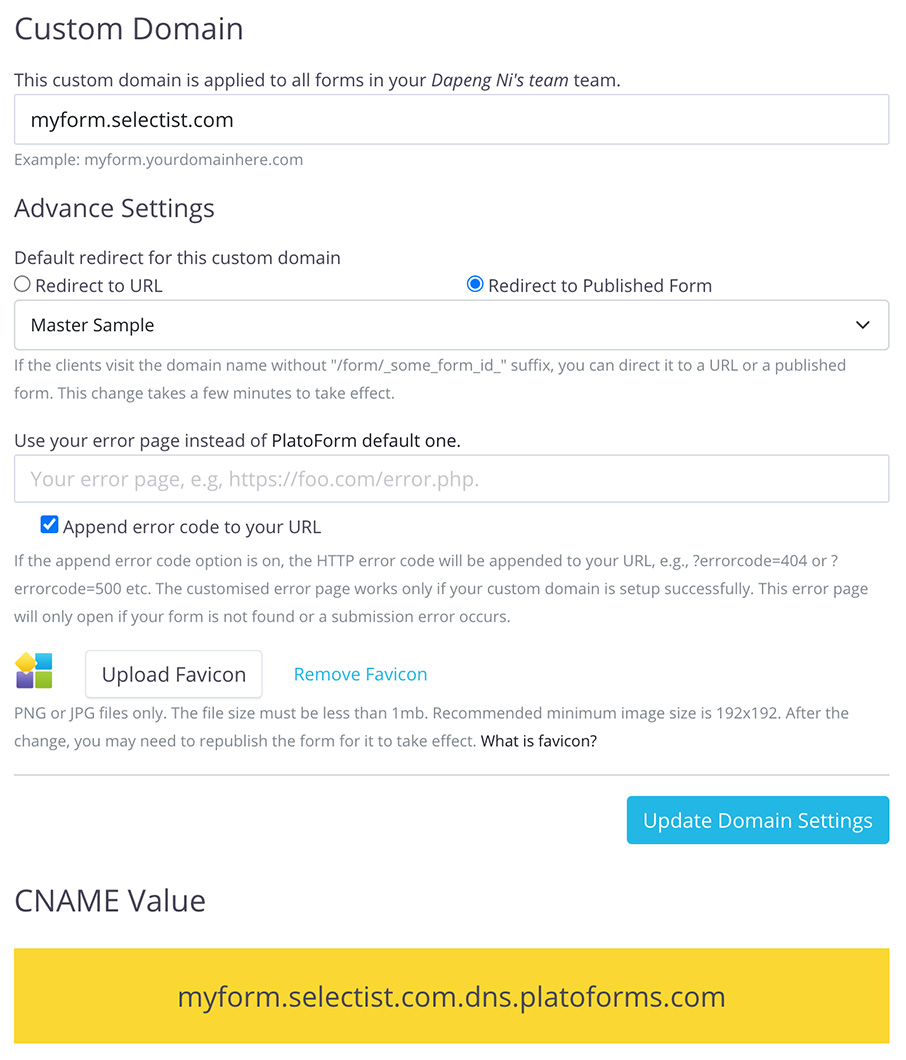
カスタムドメインはパブリックURLと同じように機能します。唯一の違いは、自分のドメイン名を使用してPDF記入可能フォームをよりホワイトラベル化することができることです。
6. PDFをウェブフォームに変換する
既存のPDFがありますか?PlatoFormsを使用すると、ビジネスPDFを2つの方法で使用できます。オンラインフォームとして使用するか、PDFをウェブフォームに変換して、より簡単なインターフェースを提供します。ウェブフォームは通常のオンラインフォームですが、変換するPDFから作成されています。ユーザーがウェブフォームを好む理由には以下があります。
- PDFよりも記入が簡単
- PDFデザインはかなり複雑で、ウェブフォームはよりシンプルな外観を提供
- 便利なので、フォームの完了率が向上
PDFをウェブフォームに変換することで、フォーム記入プロセスが簡単になり、初心者でも複雑さが減ります。ウェブフォームの作成方法をこちらで学びましょう。
7. PDFフォームをさまざまなアプリケーションに接続する
オンライン記入可能なPDFフォームを作成するだけでなく、さまざまなアプリケーションにPDFフォームを接続して強化することもできます!アプリへのPDFの統合は、手動での接続を省くのに役立ちます。フォームをポイントAからポイントBに移動するのは大きな時間の無駄です。
私たちPlatoFormsは自動化の重要性を理解しているため、作業を手助けするアプリ統合を提供しています。これらのアプリにPDFフォームを接続して便利に使用できます。
- Zapier: アプリ統合用。Zapierがホストする多数のアプリにPDFフォームを接続できます。
- Slack: PDFフォームのオープン、提出などの通知を受け取ります。
- クラウドドライブ: ストレージのため。
- Stripe: はい、PDF記入可能フォームを通じてStripeで支払いを受け取ることができます!
さらに読む: PlatoFormsアプリ統合
8. PDFにパスワードを埋め込む
Adobe Acrobatを使用せずにPDFを作成したい場合は、Microsoft Officeを使用してPDFにパスワードを作成できます。注意:これはOfficeを使用して作成したドキュメントにのみ適用されます。
ドキュメントをPDFとして保存することでこれを行うことができます。「パスワードで暗号化」オプションをクリックします。これにより、セキュリティのためにPDFをパスワードで保護できます。
9. PDFのサイズを縮小する
Adobe Acrobatを使用していない場合は、画像を圧縮することでPDFのサイズを縮小できます。
PDFドキュメントはすでに圧縮されており、サイズを小さくするために画像を圧縮する必要があります。いずれにしても、PDFのサイズを縮小して、メールで送信するための小さなサイズにすることができます。
PlatoFormsでPDFを最大限に活用する
PDFの利点は無限です。日常の取引にPDFを使用し続ける中で、ニーズに合った適切なPDFデザイナーとソフトウェアを選ぶことで、最大限に活用してください。
PDFをオンラインフォームに変換できるオンラインPDFソフトウェアが必要ですか?PlatoFormsの素晴らしい機能をチェックしてください。