
こちらでトピックや回答を検索してください
何かお困りですか?
PlatoFormsのテキスト間隔オプションとは?
質問
PlatoFormsのテキスト間隔オプションとは?
回答
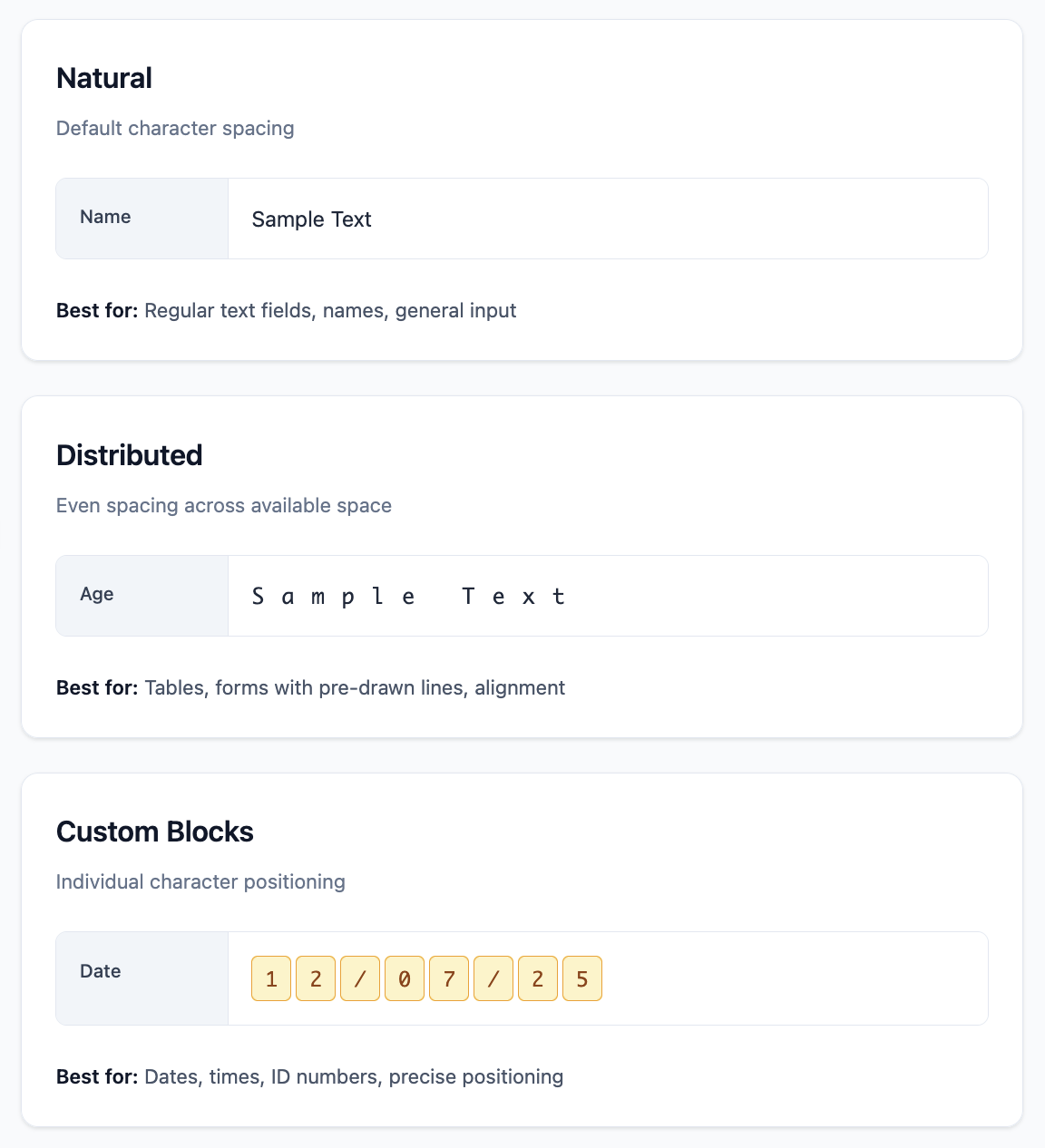
テキスト間隔オプションは、PDFフォーム内で文字がどのように表示されるかを制御するのに役立ちます。 これらの新しいモードにより、テキストの配置を正確に制御することで、フォームがよりクリーンでプロフェッショナルに見えるようになります。
以下の3つの間隔モードがあります:
| 間隔タイプ | 説明 | 見つける場所 | 最適な用途 |
|---|---|---|---|
| ナチュラル | 通常の文字間隔(デフォルト設定) | PDF属性 → テキスト間隔 → ナチュラルを選択 | 通常のテキスト入力、名前、住所 |
| 分散 | 利用可能なスペース全体に文字を均等に配置—事前に描かれた線と整列するのに最適 | PDF属性 → テキスト間隔 → 分散を選択 | テーブルの整列、事前に描かれた線、政府のフォーム |
| カスタムブロック | 最大限の位置制御のためにテキストを個々の文字ブロックに分割 | PDF属性 → テキスト間隔 → カスタムブロックを選択 | 日付フィールド、ID番号、構造化フォーマット |
これらのオプションは、テキストフィールドを編集するときにPDF属性 → テキスト間隔の下にあります。
ステップバイステップ設定
ステップ1: フォームにアクセスする
PlatoFormsダッシュボードから、編集したいPDFフォームをクリックします。
ステップ2: テキストフィールドを選択する
PDFフォーム内の任意のテキストフィールドをクリックして選択します。右側にフィールドプロパティパネルが表示されます。
ステップ3: PDF属性を見つける
右側のパネルで、PDF属性セクションまでスクロールします。ここにPDFフォーム固有のフォーマットオプションがあります。
ステップ4: テキスト間隔を見つける
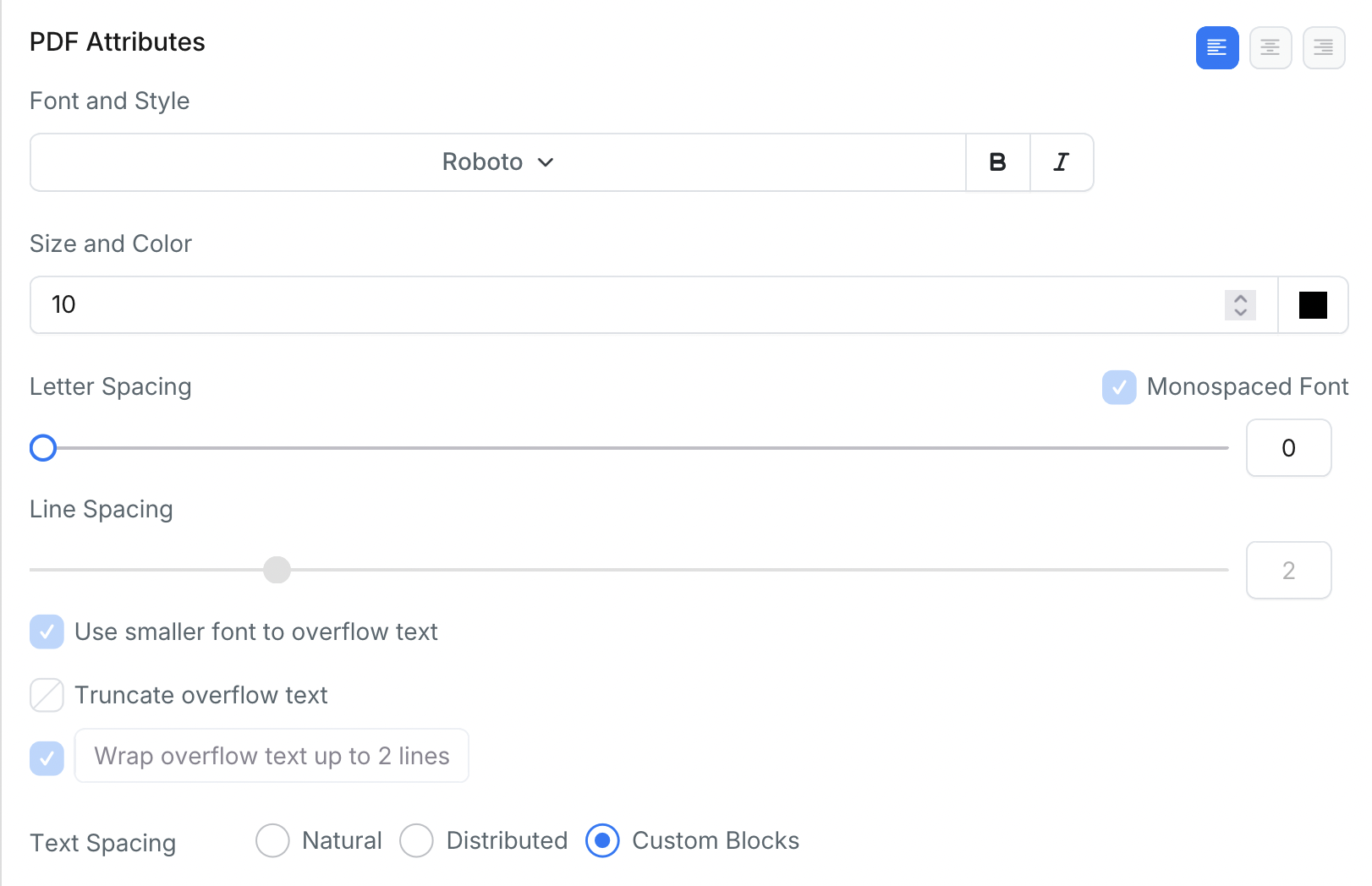
PDF属性パネルでテキスト間隔オプションを探します。3つのラジオボタンオプションが表示されます:
⚪ ナチュラル(デフォルトで選択)
⚪ 分散
⚪ カスタムブロック
ステップ5: 間隔モードを選択する
ニーズに最適な間隔モードを選択します:
- 通常のテキスト入力にはナチュラルを選択
- フィールド幅全体に均等な文字間隔には分散を選択
- 個々の文字制御にはカスタムブロックを選択(「日付」や「時間」のようなフォーマットされたフィールドのみで利用可能)
ステップ6: 変更をプレビューする
変更は即座に適用されます。PDFプレビューエリアでテキスト間隔がどのように見えるかをプレビューできます。
例と使用ケース
各間隔モードが最適に機能する実際のシナリオを以下に示します:
| フォームタイプ | 使用ケース | ナチュラル | 分散 | カスタムブロック |
|---|---|---|---|---|
| 政府のフォーム | 印刷されたテンプレートに一致する公式フォーム | - | 事前印刷されたボックスや線と整列 | - |
| 法的契約 | 厳格なフォーマットの文書 | 署名フィールドと一般テキスト | 契約テンプレートの線と整列 | 日付フィールド(MM/DD/YYYY) |
| 企業の人事 | 構造化されたレイアウトでの従業員オンボーディング | 名前、住所、一般情報 | テーブルレイアウトと固定幅の列 | 従業員ID、開始日、構造化データ |
| 医療フォーム | 正確なデータ入力を必要とする患者フォーム | 症状、病歴、ナラティブ | 医療記録テンプレートと整列 | 生年月日、医療記録番号、保険ID |
ヒント: 最良の結果を得るために等幅フォントを使用する
等幅フォントとは?
等幅フォントは、すべての文字が同じ幅を持つフォントです。たとえば、等幅フォントでは、文字「i」は文字「W」と同じスペースを占有します。これは、文字の幅が異なる通常のフォントとは異なります。
PlatoFormsで利用可能な等幅フォント:
- Courier New
- Consolas
- Monaco
- Lucida Console
- Andale Mono
テキスト間隔においてこれが重要な理由:
- 一貫した整列: テキストはすべてのデバイスとブラウザで同じように見えます
- 予測可能な間隔: 分散およびカスタムブロックモードは、等しい文字幅に依存します
- プロフェッショナルな外観: フォームの線やボックスと完璧に整列
視覚的な比較:
通常のフォント間隔の問題:
単語 "Will" → W(幅広) i(狭い) l(狭い) l(狭い) = 不均一な隙間
単語 "Time" → T(幅広) i(狭い) m(幅広) e(中間) = 一貫性のない間隔

等幅フォントの場合:
すべての文字が正確に同じ幅を持ちます:
W = i = l = T = m = e (すべて同じ幅)

分散モードを使用する場合:
通常のフォント: W   i l l   →   隙間が不均一
等幅フォント:   W   i   l   l   →   完璧に均等な隙間
実際に気づく例:
- 分散間隔で「Will Smith」と入力
- 通常のフォント: ‘W’が幅広で、‘i’が狭いため、不均衡に見えます
- 等幅フォント: 各文字が等しいスペースを得て、完璧に整列して見えます
💡 プロのヒント: PDF属性パネルで、分散またはカスタムブロック間隔モードを使用する際に、上記の等幅フォントのいずれかを選択してください。