
Encontre tópicos populares e respostas rápidas aqui
Olá, como podemos ajudar?
Como configurar certificados de assinatura para etapas do Workflow?
Pergunta
Como posso criar certificados de assinatura para as etapas dentro do meu Workflow?
Resposta
Cada etapa no Workflow pode criar um certificado de assinatura, mas o processo de configuração difere para a primeira e as etapas subsequentes.
-
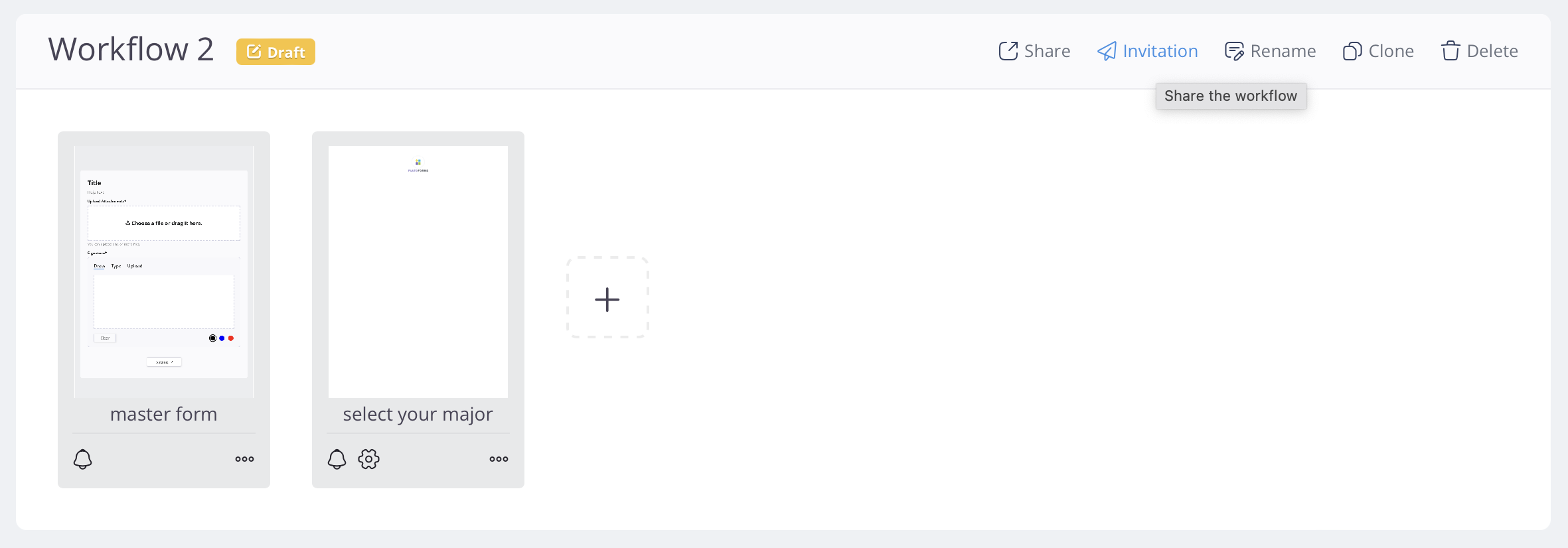
Primeira Etapa: Use o botão de Convite no canto superior direito do workflow para configurar o certificado de assinatura. Ele deve estar vinculado às configurações de e-mail para identificação adequada.
-
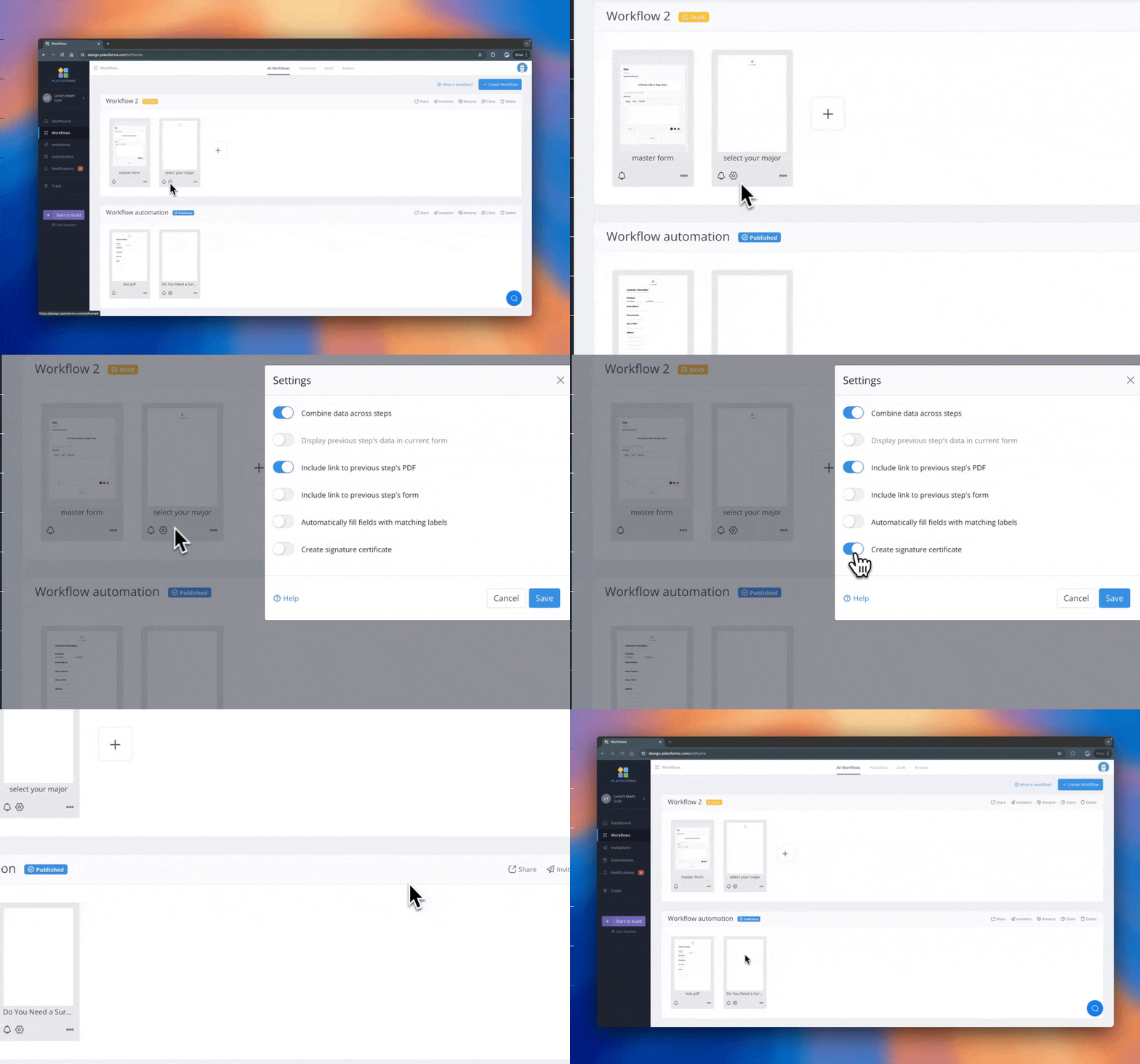
Etapas Subsequentes: Vá até o botão Configurações da etapa específica e habilite Criar Certificado de Assinatura. Essas etapas usam o processo interno de assinatura do workflow, sem vínculo de e-mail.
Para múltiplas etapas com assinaturas, um certificado de assinatura abrangente será gerado automaticamente na etapa final, contendo todas as assinaturas coletadas. Este processo requer que as seguintes condições sejam atendidas:
-
Coleta de Assinaturas: Apenas as etapas do workflow que têm
Certificação de assinatura habilitadaterão suas assinaturas coletadas. Você pode desativar esta opção para quaisquer etapas intermediárias, se necessário. -
Consistência do PDF: O PDF deve permanecer idêntico da etapa anterior até a etapa final. Se qualquer etapa produzir um PDF não idêntico, o processo de fusão de assinaturas será interrompido nessa etapa.
-
Combinação de Dados: A opção
Combinar dados entre etapasdeve estar habilitada desde a primeira etapa até a etapa atual.
Dica: Para criar um certificado de assinatura abrangente, você deve habilitar a opção
Combinar dados entre etapas. Um workflow bem projetado geralmente inclui esta opção, permitindo que diferentes funções insiram conteúdos distintos em várias etapas. O workflow então mesclará essas entradas automaticamente.Se você precisar desativar esta opção, isso pode indicar que o formulário em cada etapa contém conteúdo duplicado. Observe que mesmo se a 2ª etapa tiver os mesmos campos que a 1ª etapa, você pode copiar o conteúdo da 1ª etapa e, em seguida, configurar a 2ª etapa para não imprimir esses campos no PDF. Neste caso, você ainda pode ativar a opção “Combinar Etapas”.
Habilitar certificado de assinatura para a primeira etapa
-
Para configurar o certificado de assinatura para a primeira etapa em um Workflow, clique no botão Convite no canto superior direito do workflow.
-
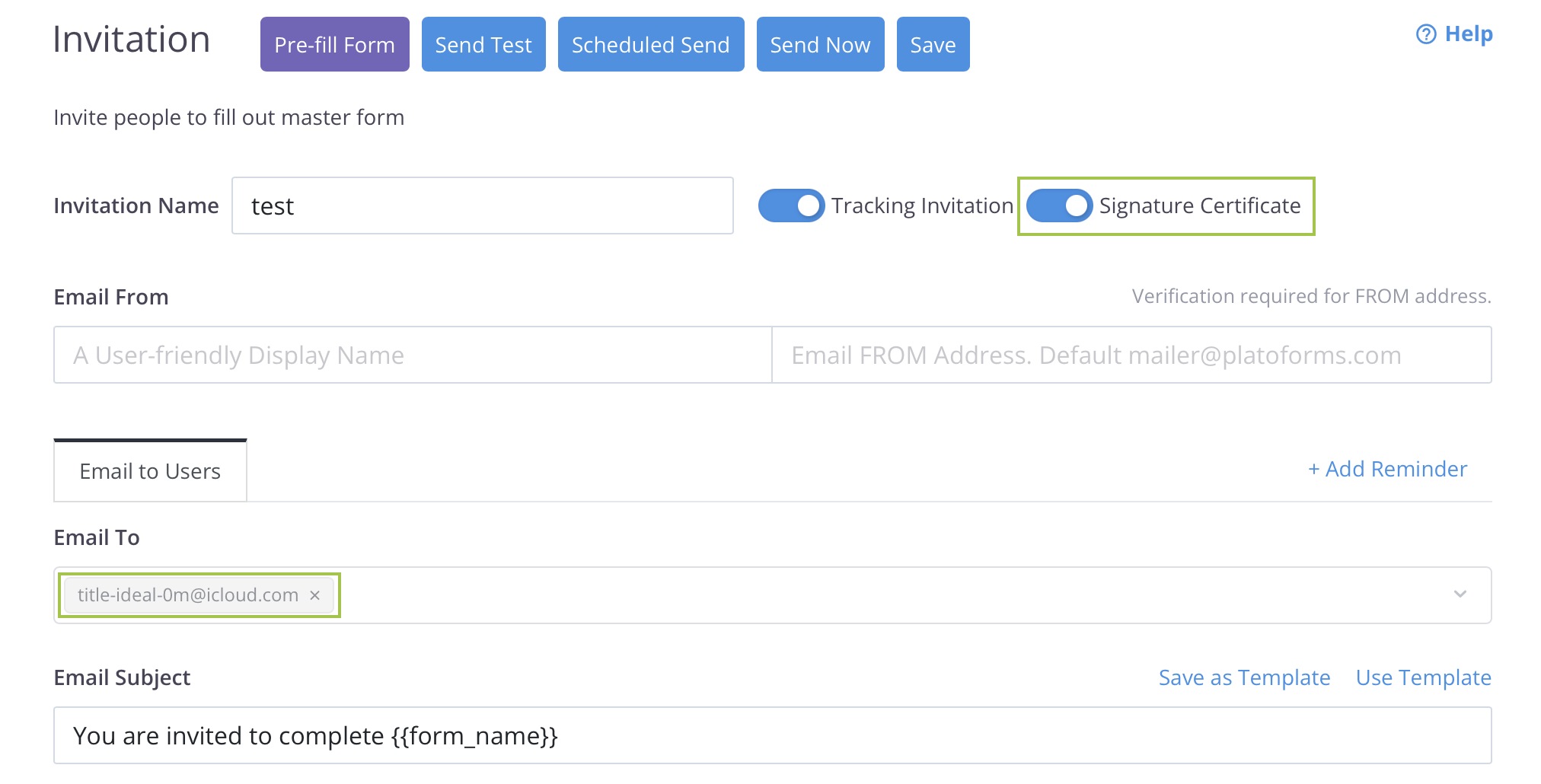
Habilite a opção Certificação de Assinatura e configure as configurações de e-mail associadas para a certificação.
Nota: O certificado de assinatura deve estar vinculado às configurações de e-mail, permitindo que seja identificado por meio do e-mail.
Habilitar certificado de assinatura para etapas subsequentes
Os certificados de assinatura estão inicialmente desabilitados para todas as etapas subsequentes. Para habilitá-los, clique no botão Configurações da etapa específica e ative a opção Criar certificado de assinatura.
Tutorial em vídeo
Você também pode consultar o tutorial em vídeo sobre como configurar certificados de assinatura para Etapas do Workflow.
Tem mais perguntas? Visite nossa página de FAQs ou entre em contato conosco.