
Retrouvez ici les sujets tendances et les réponses rapides
Bonjour, comment pouvons-nous vous aider ?
Search by task, feature, or problem - not just a single keyword.
Comment configurer des certificats de signature pour les étapes de Workflow ?

Question
Comment puis-je créer des certificats de signature pour les étapes de mon Workflow ?
Réponse
Chaque étape du Workflow peut créer un certificat de signature, mais le processus de configuration diffère pour la première étape et les étapes suivantes.
-
Première étape : Utilisez le bouton Inviter dans la barre supérieure du concepteur de workflow pour configurer le certificat de signature. Il doit être lié aux paramètres de l’email pour une identification correcte.
-
Étapes suivantes : Ouvrez l’onglet Données & PDF de l’étape spécifique et vérifiez que Créer un certificat de signature est activé. Ces étapes utilisent le processus de signature interne du workflow, sans lien avec l’email.
Chaque étape avec l’option activée obtient un certificat de signature pour sa propre soumission. Le certificat de l’étape finale répertorie également les signatures des étapes précédentes, et lorsque le flux de travail est terminé, chaque décision d’approbation et l’empreinte numérique du PDF final sont ajoutées à sa chronologie. Les étapes précédentes sont incluses lorsque ces conditions sont remplies :
-
Collecte de signatures : Seules les étapes du workflow ayant
Certification de signature activéeauront leurs signatures collectées. Vous pouvez désactiver cette option pour toute étape intermédiaire si nécessaire. -
Cohérence du PDF : Le PDF doit rester identique de l’étape précédente à l’étape finale. Si une étape produit un PDF non identique, le processus de fusion des signatures s’arrêtera à cette étape.
-
Combinaison des données : L’option
Combiner les données entre les étapesdoit être activée de la première étape jusqu’à l’étape actuelle.
Astuce : Pour créer un certificat de signature complet, vous devez activer l’option
Combiner les données entre les étapes. Un workflow bien conçu inclut généralement cette option, permettant à différents rôles d’entrer des contenus distincts à différentes étapes. Le workflow fusionnera alors automatiquement ces entrées.Si vous devez désactiver cette option, cela peut indiquer que le formulaire à chaque étape contient du contenu dupliqué. Veuillez noter que même si la 2ème étape a les mêmes champs que la 1ère étape, vous pouvez copier le contenu de la 1ère étape puis configurer la 2ème étape pour ne pas imprimer ces champs dans le PDF. Dans ce cas, vous pouvez toujours activer l’option “Combiner les étapes”.
Activer le certificat de signature pour la première étape
-
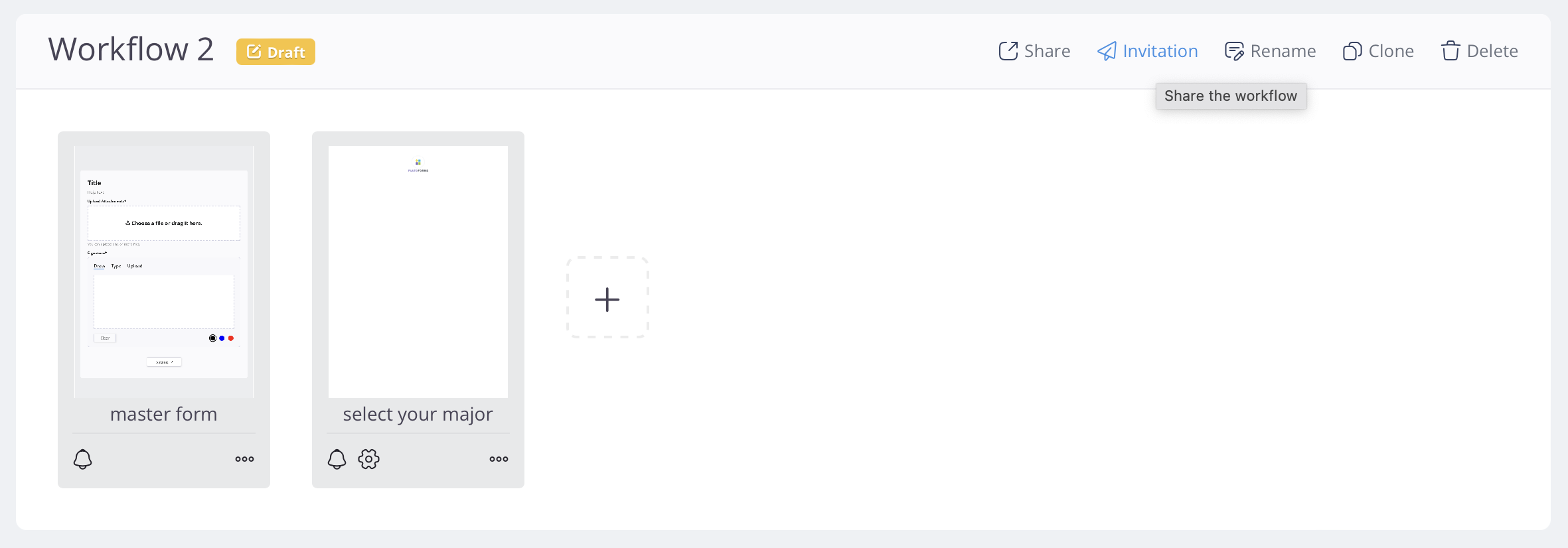
Pour configurer le certificat de signature pour la première étape d’un Workflow, cliquez sur le bouton Inviter dans la barre supérieure du concepteur de workflow.
-
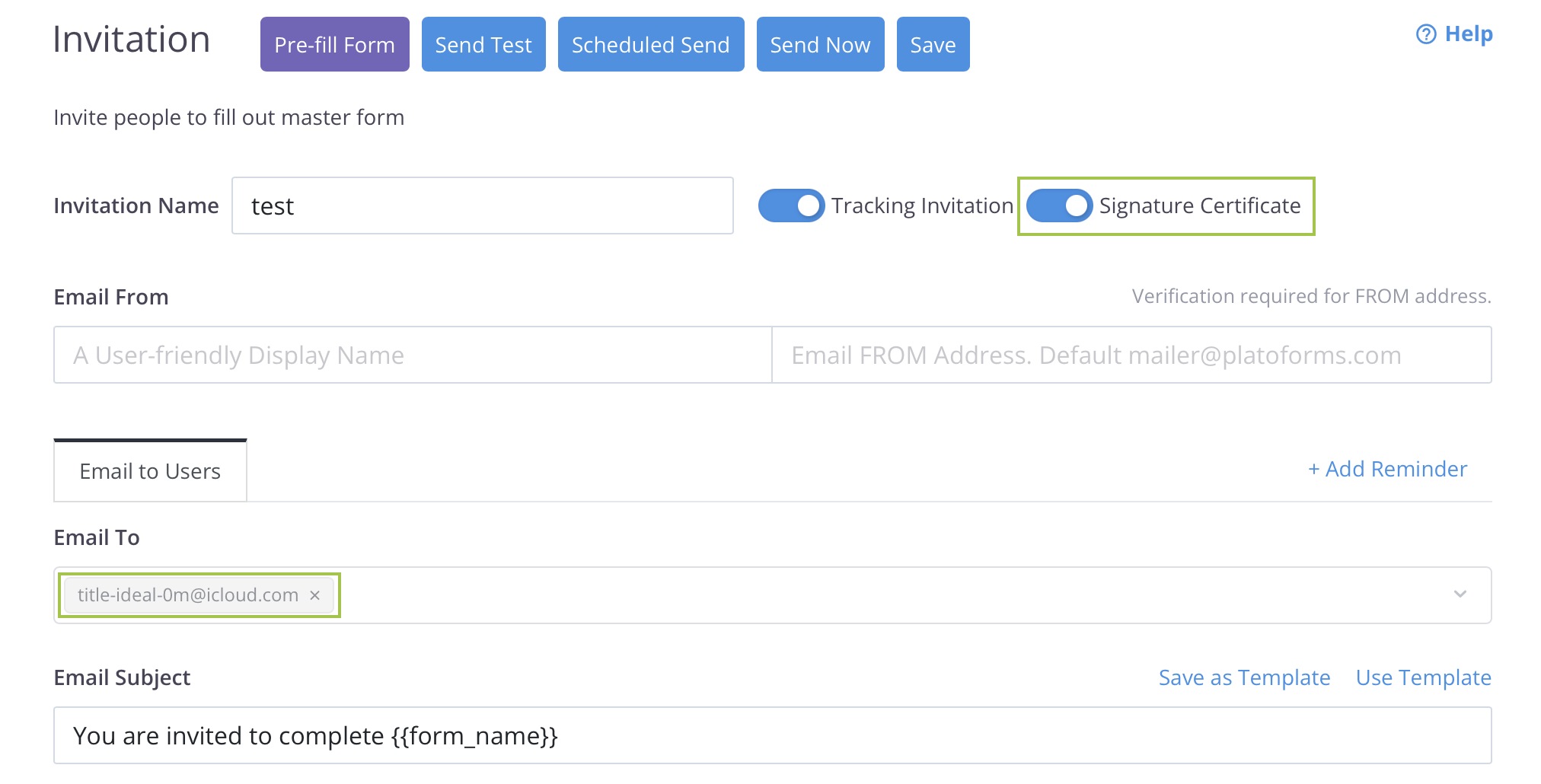
Activez l’option Certification de signature et configurez les paramètres d’email associés pour la certification.
Remarque : Le certificat de signature doit être lié aux paramètres de l’email, permettant son identification par email.
Activer le certificat de signature pour les étapes suivantes
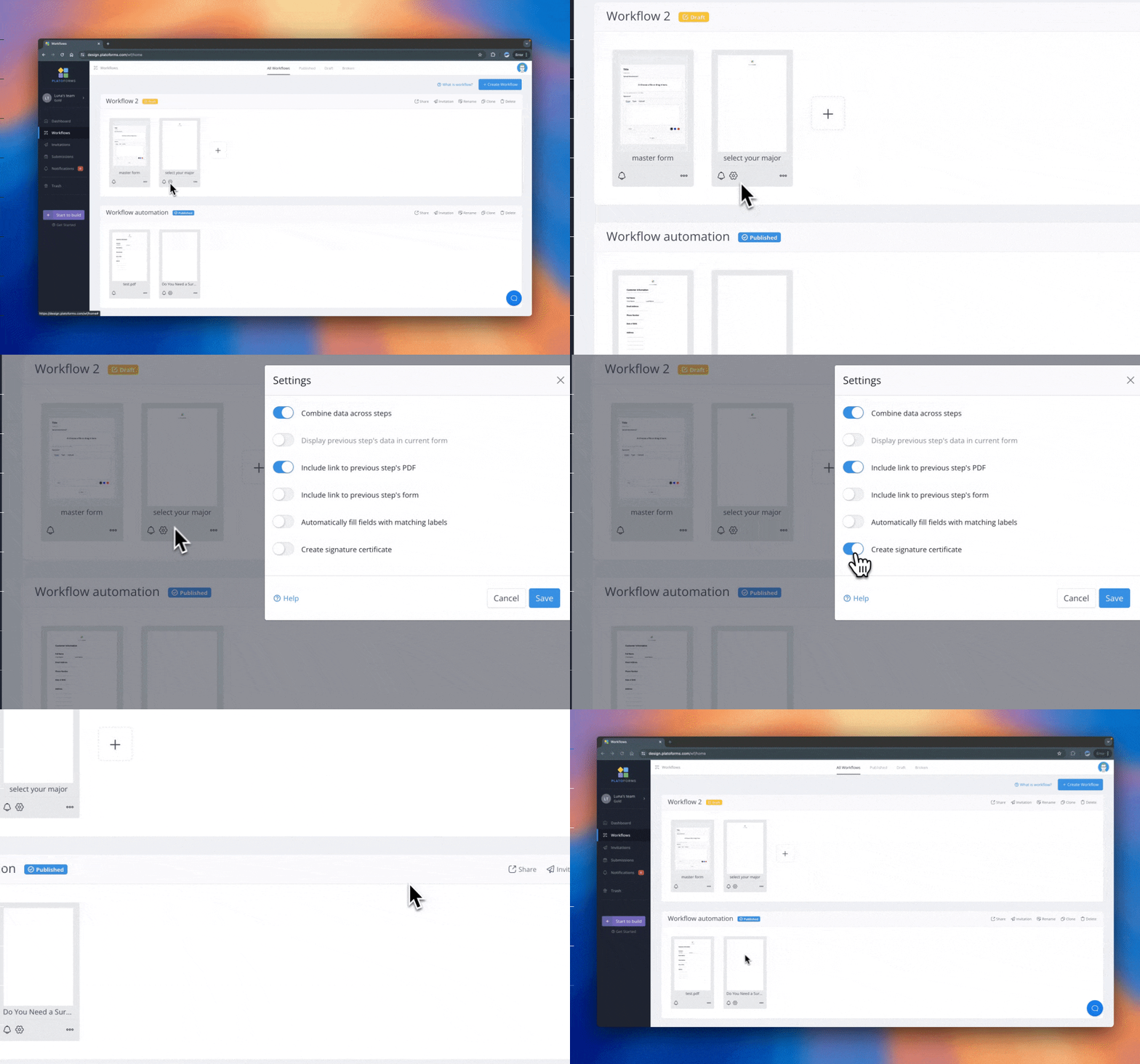
Les certificats de signature sont activés par défaut pour les nouvelles étapes suivantes. Pour vérifier ou modifier cela, sélectionnez l’étape, ouvrez son onglet Données & PDF et activez ou désactivez l’option Créer un certificat de signature.
Tutoriel vidéo
Vous pouvez également consulter le tutoriel vidéo sur la configuration des certificats de signature pour les étapes de Workflow.