
Finden Sie hier beliebte Themen und schnelle Antworten
Hallo, wie können wir helfen?
Search by task, feature, or problem - not just a single keyword.
Wie richtet man Signaturzertifikate für Workflow-Schritte ein?

Frage
Wie kann ich Signaturzertifikate für die Schritte innerhalb meines Workflows erstellen?
Antwort
Jeder Schritt im Workflow kann ein Signaturzertifikat erstellen, aber der Einrichtungsprozess unterscheidet sich für den ersten und die nachfolgenden Schritte.
-
Erster Schritt: Verwenden Sie die Einladen-Schaltfläche in der oberen Leiste des Workflow-Designers, um das Signaturzertifikat einzurichten. Es muss mit den E-Mail-Einstellungen zur ordnungsgemäßen Identifizierung verknüpft sein.
-
Nachfolgende Schritte: Öffnen Sie die Registerkarte Daten & PDF des spezifischen Schritts und überprüfen Sie, ob Signaturzertifikat erstellen aktiviert ist. Diese Schritte verwenden den internen Signaturprozess des Workflows, nicht die E-Mail-Verknüpfung.
Jeder Schritt mit der Option erhält ein Unterschriftenzertifikat für seine eigene Einreichung. Das Zertifikat des letzten Schrittes listet auch die Signaturen der vorherigen Schritte auf, und wenn der Workflow abgeschlossen ist, werden jede Genehmigungsentscheidung und der Fingerabdruck des endgültigen PDFs zu seiner Zeitleiste hinzugefügt. Frühere Schritte sind enthalten, wenn diese Bedingungen erfüllt sind:
-
Signatursammlung: Nur Workflow-Schritte, bei denen
Signaturzertifizierung aktiviertist, werden ihre Signaturen gesammelt. Sie können diese Option für Zwischenschritte bei Bedarf deaktivieren. -
PDF-Konsistenz: Das PDF muss identisch bleiben vom vorherigen Schritt bis zum letzten Schritt. Wenn ein Schritt ein nicht identisches PDF erzeugt, stoppt der Signaturzusammenführungsprozess bei diesem Schritt.
-
Datenkombination: Die Option
Daten über Schritte hinweg kombinierenmuss vom ersten Schritt bis zum aktuellen Schritt aktiviert sein.
Tipp: Um ein umfassendes Signaturzertifikat zu erstellen, müssen Sie die Option
Daten über Schritte hinweg kombinierenaktivieren. Ein gut gestalteter Workflow enthält typischerweise diese Option, die es verschiedenen Rollen ermöglicht, in verschiedenen Phasen unterschiedliche Inhalte einzugeben. Der Workflow wird diese Eingaben dann automatisch zusammenführen.Wenn Sie diese Option deaktivieren müssen, kann dies darauf hinweisen, dass das Formular in jedem Schritt doppelte Inhalte enthält. Bitte beachten Sie, dass selbst wenn der 2. Schritt die gleichen Felder wie der 1. Schritt hat, Sie den Inhalt aus dem 1. Schritt kopieren und dann den 2. Schritt so konfigurieren können, dass diese Felder nicht im PDF gedruckt werden. In diesem Fall können Sie die Option “Schritte kombinieren” dennoch aktivieren.
Signaturzertifikat für den ersten Schritt aktivieren
-
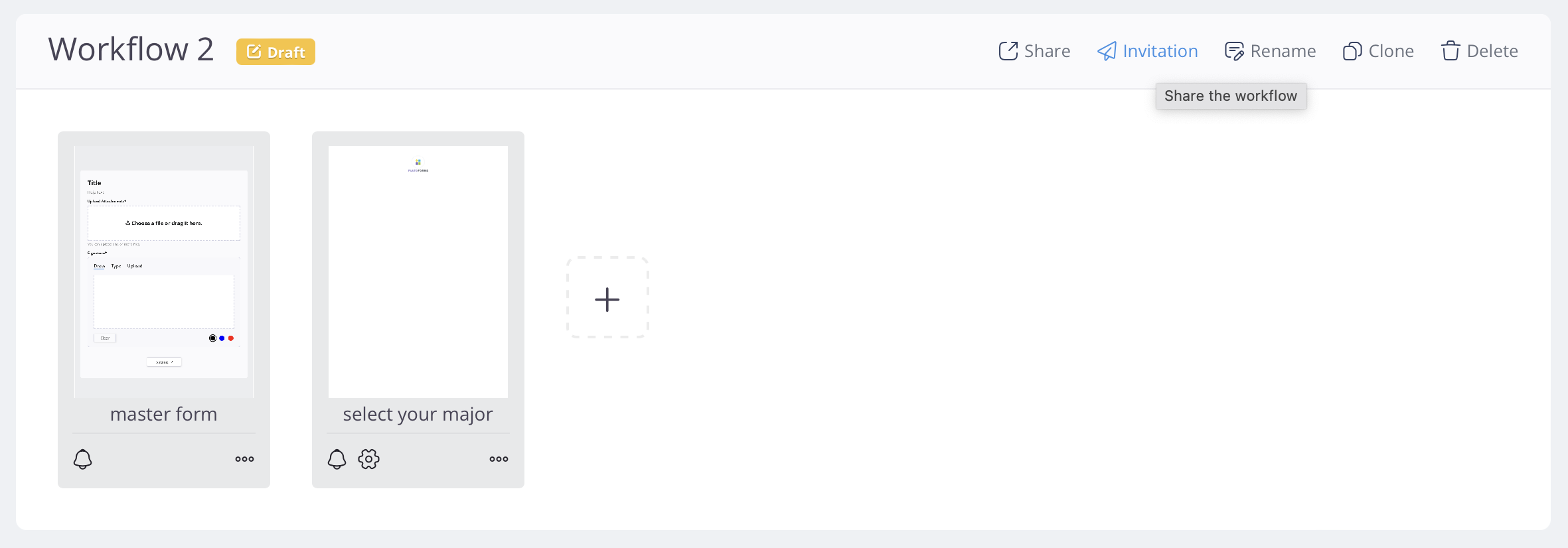
Um das Signaturzertifikat für den ersten Schritt in einem Workflow einzurichten, klicken Sie auf die Einladen-Schaltfläche in der oberen Leiste des Workflow-Designers.
-
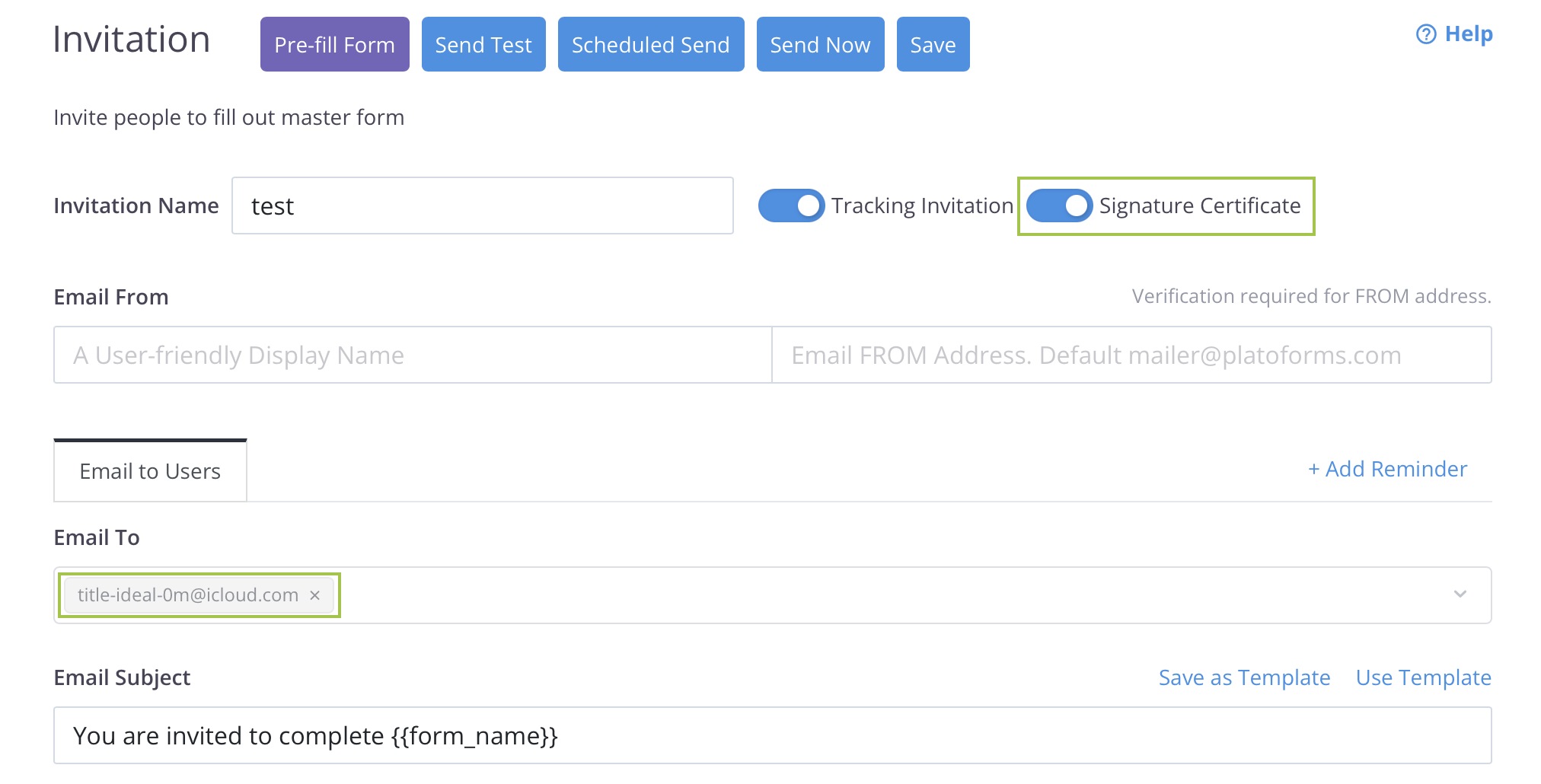
Aktivieren Sie die Option Signaturzertifizierung und konfigurieren Sie die zugehörigen E-Mail-Einstellungen für die Zertifizierung.
Hinweis: Das Signaturzertifikat muss mit den E-Mail-Einstellungen verknüpft sein, damit es über E-Mail identifiziert werden kann.
Signaturzertifikat für nachfolgende Schritte aktivieren
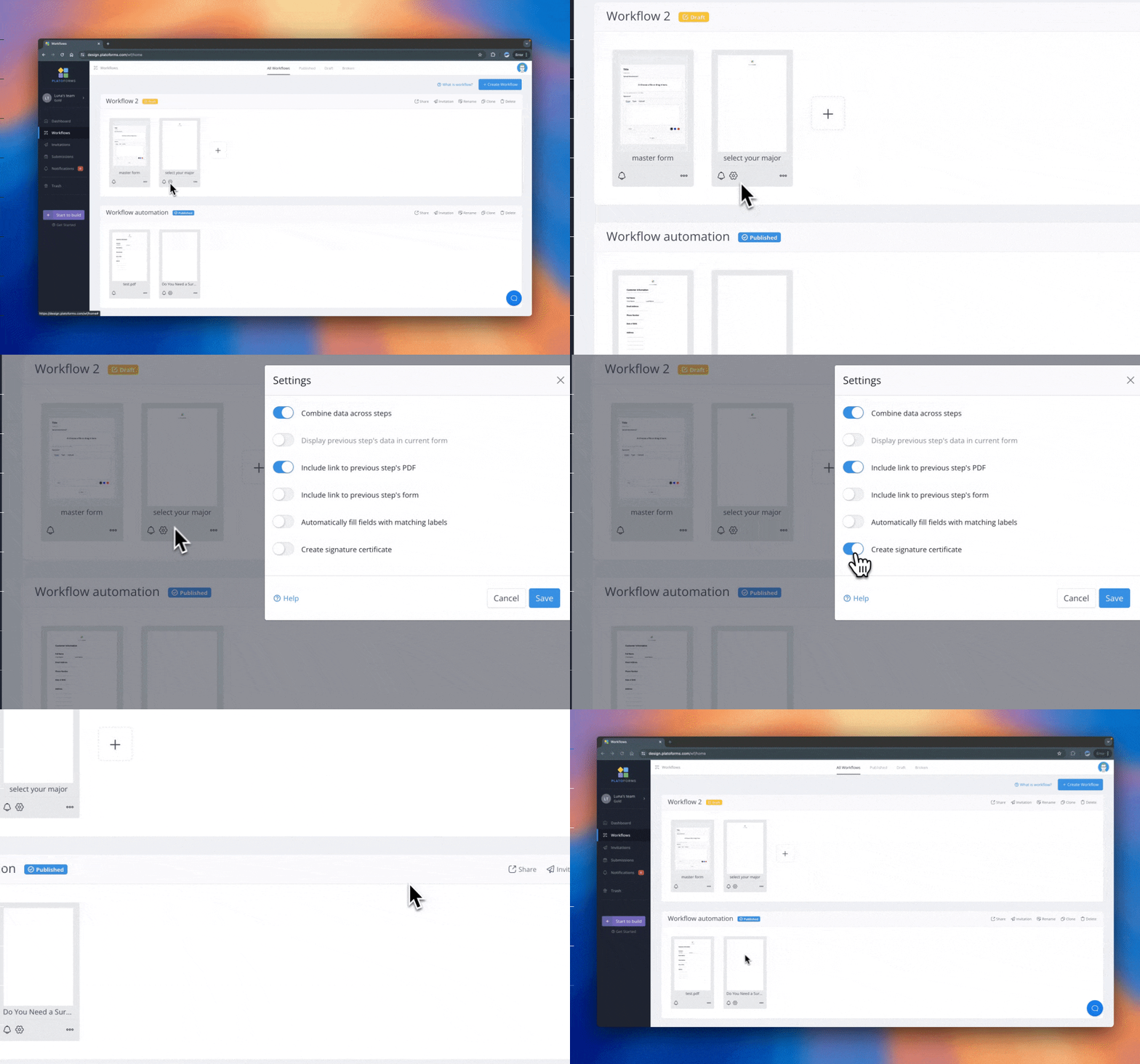
Signaturzertifikate sind standardmäßig für neue nachfolgende Schritte aktiviert. Um dies zu überprüfen oder zu ändern, wählen Sie den Schritt aus, öffnen Sie die Registerkarte Daten & PDF und schalten Sie die Option Signaturzertifikat erstellen ein oder aus.
Videoanleitung
Sie können sich auch das Video-Tutorial zur Einrichtung von Signaturzertifikaten für Workflow-Schritte ansehen.