
こちらでトピックや回答を検索してください
何かお困りですか?
Search by task, feature, or problem - not just a single keyword.
ワークフローステップの署名証明書をどのように設定しますか?

質問
ワークフロー内のステップのために署名証明書をどのように作成できますか?
回答
ワークフローの各ステップは署名証明書を作成できますが、設定プロセスは最初のステップとその後のステップで異なります。
-
最初のステップ: ワークフロー デザイナーのトップバーにある招待ボタンを使用して署名証明書を設定します。適切な識別のためにメール設定とリンクされている必要があります。
-
次のステップ: 特定のステップのデータ & PDFタブを開き、署名証明書の作成がオンになっていることを確認します。これらのステップはメールリンクではなく、ワークフローの内部署名プロセスを使用します。
オプションがオンになっている各ステップは、その提出に対して独自の署名証明書を取得します。最終ステップの証明書には、以前のステップの署名も記載されており、ワークフローが完了すると、すべての承認決定と最終PDFのフィンガープリントがそのタイムラインに追加されます。以下の条件が満たされると、以前のステップが含まれます:
-
署名収集:
署名証明書が有効になっているワークフローステップのみが署名を収集します。必要に応じて中間ステップのこのオプションを無効にすることができます。 -
PDFの一貫性: PDFは前のステップから最終ステップまで同一である必要があります。どのステップでも非同一のPDFが生成されると、署名の統合プロセスはそのステップで停止します。
-
データの結合:
ステップ間でデータを結合オプションは、最初のステップから現在のステップまで有効にする必要があります。
ヒント: 包括的な署名証明書を作成するには、
ステップ間でデータを結合オプションを有効にする必要があります。よく設計されたワークフローには通常このオプションが含まれており、異なる役割が様々な段階で異なるコンテンツを入力できるようにします。その後、ワークフローはこれらの入力を自動的に統合します。このオプションを無効にする必要がある場合、各ステップのフォームに重複したコンテンツが含まれていることを示しているかもしれません。たとえ2番目のステップが1番目のステップと同じフィールドを持っていても、1番目のステップからコンテンツをコピーし、2番目のステップでこれらのフィールドをPDFに印刷しないように設定することができます。この場合でも「ステップを結合」オプションをオンにすることができます。
最初のステップの署名証明書を有効にする
-
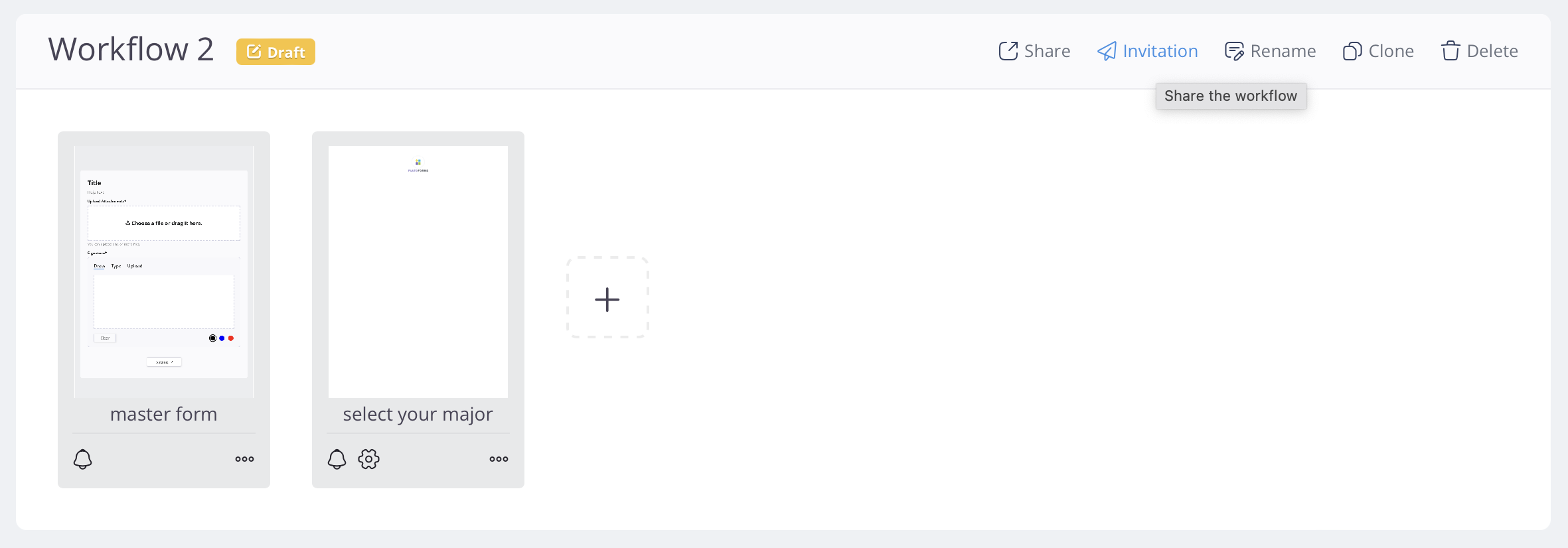
ワークフローの最初のステップで署名証明書を設定するには、ワークフロー デザイナーのトップバーにある招待ボタンをクリックします。
-
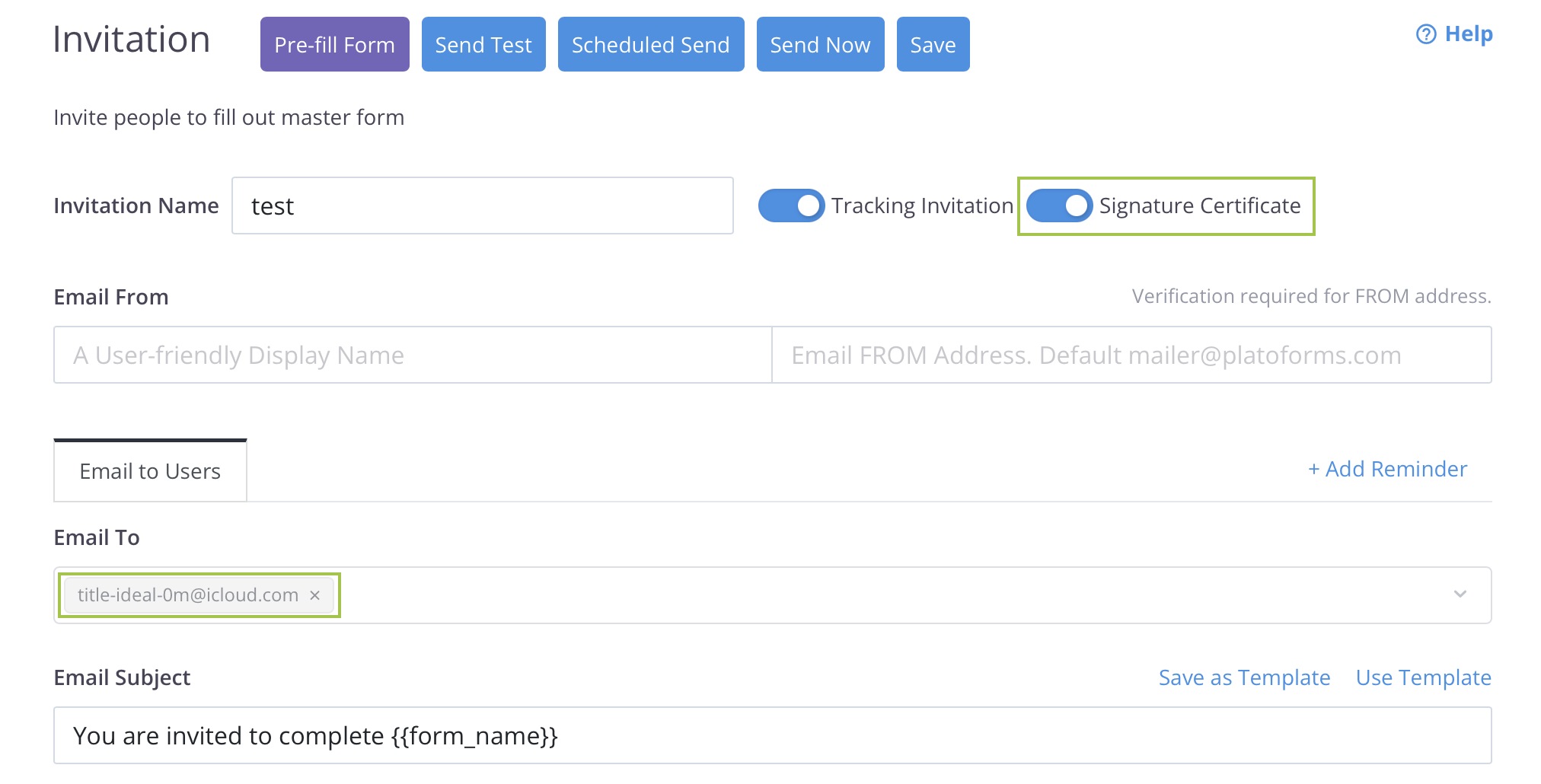
署名証明書オプションを有効にし、証明書に関連するメール設定を構成します。
注意: 署名証明書はメール設定とリンクされている必要があり、メールを通じて識別されることができます。
次のステップの署名証明書を有効にする
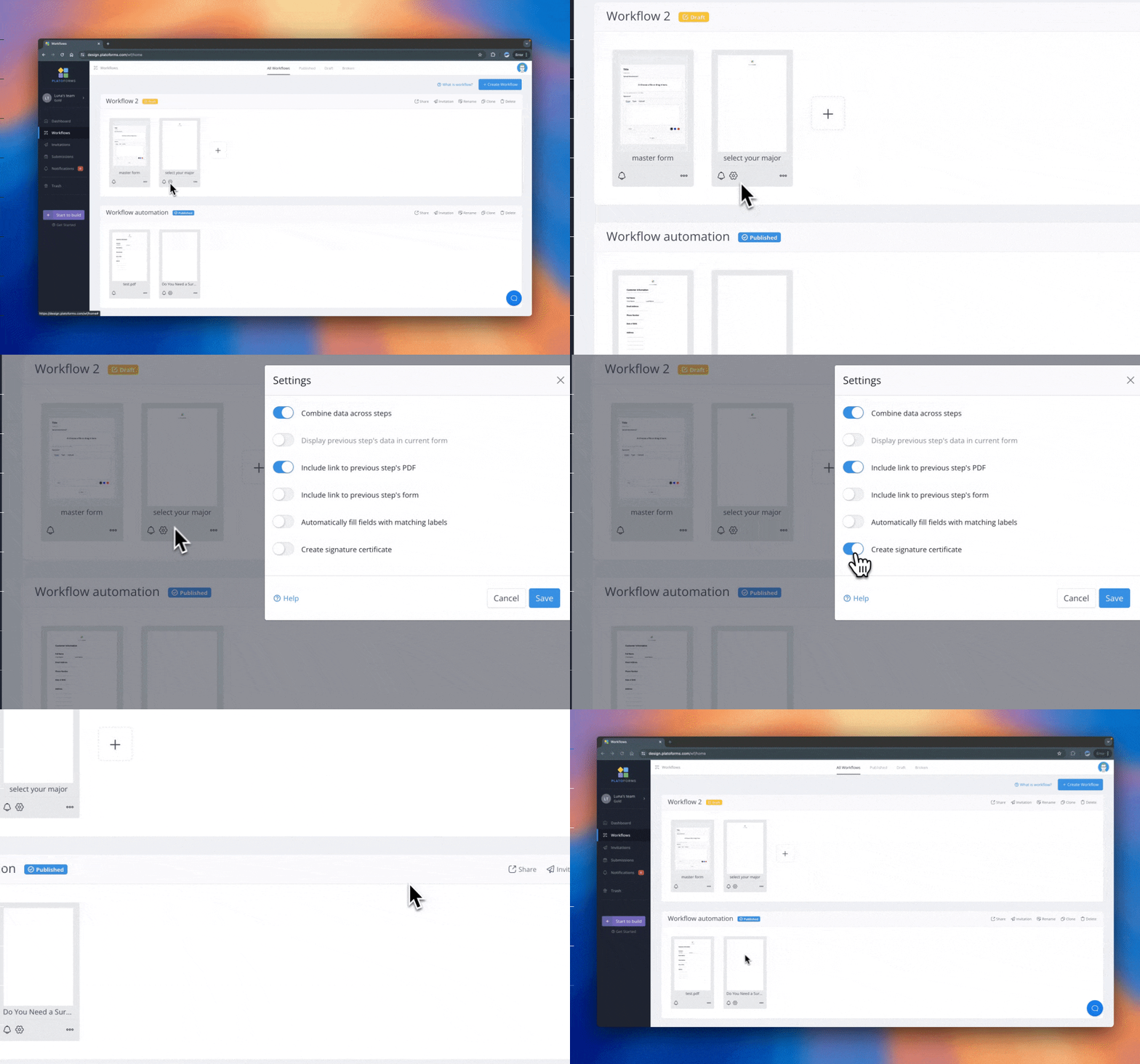
署名証明書は、新しい次のステップではデフォルトでオンになっています。それを確認または変更するには、ステップを選択し、そのデータ & PDFタブを開き、署名証明書の作成オプションをオンまたはオフにします。
ビデオチュートリアル
ワークフローステップの署名証明書の設定に関するビデオチュートリアルも参照できます。