
Encuentra temas de tendencia y respuestas rápidas aquí
Hola, ¿cómo podemos ayudarte?
Search by task, feature, or problem - not just a single keyword.
¿Cómo configurar certificados de firma para los pasos de Workflow?

Pregunta
¿Cómo puedo crear certificados de firma para los pasos dentro de mi Workflow?
Respuesta
Cada paso en el Workflow puede crear un certificado de firma, pero el proceso de configuración difiere para el primer paso y los pasos posteriores.
-
Primer Paso: Usa el botón de Invitar en la barra superior del diseñador de workflow para configurar el certificado de firma. Debe estar vinculado con la configuración de correo electrónico para una identificación adecuada.
-
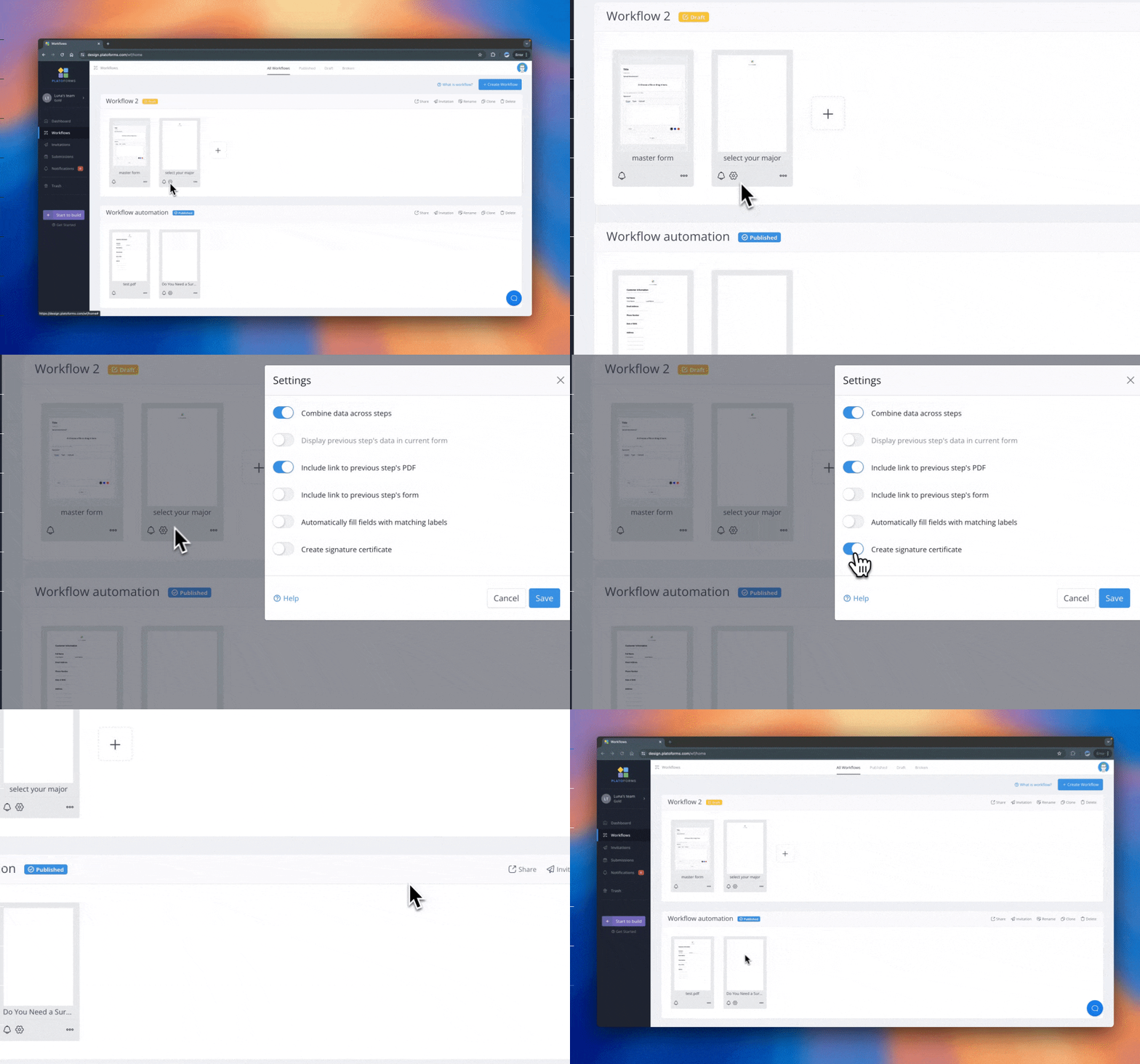
Pasos Posteriores: Abre la pestaña de Datos y PDF del paso específico y verifica que Crear certificado de firma esté activado. Estos pasos utilizan el proceso de firma interno del workflow, no la vinculación por correo electrónico.
Cada paso con la opción activada obtiene un certificado de firma para su propia presentación. El certificado del paso final también enumera las firmas de los pasos anteriores, y cuando se completa el flujo de trabajo, cada decisión de aprobación y la huella digital del PDF final se añaden a su cronología. Los pasos anteriores se incluyen cuando se cumplen estas condiciones:
-
Recopilación de Firmas: Solo los pasos del workflow que tienen
Certificación de firma habilitadatendrán sus firmas recopiladas. Puedes desactivar esta opción para cualquier paso intermedio si es necesario. -
Consistencia del PDF: El PDF debe permanecer idéntico desde el paso anterior hasta el paso final. Si algún paso produce un PDF no idéntico, el proceso de fusión de firmas se detendrá en ese paso.
-
Combinación de Datos: La opción
Combinar datos a través de pasosdebe estar habilitada desde el primer paso hasta el paso actual.
Consejo: Para crear un certificado de firma integral, debes habilitar la opción
Combinar datos a través de pasos. Un workflow bien diseñado generalmente incluye esta opción, permitiendo que diferentes roles ingresen contenido distinto en varias etapas. El workflow luego combinará estas entradas automáticamente.Si necesitas deshabilitar esta opción, puede indicar que el formulario en cada paso contiene contenido duplicado. Ten en cuenta que incluso si el segundo paso tiene los mismos campos que el primer paso, puedes copiar el contenido del primer paso y luego configurar el segundo paso para que no imprima estos campos en el PDF. En este caso, aún puedes activar la opción “Combinar Pasos”.
Habilitar certificado de firma para el primer paso
-
Para configurar el certificado de firma para el primer paso en un Workflow, haz clic en el botón de Invitar en la barra superior del diseñador de workflow.
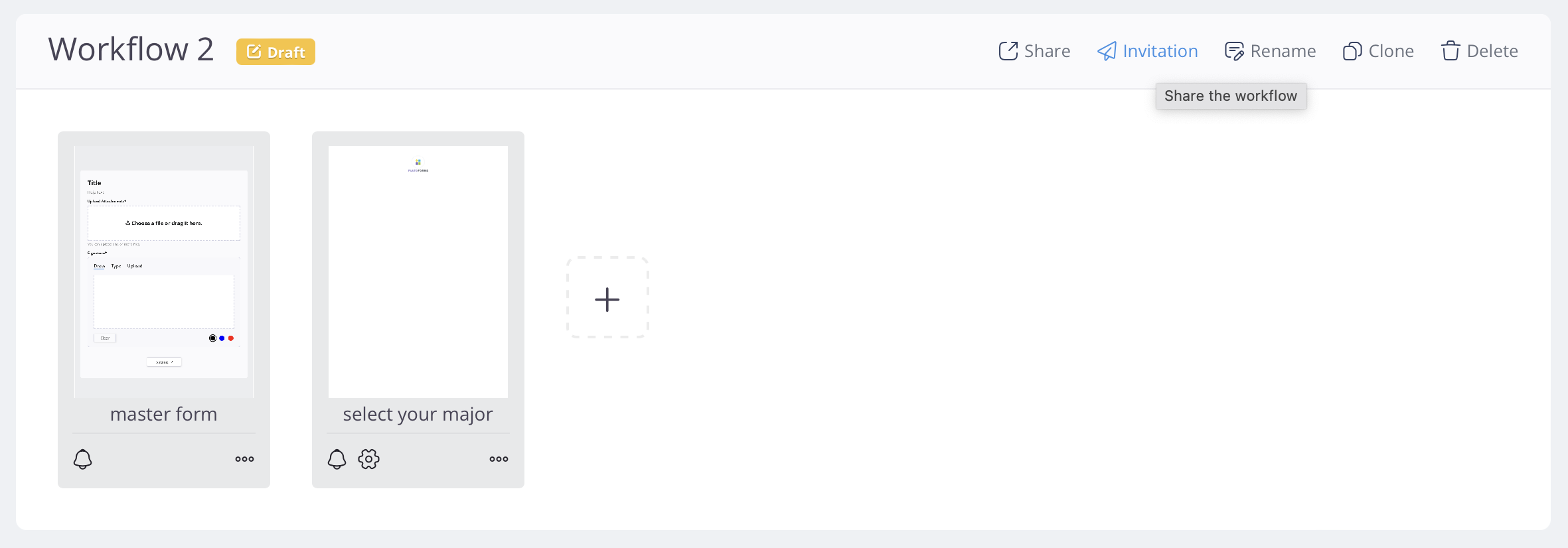
-
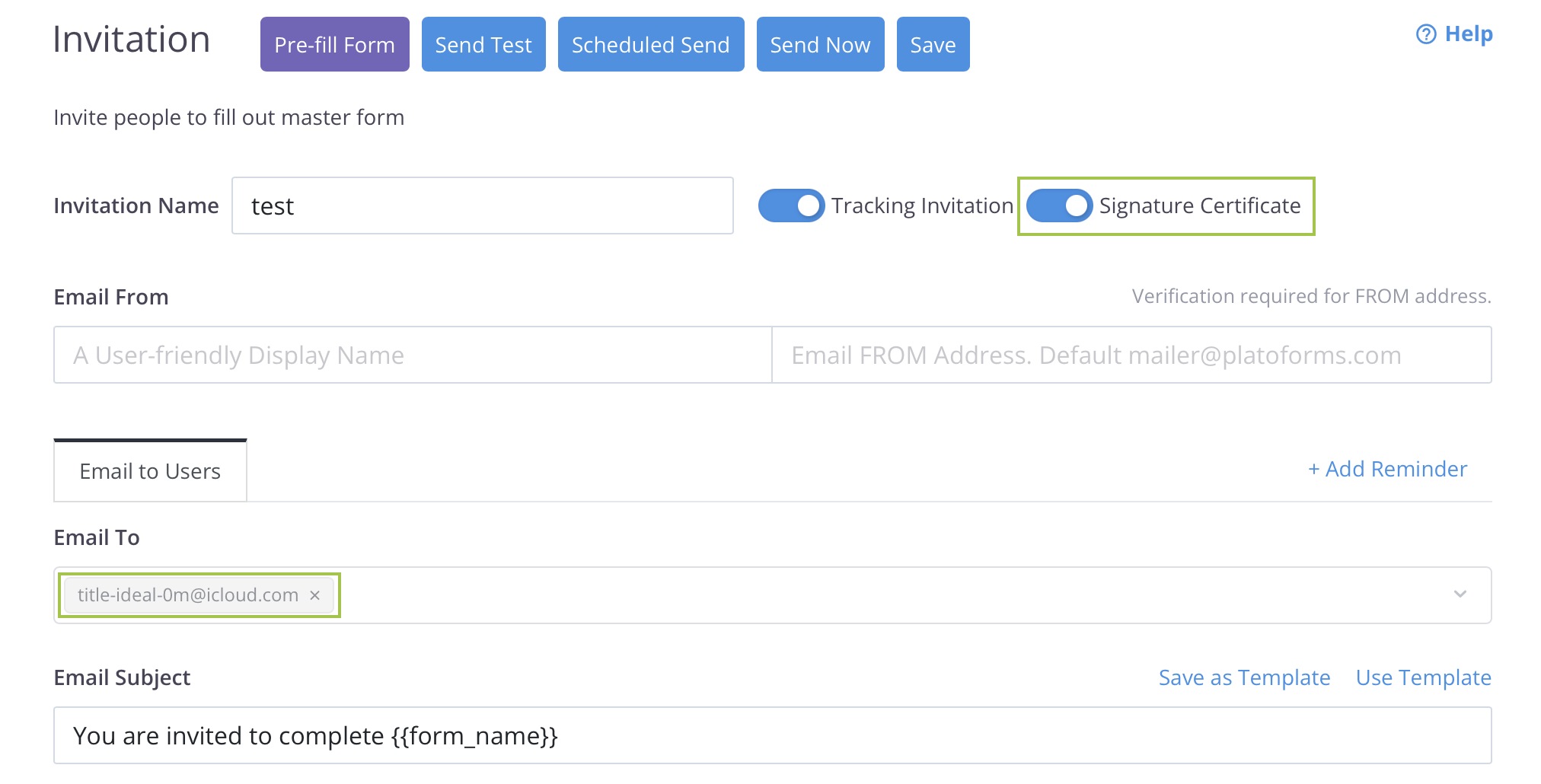
Habilita la opción de Certificación de Firma y configura la configuración de correo electrónico asociada para la certificación.
Nota: El certificado de firma debe estar vinculado a la configuración de correo electrónico, permitiendo que sea identificado a través del correo electrónico.
Habilitar certificado de firma para pasos posteriores
Los certificados de firma están activados por defecto para los nuevos pasos posteriores. Para verificar o cambiarlo, selecciona el paso, abre su pestaña de Datos y PDF y activa o desactiva la opción Crear certificado de firma.
Tutorial en video
También puedes consultar el tutorial en video sobre cómo configurar certificados de firma para los pasos de Workflow.