
Encontre tópicos populares e respostas rápidas aqui
Olá, como podemos ajudar?
Search by task, feature, or problem - not just a single keyword.
Como configurar certificados de assinatura para etapas do Workflow?

Pergunta
Como posso criar certificados de assinatura para as etapas dentro do meu Workflow?
Resposta
Cada etapa no Workflow pode criar um certificado de assinatura, mas o processo de configuração difere para a primeira e as etapas subsequentes.
-
Primeira Etapa: Use o botão Convidar na barra superior do designer de workflow para configurar o certificado de assinatura. Ele deve estar vinculado às configurações de e-mail para identificação adequada.
-
Etapas Subsequentes: Abra a aba Dados & PDF da etapa específica e verifique se Criar certificado de assinatura está ativado. Essas etapas usam o processo interno de assinatura do workflow, sem vínculo de e-mail.
Cada etapa com a opção ativada recebe um certificado de assinatura para sua própria submissão. O certificado da etapa final também lista as assinaturas das etapas anteriores e, quando o fluxo de trabalho é concluído, todas as decisões de aprovação e a impressão digital do PDF final são adicionadas à sua linha do tempo. As etapas anteriores são incluídas quando estas condições são atendidas:
-
Coleta de Assinaturas: Apenas as etapas do workflow que têm
Certificação de assinatura habilitadaterão suas assinaturas coletadas. Você pode desativar esta opção para quaisquer etapas intermediárias, se necessário. -
Consistência do PDF: O PDF deve permanecer idêntico da etapa anterior até a etapa final. Se qualquer etapa produzir um PDF não idêntico, o processo de fusão de assinaturas será interrompido nessa etapa.
-
Combinação de Dados: A opção
Combinar dados entre etapasdeve estar habilitada desde a primeira etapa até a etapa atual.
Dica: Para criar um certificado de assinatura abrangente, você deve habilitar a opção
Combinar dados entre etapas. Um workflow bem projetado geralmente inclui esta opção, permitindo que diferentes funções insiram conteúdos distintos em várias etapas. O workflow então mesclará essas entradas automaticamente.Se você precisar desativar esta opção, isso pode indicar que o formulário em cada etapa contém conteúdo duplicado. Observe que mesmo se a 2ª etapa tiver os mesmos campos que a 1ª etapa, você pode copiar o conteúdo da 1ª etapa e, em seguida, configurar a 2ª etapa para não imprimir esses campos no PDF. Neste caso, você ainda pode ativar a opção “Combinar Etapas”.
Habilitar certificado de assinatura para a primeira etapa
-
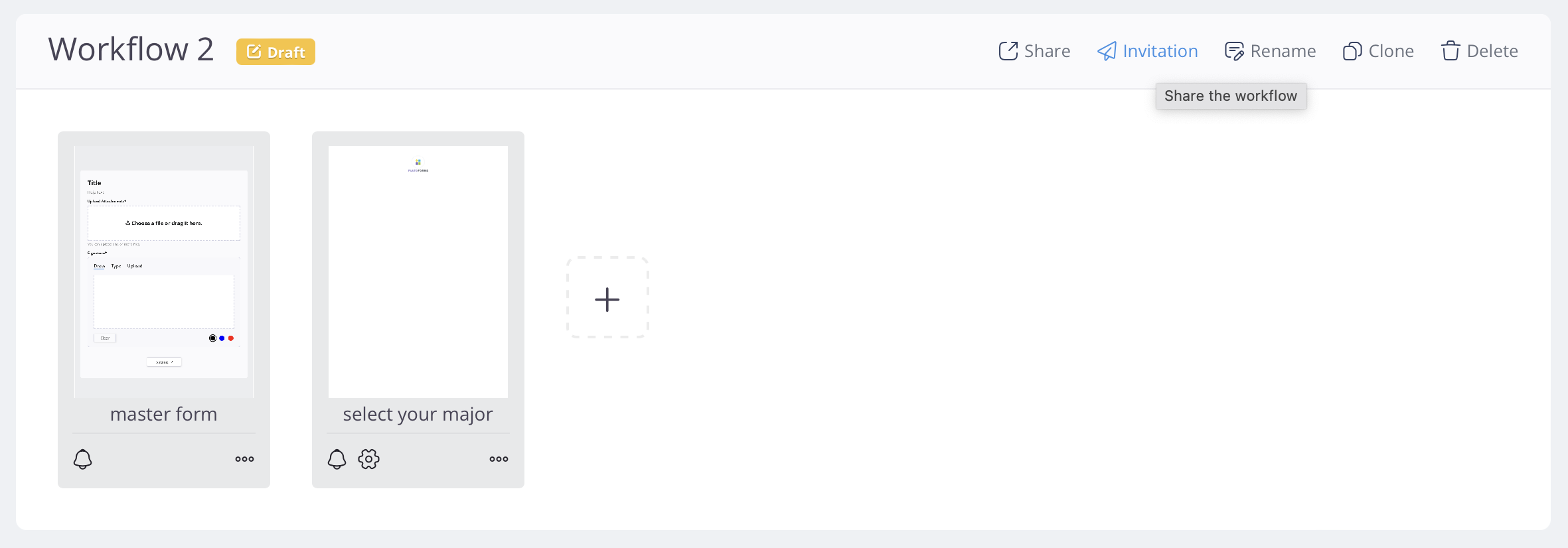
Para configurar o certificado de assinatura para a primeira etapa em um Workflow, clique no botão Convidar na barra superior do designer de workflow.
-
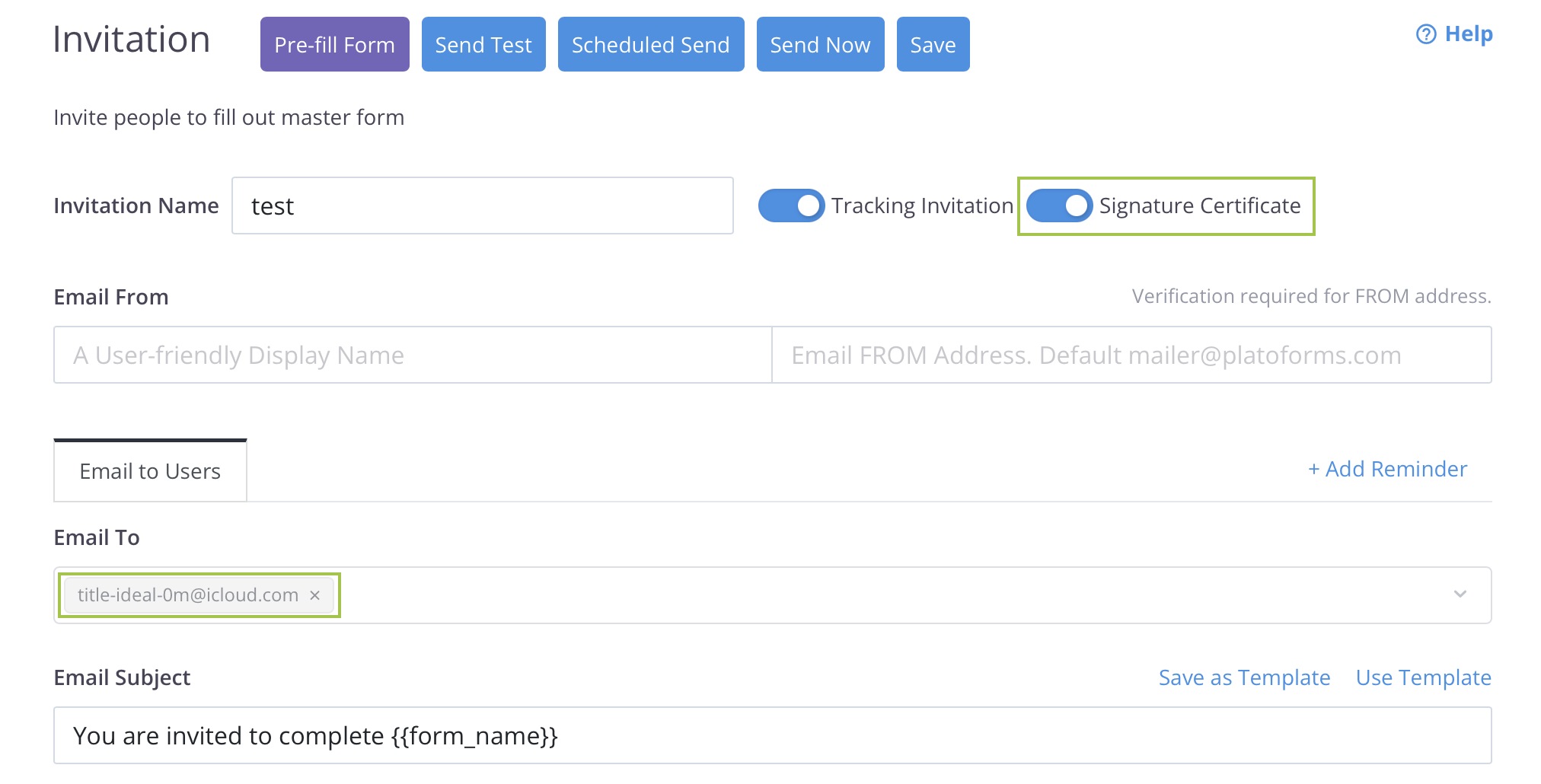
Habilite a opção Certificação de Assinatura e configure as configurações de e-mail associadas para a certificação.
Nota: O certificado de assinatura deve estar vinculado às configurações de e-mail, permitindo que seja identificado por meio do e-mail.
Habilitar certificado de assinatura para etapas subsequentes
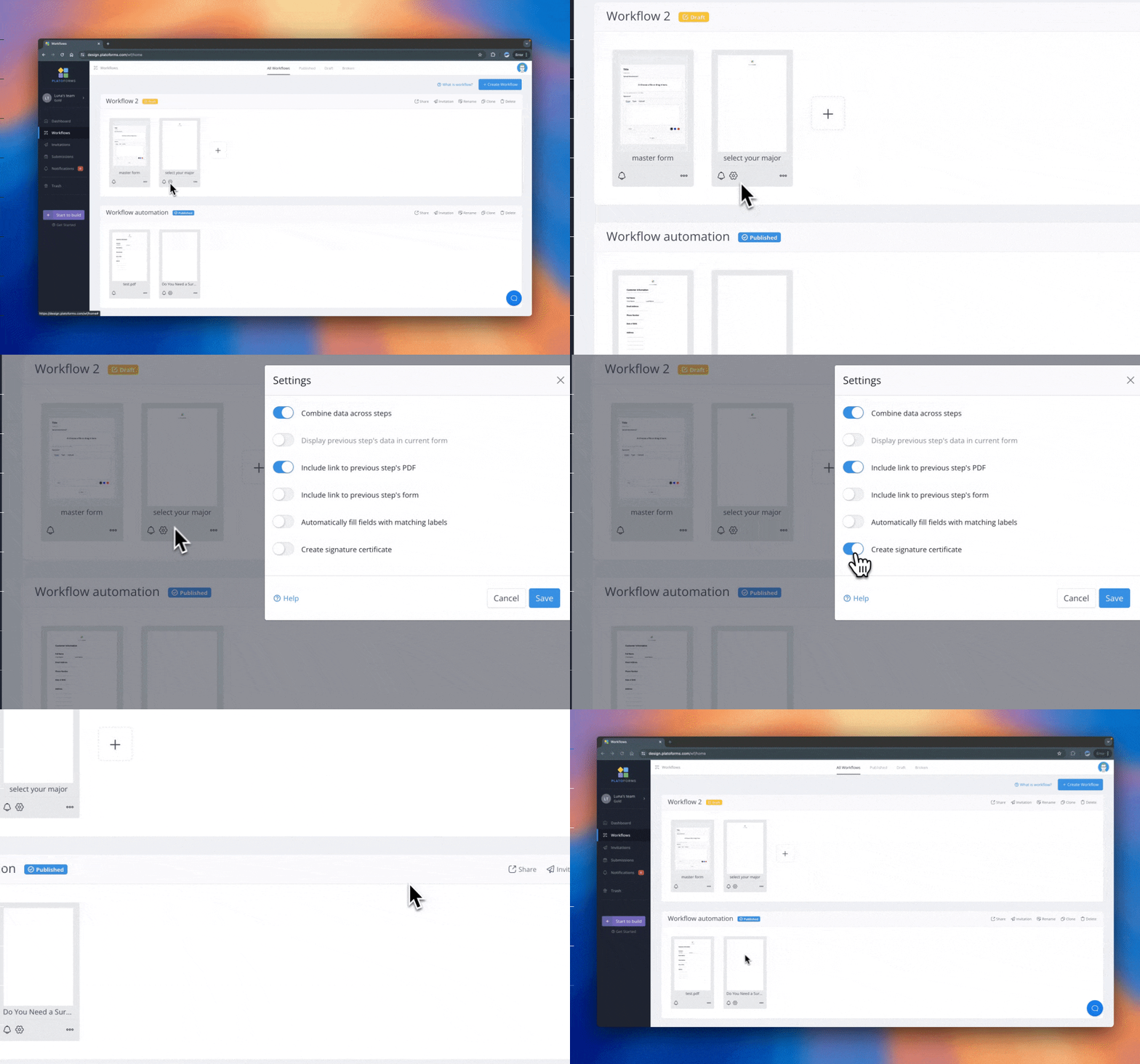
Os certificados de assinatura estão ativados por padrão para novas etapas subsequentes. Para verificar ou alterar, selecione a etapa, abra a aba Dados & PDF e ative ou desative a opção Criar certificado de assinatura.
Tutorial em vídeo
Você também pode consultar o tutorial em vídeo sobre como configurar certificados de assinatura para Etapas do Workflow.