
在此查找熱門主題與快速解答
您好,有什麼我們可以幫您的嗎?
Search by task, feature, or problem - not just a single keyword.
如何為工作流程步驟設置簽名證書?

問題
如何為我的工作流程中的步驟創建簽名證書?
答案
工作流程中的每個步驟都可以創建簽名證書,但設置過程在第一步和後續步驟有所不同。
-
第一步: 使用工作流程設計器頂部欄的邀請按鈕設置簽名證書。它必須與電子郵件設置鏈接以便正確識別。
-
後續步驟: 打開特定步驟的數據 & PDF標籤,並檢查創建簽名證書是否已開啟。這些步驟使用工作流程的內部簽名過程,而不是電子郵件鏈接。
每個啟用選項的步驟都會獲得其自身提交的簽名證書。最後一步的證書還會列出早期步驟的簽名,當工作流程完成時,每個批准決策和最終 PDF 的指紋都會添加到其時間軸中。當滿足以下條件時,早期步驟將包含在內:
-
簽名收集: 只有啟用了
簽名認證的工作流程步驟才會收集其簽名。如有需要,您可以為任何中間步驟禁用此選項。 -
PDF 一致性: PDF 必須從前一步到最後一步保持一致。如果任何步驟生成的 PDF 不一致,簽名合併過程將在該步驟停止。
-
數據合併: 必須從第一步到當前步啟用
跨步驟合併數據選項。
提示: 要創建綜合簽名證書,您必須啟用
跨步驟合併數據選項。一個設計良好的工作流程通常包含此選項,允許不同角色在不同階段輸入不同內容。工作流程將自動合併這些輸入。如果您需要禁用此選項,這可能表示每個步驟中的表單包含重複內容。請注意,即使第二步與第一步有相同的字段,您也可以從第一步複製內容,然後配置第二步不在 PDF 中打印這些字段。在這種情況下,您仍然可以打開“合併步驟”選項。
啟用第一步的簽名證書
-
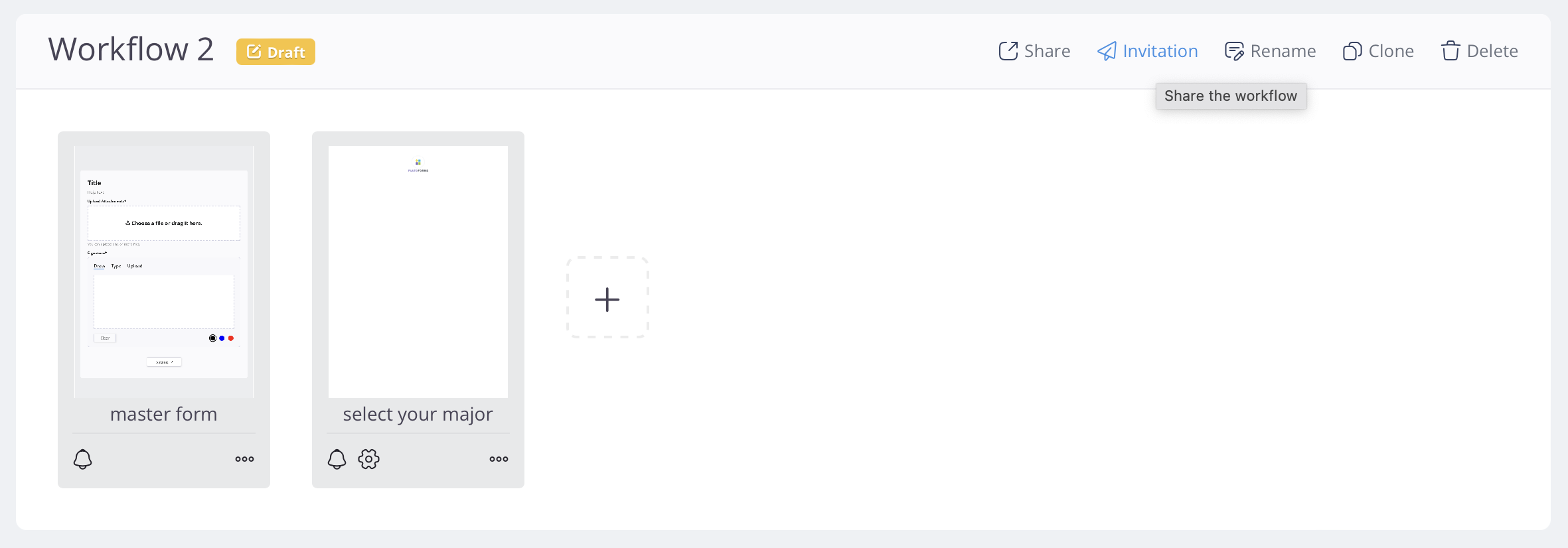
要在工作流程中設置第一步的簽名證書,請點擊工作流程設計器頂部欄的邀請按鈕。
-
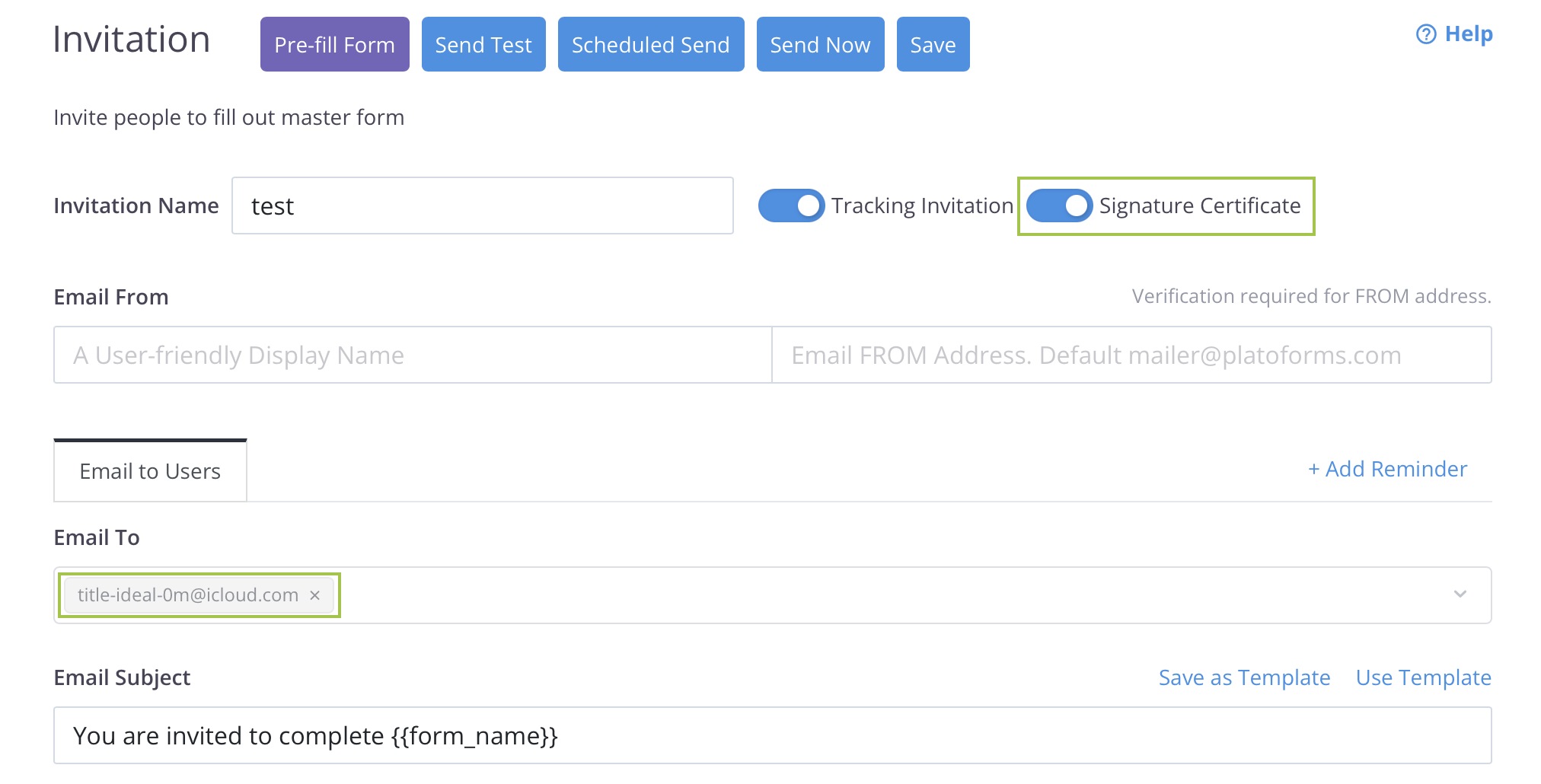
啟用簽名認證選項並配置相關的電子郵件設置以進行認證。
注意: 簽名證書必須與電子郵件設置鏈接,以便通過電子郵件識別。
啟用後續步驟的簽名證書
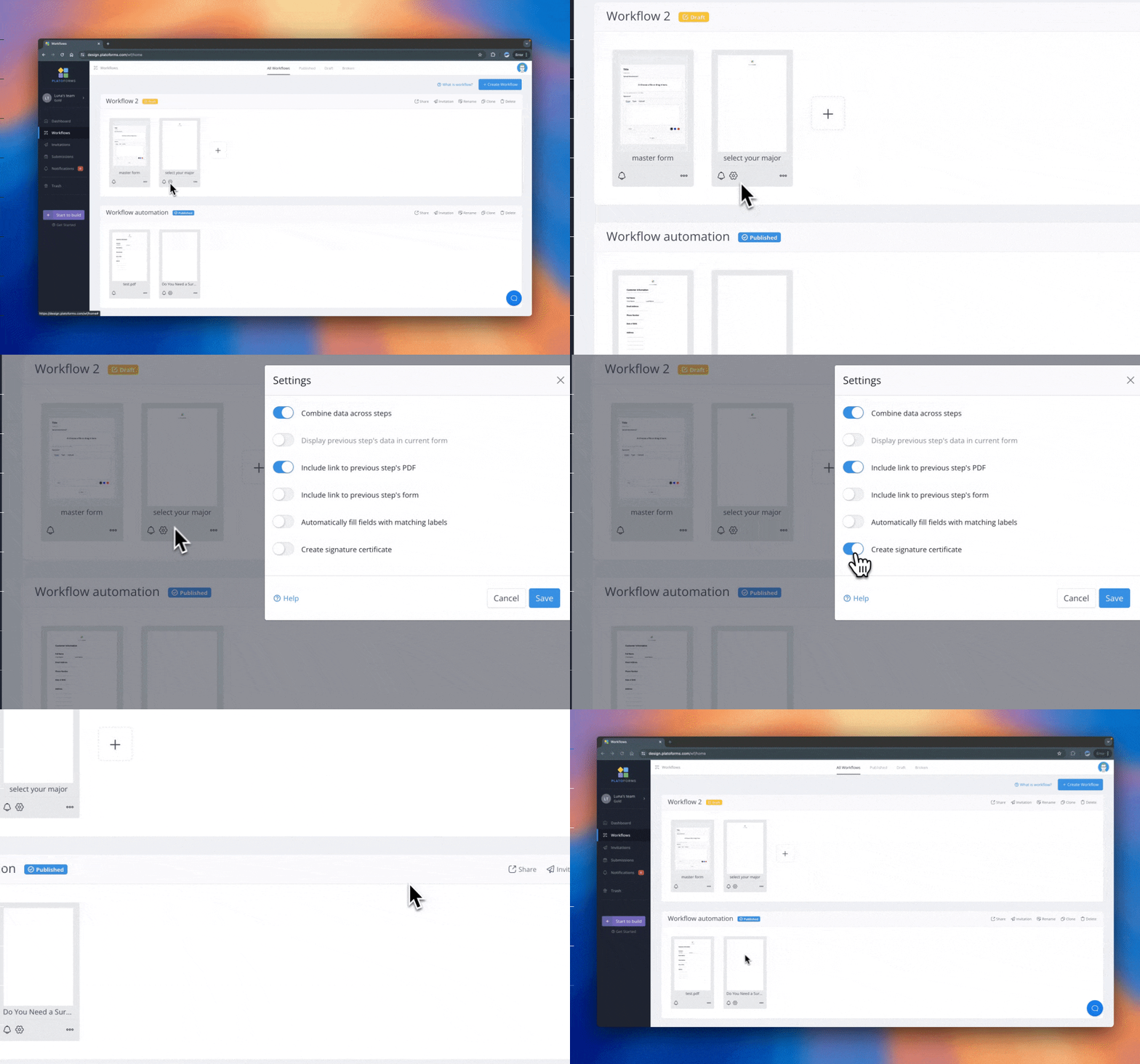
簽名證書在新的後續步驟中默認為開啟。要檢查或更改它,請選擇步驟,打開其數據 & PDF標籤,然後開啟或關閉創建簽名證書選項。
視頻教程
您還可以參考有關設置工作流程步驟簽名證書的視頻教程。