
在此处查找热门话题和快速解答
嗨,我们要怎么帮你?
Search by task, feature, or problem - not just a single keyword.
如何为工作流程步骤设置签名证书?

问题
如何为我的工作流程中的步骤创建签名证书?
答案
工作流程中的每个步骤都可以创建一个签名证书,但设置过程在第一步和后续步骤有所不同。
-
第一步: 使用工作流程设计器顶部栏的邀请按钮来设置签名证书。它必须与电子邮件设置链接以便正确识别。
-
后续步骤: 打开特定步骤的数据 & PDF选项卡,并检查创建签名证书是否已开启。这些步骤使用工作流程的内部签名过程,而不是电子邮件链接。
每个启用选项的步骤都会为其提交生成一个签名证书。最终步骤的证书还会列出之前步骤的签名,当工作流程完成时,每个审批决定和最终 PDF 的指纹都会被添加到其时间线中。满足以下条件时,之前的步骤会被包含:
-
签名收集: 只有启用了
签名认证的工作流程步骤才会收集其签名。您可以在需要时禁用任何中间步骤的此选项。 -
PDF 一致性: PDF 必须从前一步到最后一步保持一致。如果任何步骤生成了不一致的 PDF,签名合并过程将在该步骤停止。
-
数据组合: 从第一步到当前步骤必须启用
跨步骤组合数据选项。
提示: 要创建综合签名证书,您必须启用
跨步骤组合数据选项。一个设计良好的工作流程通常包括此选项,允许不同角色在不同阶段输入不同的内容。工作流程将自动合并这些输入。如果您需要禁用此选项,这可能表明每个步骤中的表单包含重复的内容。请注意,即使第二步与第一步具有相同的字段,您也可以从第一步复制内容,然后配置第二步不在 PDF 中打印这些字段。在这种情况下,您仍然可以打开“组合步骤”选项。
启用第一步的签名证书
-
要为工作流程中的第一步设置签名证书,请单击工作流程设计器顶部栏的邀请按钮。
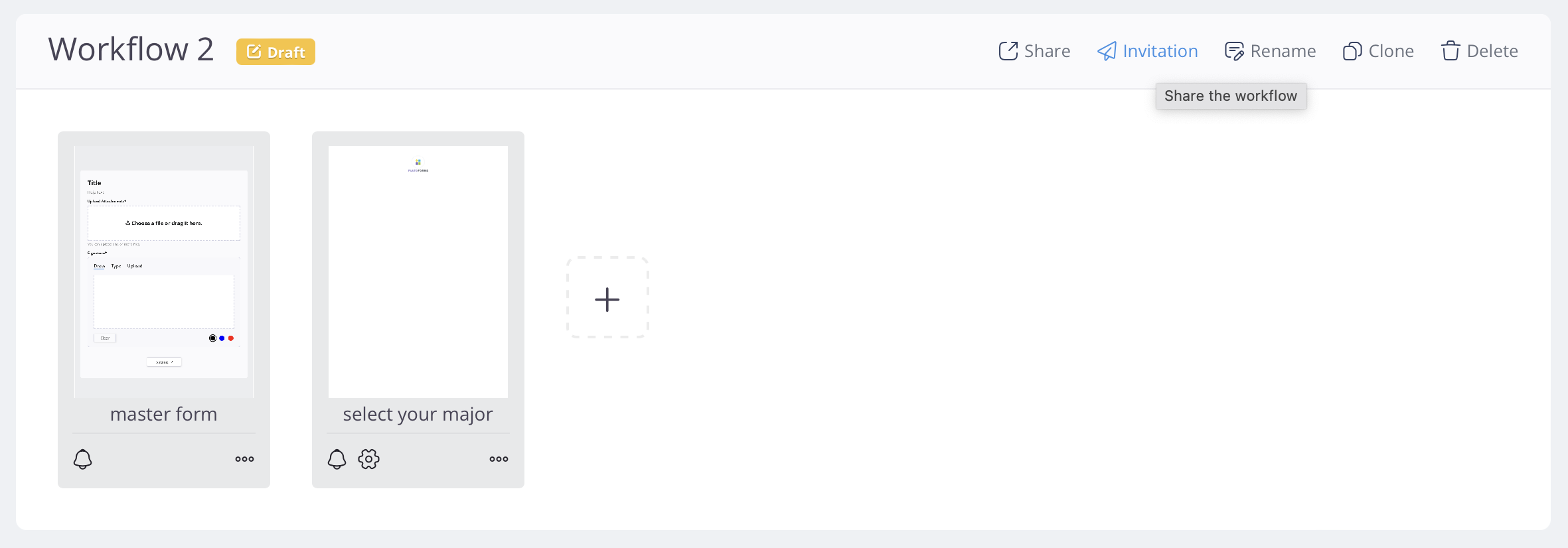
-
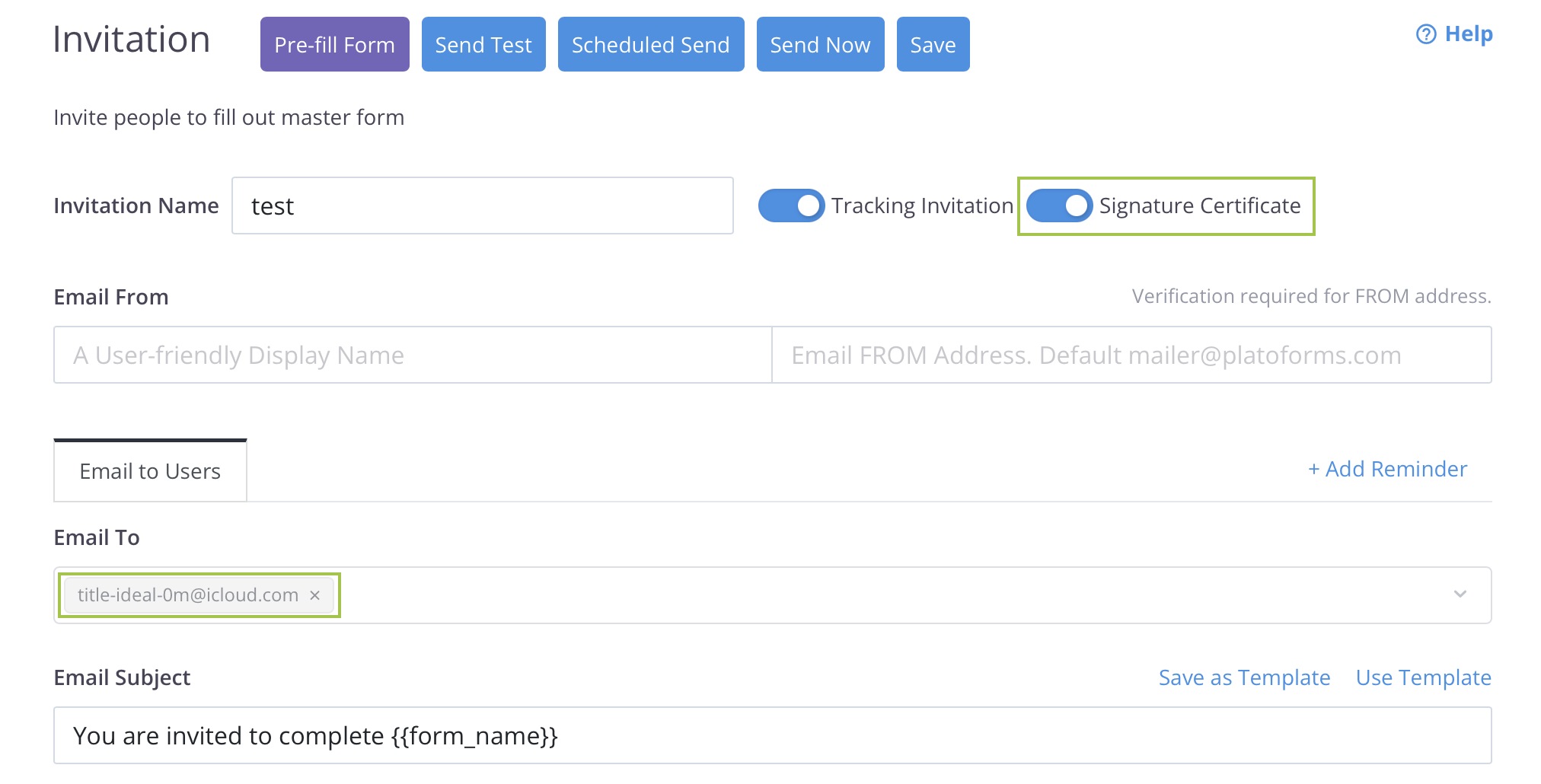
启用签名认证选项并配置相关的电子邮件设置以进行认证。
注意: 签名证书必须与电子邮件设置链接,以便通过电子邮件识别。
启用后续步骤的签名证书
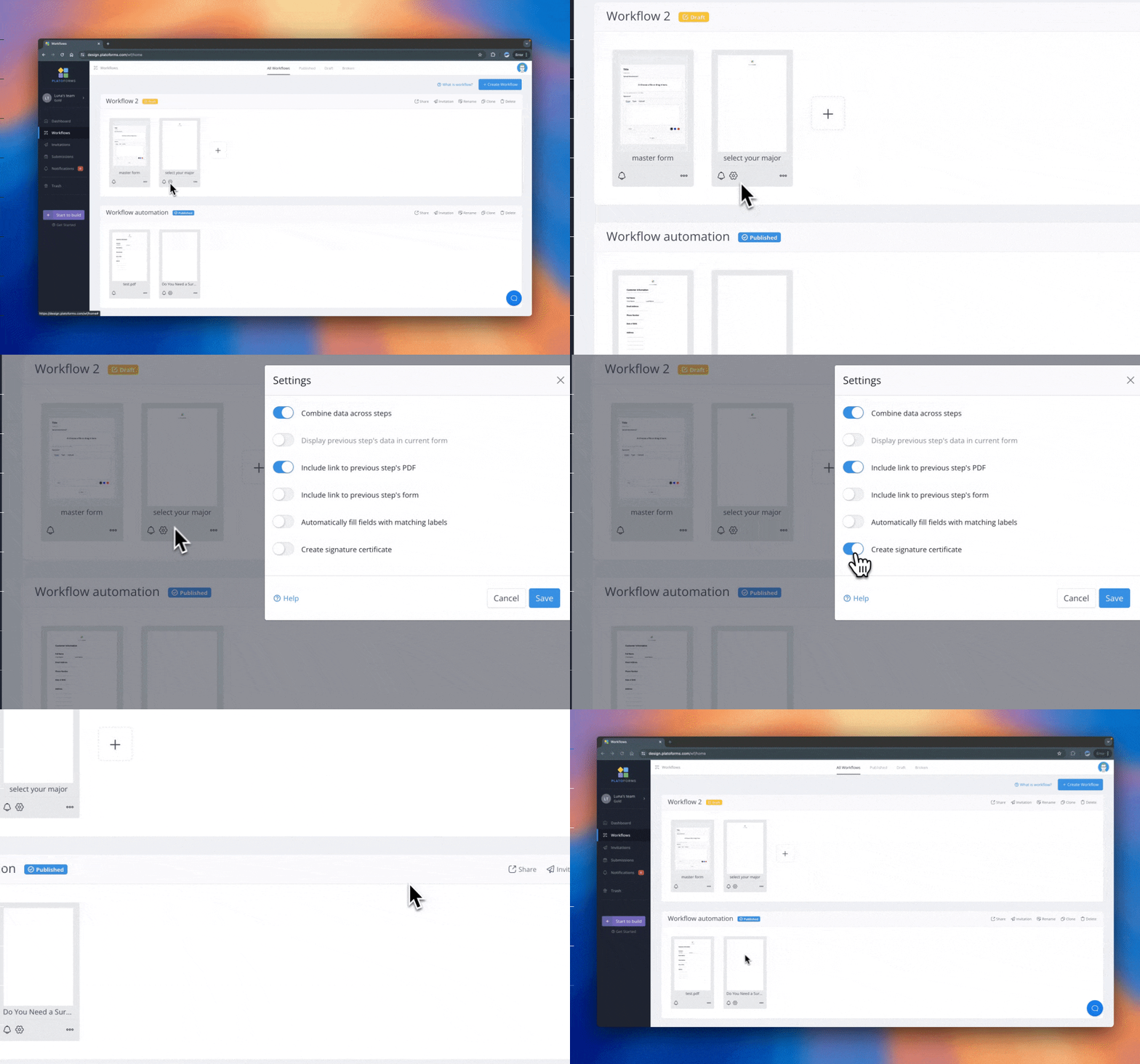
签名证书默认对新的后续步骤是开启的。要检查或更改,请选择步骤,打开其数据 & PDF选项卡,并打开或关闭创建签名证书选项。
视频教程
您还可以参考关于为工作流程步骤设置签名证书的视频教程。