August 15, 2017
改善表單的可用性
使用我們的表單生成器,您可以輕鬆創建表單。但如果您只是簡單地將各種輸入小工具添加到表單中,這遠遠不夠。這裡我們介紹一些提高表單可用性的技巧,這將幫助您的客戶更高效地完成表單。這也使您收集的數據更準確。
為單行文本使用不同的子類型
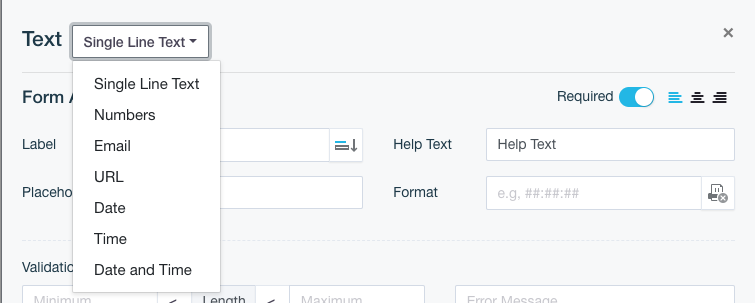
在單行文本輸入對話框中,您可以選擇子類型,例如數字、電子郵件、日期、日期和時間、URL 等。一旦選擇了子類型,輸入的文本將被限制為此特定類型。例如,如果您想要求用戶提供電子郵件,電子郵件子類型將確保只接受電子郵件地址。
單選與多選
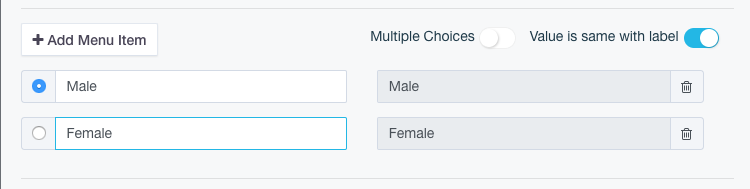
如果您的 PDF 有選項,選擇小工具正是為此目的而設計的。根據您的需求,您可以將其設置為單選或多選。例如,在汽車銷售合同 PDF 中有兩個選項:一個月保修或三個月保修。顯然,客戶只能選擇其中之一。在這種情況下,單選絕對是正確的選擇。您只需添加選項項目,即 1 個月保修和 3 個月保修,並關閉多選。之後,您的表單只接受用戶從保修選項中做出一個選擇。

使用下拉選單
您可以在最常見的場景中使用下拉選項,例如如果文本輸入是性別、城市、語言等,這些只有有限的選擇,並且您希望 PDF 擁有一致的文本。例如,您可以在性別框中放置女性或男性作為下拉選項。如果表單使用單行文本,您可能會得到各種不同的輸入,例如,男人、女人、男孩等。這可能會使數據處理變得更困難,並且不是您想要的。
必填或選填
所有表單小工具都有這個選項。它們自動默認為是,這意味著您的客戶必須填寫該字段。然而,在某些情況下,您可能會考慮將其關閉,使該字段為選填。

添加驗證
在多行文本或單行文本中,您可以添加一些驗證來限制用戶輸入。最常見的情況是最大或最小長度。這有助於您控制用戶輸入符合您的期望。我們將在下一篇博客文章中提供有關驗證的更多詳細信息。

您可以在 字段屬性 中找到更多詳細信息。
August 10, 2017
匯出表單提交
每當客戶提交表單時,您將收到一封包含生成的 PDF 的電子郵件。您也可以隨時從 提交 頁面查看提交數據、下載 PDF 或重新生成它們——現在,您還可以匯出所有提交數據。
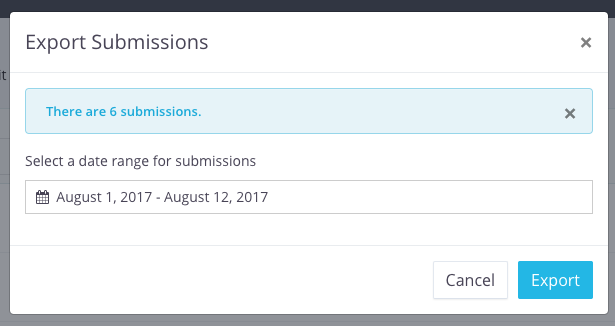
要匯出,只需點擊 匯出提交 並選擇日期範圍。在下載之前,系統會顯示該範圍內有多少提交。點擊 匯出,幾秒鐘內就會下載一個 ZIP 文件。
ZIP 文件包含一個或多個 CSV 文件。如果您的表單有多個修訂版本(例如,隨著時間的推移發布了更新版本),每個修訂版本都會有自己的 CSV 文件。每個 CSV 包含原始提交數據,包括生成的 PDF 網址——這使得它成為使用 API 將數據匯入您自己的系統的簡單替代方案。
您可以使用任何文本編輯器、Excel 或 macOS Numbers 打開 CSV 文件。
欲了解更多詳情,請參閱 匯出表單提交。
July 31, 2017
網頁表單設計器
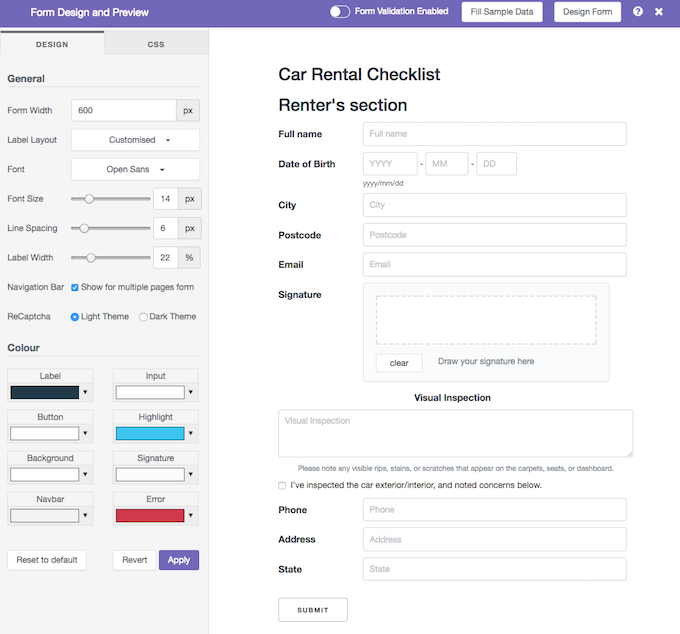
我們很高興地宣布推出我們的表單設計器!有了這個功能,您可以輕鬆自定義表單的顏色、字體、大小、佈局等。它還支持嵌入式 CSS,如果您希望完全控制表單的外觀和感覺。
要訪問它,請打開表單生成器並點擊頂部欄的 預覽表單。在預覽窗口中,選擇右上角的 表單設計。設計器作為左側的側邊欄出現,您所做的任何更改都會立即反映在實時預覽中。當您對新設計滿意時,點擊 應用 以保存它。現有已發布的表單不會改變,直到您重新發布,因此您可以安全地完善設計而不影響您的用戶。
表單設計器有兩個標籤:
- 設計 — 涵蓋大多數佈局和樣式需求。
- CSS — 通過添加您自己的樣式表進行高級自定義。此處應用的 CSS 會覆蓋默認樣式。
欲了解更多詳情,請參閱我們的 表單設計器 完整指南。
July 28, 2017
複選框與單選按鈕
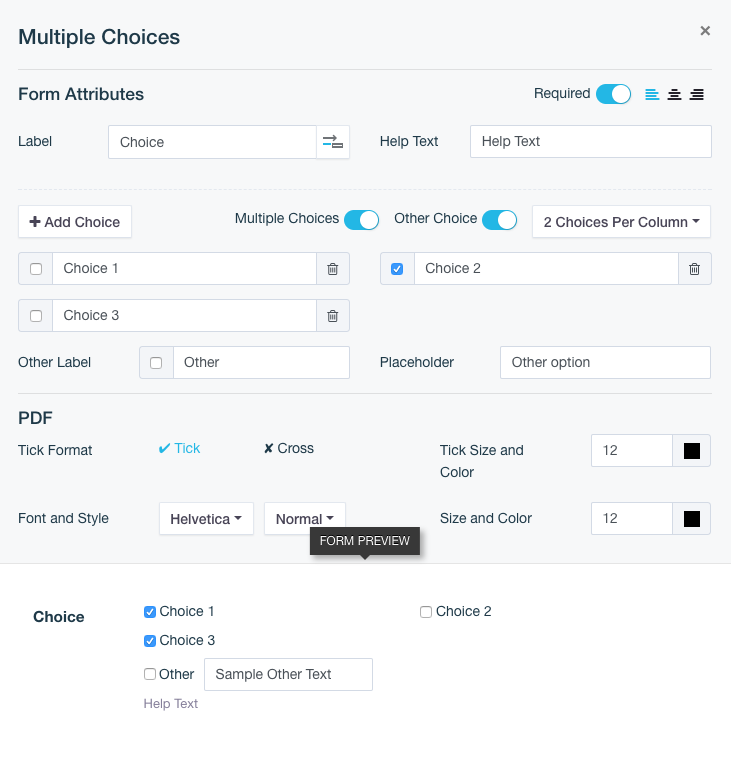
在 PDF 中,您通常需要使用勾選或叉號來標記選擇。選擇是適合的控件。有兩種類型的選擇:一種是複選框,允許多選;另一種是單選按鈕,僅允許單選。通過其屬性對話框,您可以開啟或關閉多選選項以輕鬆切換。
按下添加選擇以添加更多項目。每個項目在右側的 PDF 面板中都有一個可拖動的方形控件,只需將其拖動到 PDF 中的適當位置。在網頁表單中,每個選擇項目都有不同的標籤,以說明此選項的用途。一旦在網頁表單中選擇,勾選或叉號將呈現在您拖動的位置的 PDF 中。
使用其他選擇選項,您可以在網頁表單中添加一個文本框,該文本框將在您的 PDF 中呈現為文本。
欲了解更多詳情,請查看選擇屬性。
July 23, 2017
複製表單
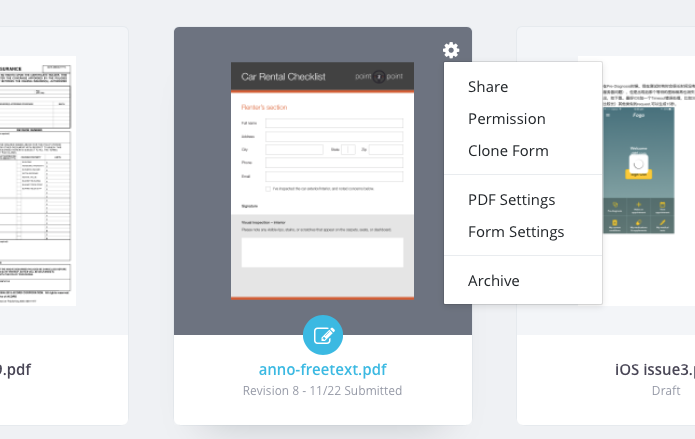
節省表單創建時間!“複製"功能可以輕鬆複製現有表單,讓您可以進行小幅修改,如添加或刪除欄位或調整佈局,而無需從頭開始。
一旦複製,您的新表單將繼承原始表單的所有欄位、邏輯和設定。需要新增一個 文字輸入 欄位嗎?只需在表單構建器中插入它,將其拖到 PDF 中的正確位置,然後輕鬆發佈更新版本。表單編輯變得如此簡單!
欲了解更多詳情,請查看我們的用戶文檔。
July 16, 2017
使用範例數據預覽
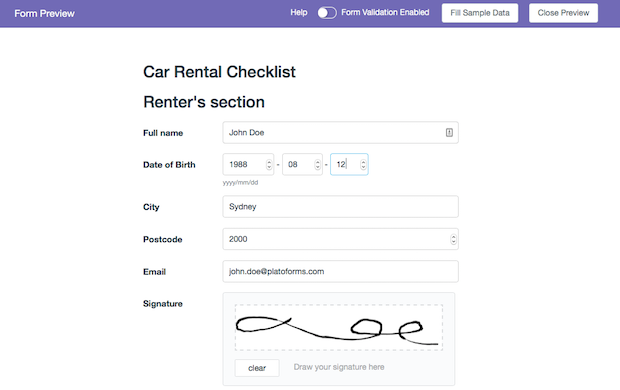
我們很高興在我們的表單生成器中推出一項節省時間的功能!現在,您可以通過預填充特定欄位的範例數據來輕鬆簡化您的預覽過程。
例如,在構建表單時,將 “John Joe” 輸入到姓名的 “文字輸入” 欄位中,然後在表單預覽期間只需點擊 填充預覽數據 按鈕,即可自動填充該欄位。這不僅提高了效率,還有助於在表單提交後快速預覽生成的 PDF。
當您點擊 預覽 PDF 時,您預設的範例數據將無縫整合到 PDF 預覽中,提供提交信息的全面快照。
請注意,某些欄位,如 文件上傳 或 ReCaptcha,需要手動完成,無法預填充。
有關更詳細的說明和見解,請參閱我們的 用戶文檔。今天就升級您的表單構建體驗!
June 1, 2017
介紹 API 版本 1
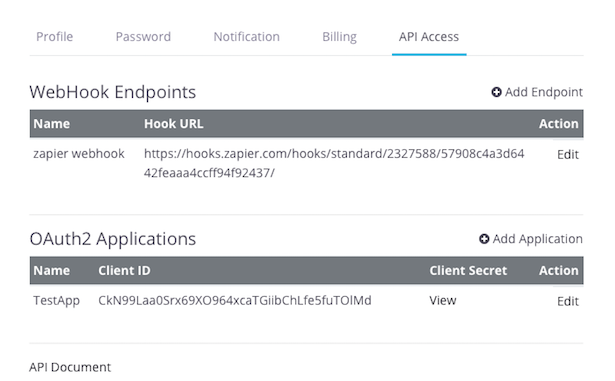
歡迎使用我們的首個 PlatoForms API——旨在幫助您輕鬆存取數據並輕鬆自動化工作流程。
✨ 亮點:
-
簡單的數據存取: 使用簡單的 API 呼叫以程式化方式檢索表單詳情和提交數據。
-
即時 Webhooks: 每當表單提交時立即獲得通知,包括直接的 PDF 連結。
-
安全的 OAuth2 驗證: 使用 OAuth2 保護您的數據。直接從您的儀表板生成您的 Client ID 和 Client Secret。
-
可自定義的 Webhook 事件: 監控提交事件並根據您的需求定制 Webhook 行為。
-
清晰的文檔: 訪問 我們的 API 文檔 以獲取詳細指南和範例。
-
適用於所有方案: API 和 Webhook 存取包含在 每個方案 中——具體的使用量限制取決於您的訂閱等級。
-
試用用戶免費: 即使是試用帳戶也可以無需額外費用開始使用 API 和 Webhooks。
想了解更多關於 OAuth2 的信息嗎?查看這個有用的 介紹。