


想象一下,如果没有自定义域名——每次我们想访问 Facebook 或在 Google 上搜索时,都必须输入每个网站的 IP 地址,这可能会让人感到烦恼。
幸运的是,自定义域名为我们翻译了这些 IP 地址——让我们更容易识别企业,同时也能方便地快速搜索一切。在本文中,我们将介绍有关自定义域名的所有信息,以及如何在您的在线 PDF 表单中使用它。
目录:
阅读更多: 如何为您的企业选择最佳域名?
什么是自定义域名?
域名是人们在浏览器的 URL 栏中输入以访问网站的地址。如果您的网站是房子,而您的域名是其地址,那么您的网站就位于您的域名上。
每台计算机都被分配了一个 IP(互联网协议)地址。一个用于识别特定计算机的独特数字序列。典型的 IP 地址通常如下所示:
66.249.66.1
记住这样的 IP 地址并不容易。如果您必须使用这样的大数字来访问您喜爱的网站,您可能就不太愿意上网了。
域名的发明是为了让人们更容易记住网站的地址。
如果您想访问网页,您不需要输入一长串数字。相反,您可以通过在浏览器的地址栏中输入一个易于记忆的 URL 来访问。
哪里可以获得自定义域名?
如今,市场上有许多第三方域名注册商。对于初学者,您可以使用简单的网站构建工具,如 GoDaddy 或 Namecheap。重要的是要知道,自定义域名很容易被抢注,因此可能很难获得您想要的域名。如果您想要的名称已经被占用,您可能需要考虑这些替代方案之一。如果您想购买该域名,您可以尝试从当前所有者那里购买。如果您想花费数百(或数百万)美元,可以考虑其他方法。
如果“.com”被占用,那么可以考虑使用其他知名扩展名,如.net 或.org。您可以重新开始并尝试使用.com 的不同变体。
自定义域名是免费的吗?
不,域名不是免费的。尽管一些网站构建器在注册时提供免费使用域名注册,但这需要订阅或续订要求。域名的定价各不相同,特别是如果您想从第三方扩展购买它们。
专业提示: 将您的 PDF 转换为在线表单 并使用您的自定义域名进行业务品牌化。立即注册。
如何在您的在线 PDF 表单中使用自定义域名?
虽然所有通过 PlatoForms 发布的表单都有自己独特的 URL 以便于访问,但您可以使用自己的自定义域名以获得更专业的外观。例如:
https://forms.platoforms.com -> https://forms.lexinannmorales.com
这使您可以根据您的业务或品牌自定义您的在线 PDF 表单。要做到这一点,您可以使用域名掩码配置。以下是有关如何为您的表单设置自定义域名的详细说明:
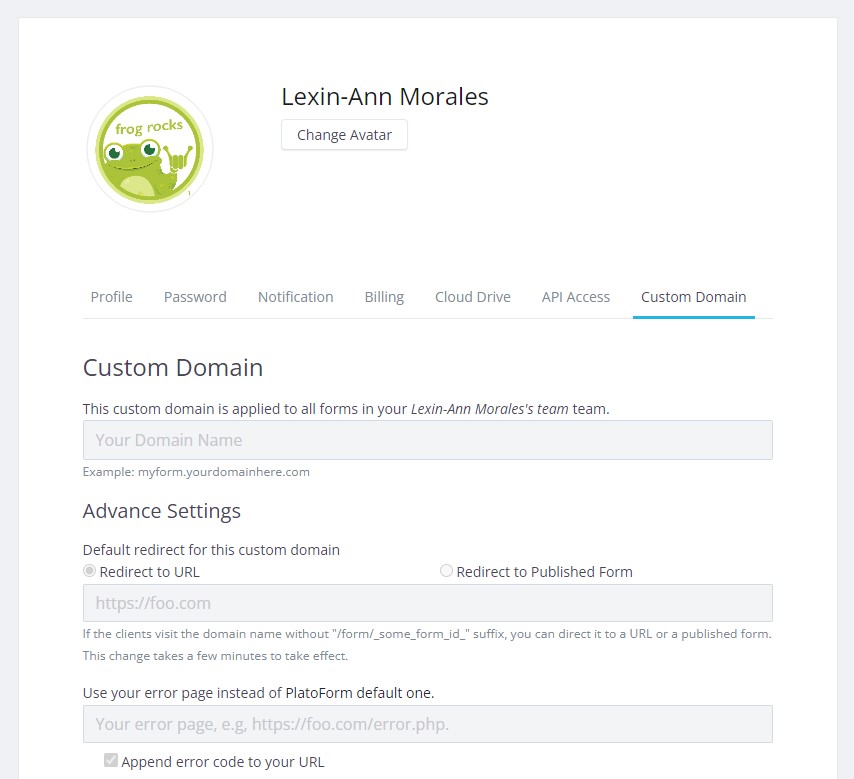
- 登录后,进入您的设置。
- 要访问设置,请点击您的名字并悬停到下拉按钮。
- 点击自定义域名选项卡。
- 在自定义域名字段中,输入您想要用于表单的域名。例如,如果我的域名是 lexinannmorales.com,您可以如下使用:
form.lexinannmorales.com
myform.lexinannmorales.com
- 点击更新。
- 更新后,您将收到一个 CNAME 值。
如何更改您的 DNS 详细信息?
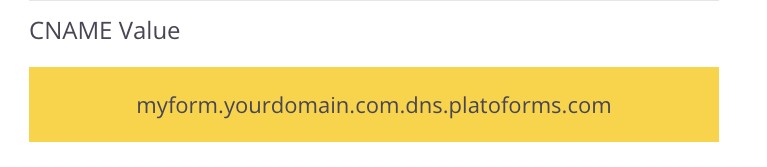
- 要更改您的 DNS 详细信息,您需要登录您的域名注册商。
- 找到您的 DNS 管理并添加您的 CNAME。这样,它现在可以指向您的自定义域名。
- 等待 24-48 小时以生效。
专业提示: 您可以在表单上的某个自定义域名上设置重定向。要做到这一点,请转到“高级设置”。在这里,如果表单无法正常工作,您还可以输入自己的错误页面。这些是可选的——如果未自定义,它将显示默认页面,即 PlatoForms 页面。
您应该在在线 PDF 表单中使用自定义域名吗?
当然。您的业务推广不仅限于您的网站和社交媒体账户——它还应该体现在您的业务资产上,特别是您的网络表单。这不仅对您的品牌和营销目的有帮助,还可以让您的在线表单更加正式化,增添专业气息。
此外,带有自定义域名的网络表单将更易识别和可靠——给您的客户带来“值得信赖”的感觉。
在 PlatoForms 上使用您的自定义域名进行在线可填写 PDF
我们不仅让您将 PDF 转换为表单——我们还让您在网络表单上留下业务标记,例如自定义域名。允许您从内到外个性化您的在线表单,您可以使用您的域名来推广您的业务。了解更多关于如何在您的在线表单上放置自定义域名 在我们的文档页面。


