
合并多个 PDF 是一个极好的生产力技巧——它省时、方便,并且随时可用。虽然有些工具可以将您的 PDF 文件与其他格式结合在一起,如 Adobe Acrobat,但并不是所有工具都能填写多个表单。PlatoForms 不仅将您的 PDF 转换为在线可填写的表单,我们还提供主表单功能——一个可以创建或填写多个 PDF 的功能。
合并多个 PDF 是一个极好的生产力技巧——它省时、方便,并且随时可用。虽然有些工具可以将您的 PDF 文件与其他格式结合在一起,如 Adobe Acrobat,但并不是所有工具都能填写多个表单。PlatoForms 不仅将您的 PDF 转换为在线可填写的表单,我们还提供主表单功能——一个可以创建或填写多个 PDF 的功能。
在本文中,我们将深入探讨主表单以及如何在将您的 PDF 转换为在线表单后使用它。
阅读更多: 如何制作响应式 PDF?
如何合并 PDF 文件?
您是否曾经填写过信息过多的 PDF?由于逐个填写非常耗时,使用可以将它们相互链接的功能会很方便。创建主表单不需要您上传 PDF——您可以通过点击轻松启用“为多个 PDF 创建主表单”。在您创建主表单时,请查看表单构建器中的这三个主要部分:
- 表单小部件属性
- 表单小部件预览
- 表单小部件列表
我们的主表单功能解决了这个问题——使用它可以是加快流程的最有效方法。让它发挥作用的两种方法:
- 首先,您需要构建一个包含所有必要内容的在线表单——这就是所谓的主表单
- 然后,一旦用户完成此表单,他们将被链接到需要填写的各种 PDF
使用 PlatoForms 主表单为多个 PDF 映射字段的步骤
当 主表单 提交后,链接 PDF 中的所有相应数据都已填写完毕。以下是创建主表单并将其链接到其他两个 PDF 的方法:
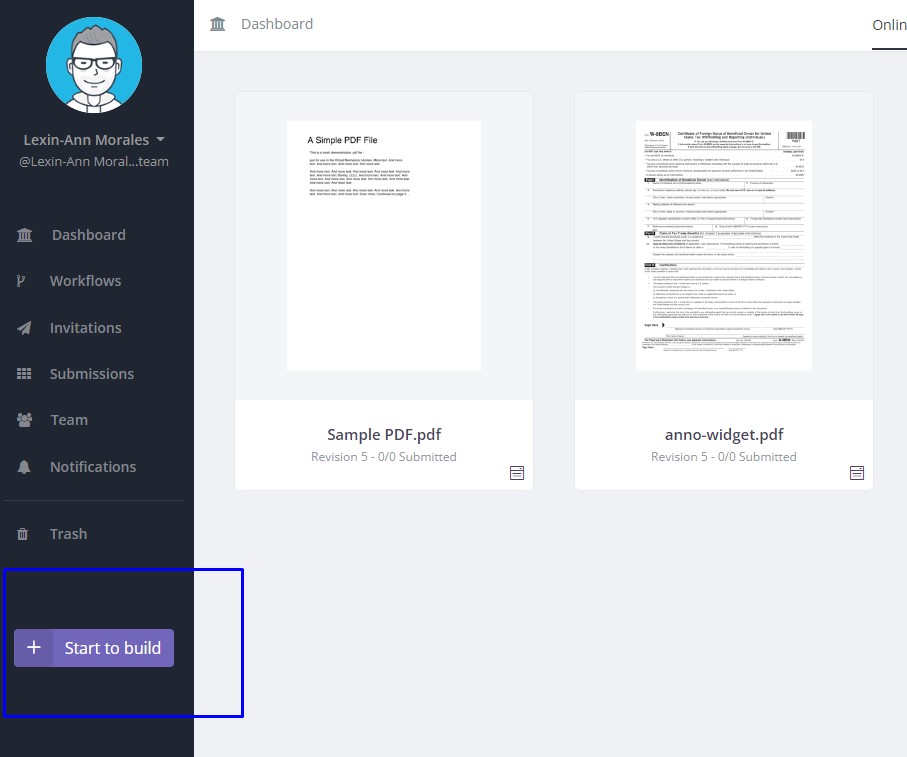
- 要开始构建,请点击“开始构建”并选择主表单选项。
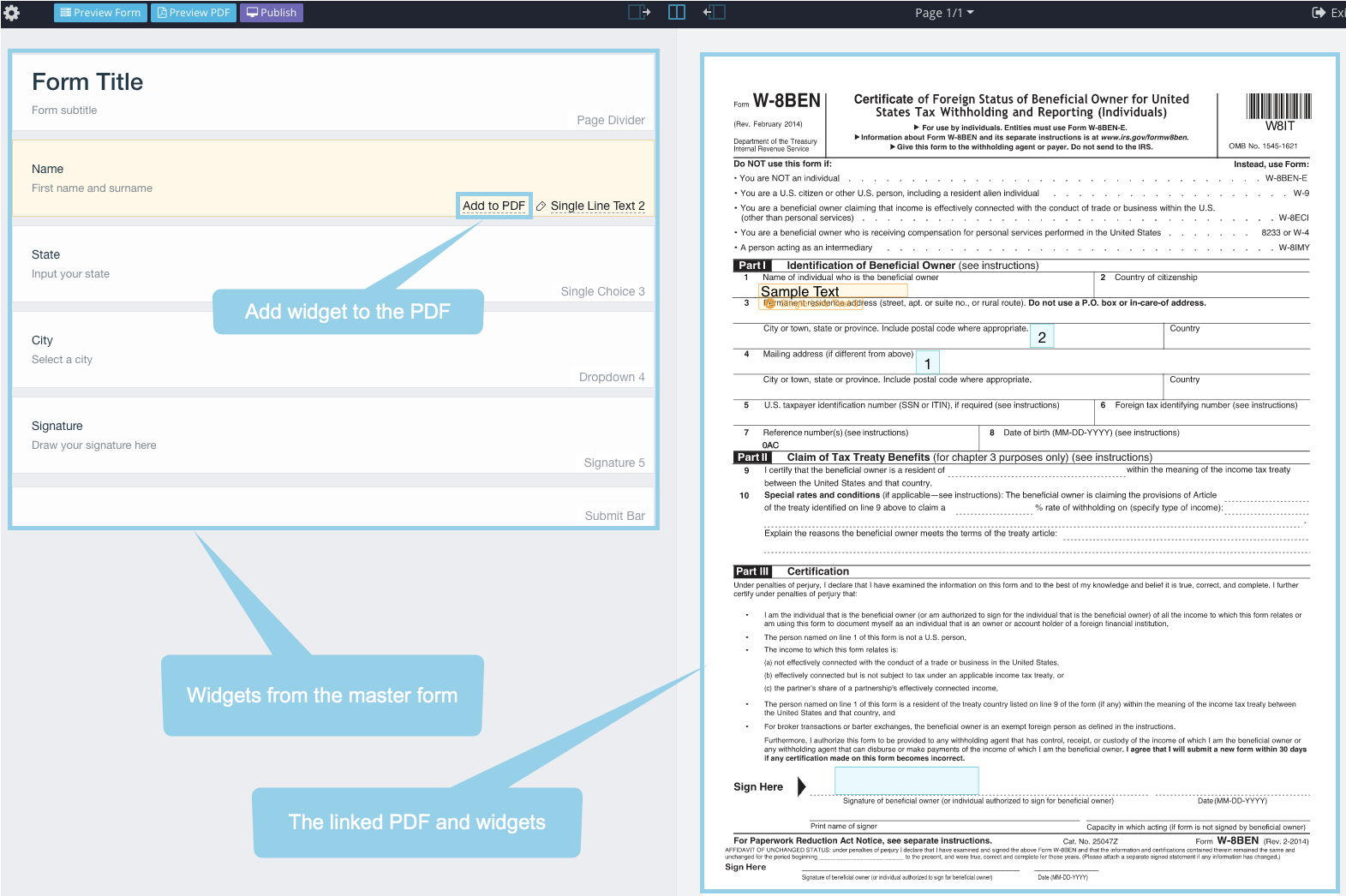
-
使用此表单构建器,左侧显示可供选择的各种元素,右侧显示每个元素的表单属性。
-
在这里,您可以为两个链接添加我们需要的不同元素(例如:签名、城市、姓名等)。
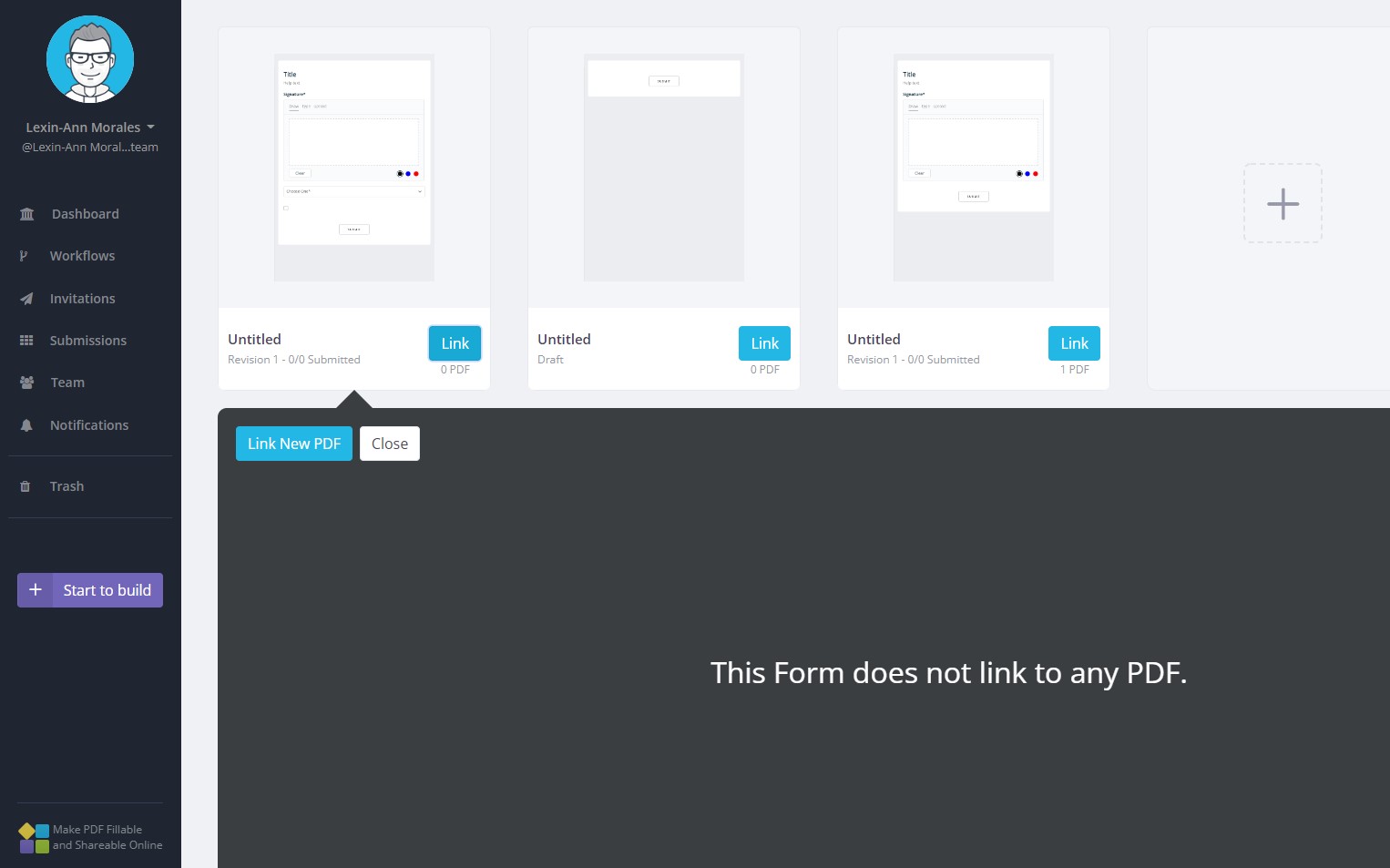
- 完成所有其他操作后,点击“发布”。我们现在可以将其他 PDF 链接到我们的主表单。点击“链接”,这也会显示任何现有的链接文件。要将链接文件附加到此主表单,您可以点击“上传”,然后选择第一个 PDF 文件。
- 它会打开一个名为链接表单编辑器的 PDF 表单编辑器,允许您编辑文档中的字段。

- 对于文本输入字段,点击“添加到 PDF”,右侧会弹出一个黄色框。点击框将其拖动到相应区域。好的一面?您还可以自定义它们——您可以点击调整大小,通过点击单行文本更改字体大小和颜色。要添加,您可以将复选框和签名元素添加到此表单。
- 一旦所有必需字段被拖动到您想要的位置,此链接表单现在可以发布。

- 点击“链接”后,返回仪表板。点击“链接新 PDF”将允许我们链接到另一个 PDF。点击“上传”按钮上传另一个 PDF 文件。您可以将姓名输入和国家下拉元素添加到此 PDF。
- 对这两个元素点击“添加到 PDF”,然后将黄色框拖动到适当位置。您还可以将一个元素多次添加到完全相同的位置。添加所有必需元素后,您还可以发布表单。
我们现在有一个带有两个链接表单的主表单。要使用主表单共享表单,请点击主表单上的“共享”。点击“打开新窗口”,页面的示例将打开。这就是他们将填写的内容。
提交表单后,一个包含两个已完成 PDF 的 zip 文件将通过电子邮件发送。您也可以在提交中查看此内容。您可以下载文档或在线查看。如您所见,第一个 PDF 表单包含我们已链接的信息,例如:姓名、复选框和签名。
您可以在哪里使用主表单?
无论您身处哪个行业,您都需要一种集中管理文件的方式。以下是一些可以使用主表单的例子:
付款表单: 用户不必手动填写多张共享信息的付款表单。此功能对于房地产公司、银行甚至汽车商店来说都是必不可少的。
联系表单: 获取联系信息现在比以往任何时候都更容易——因为填写它们可以一次性完成。
使用 PlatoForms 集中管理您的文档
除了将您的 PDF 转换为在线可填写的表单,PlatoForms 还提供主表单功能——一个旨在管理您组织文件的功能。通过我们的主表单,您现在可以摆脱填写和发送多个 PDF 的耗时过程。将您的 PDF 转换为在线表单并轻松填写,立即在此注册!