


Sie haben Ihr Formular erstellt. Jetzt müssen Sie Zahlungen einziehen. Einfach genug—außer dass Sie auf eine Liste von Zahlungsoptionen starren und sich fragen: Brauche ich all diese? Werden meine Nutzer überhaupt Apple Pay haben? Reicht ein Kreditkartenformular aus?
Aber die Wahl der richtigen Zahlungsmethode ist nicht immer einfach—es hängt davon ab, wer Ihr Formular ausfüllt und wo.
Dieser Leitfaden erklärt die echten Unterschiede zwischen Apple Pay, Google Pay und traditionellen Kreditkartenfeldern—und hilft Ihnen zu entscheiden, welche Kombination für Ihren spezifischen Anwendungsfall sinnvoll ist.
Ein kurzer Überblick über jede Option
Apple Pay, Google Pay und traditionelle Kreditkartenzahlungen sind drei der häufigsten Online-Zahlungsmethoden, die heute in Formularen und Checkout-Seiten verwendet werden.
Digitale Geldbörsen ermöglichen es Nutzern, mit gespeicherten Kartendaten auf ihren Geräten zu bezahlen, während Kreditkartenzahlungen das manuelle Eingeben von Kartendaten in ein Zahlungsformular erfordern.
Jede Option beinhaltet Kompromisse in Bezug auf Bequemlichkeit, Sicherheit und Kompatibilität.
Bevor wir uns spezifische Anwendungsfälle ansehen, lassen Sie uns kurz aufschlüsseln, wie jede Zahlungsmethode funktioniert.
Apple Pay ermöglicht es Nutzern, mit der auf ihrem iPhone, Mac oder iPad gespeicherten Karte zu bezahlen—authentifiziert mit Face ID, Touch ID oder einem Passcode. Es funktioniert auf Apple-Geräten in Safari und anderen WebKit-basierten Browsern wie Chrome auf iOS. Im Hintergrund verwendet Apple Tokenisierung: Wenn eine Karte hinzugefügt wird, kontaktiert das Gerät direkt die ausstellende Bank und erhält ein einzigartiges, gerätespezifisches Token (genannt Device Account Number), das auf einem sicheren Chip gespeichert wird. Apples Server sehen Ihre Kartendaten nie, und Apple verfolgt keine individuellen Transaktionen.
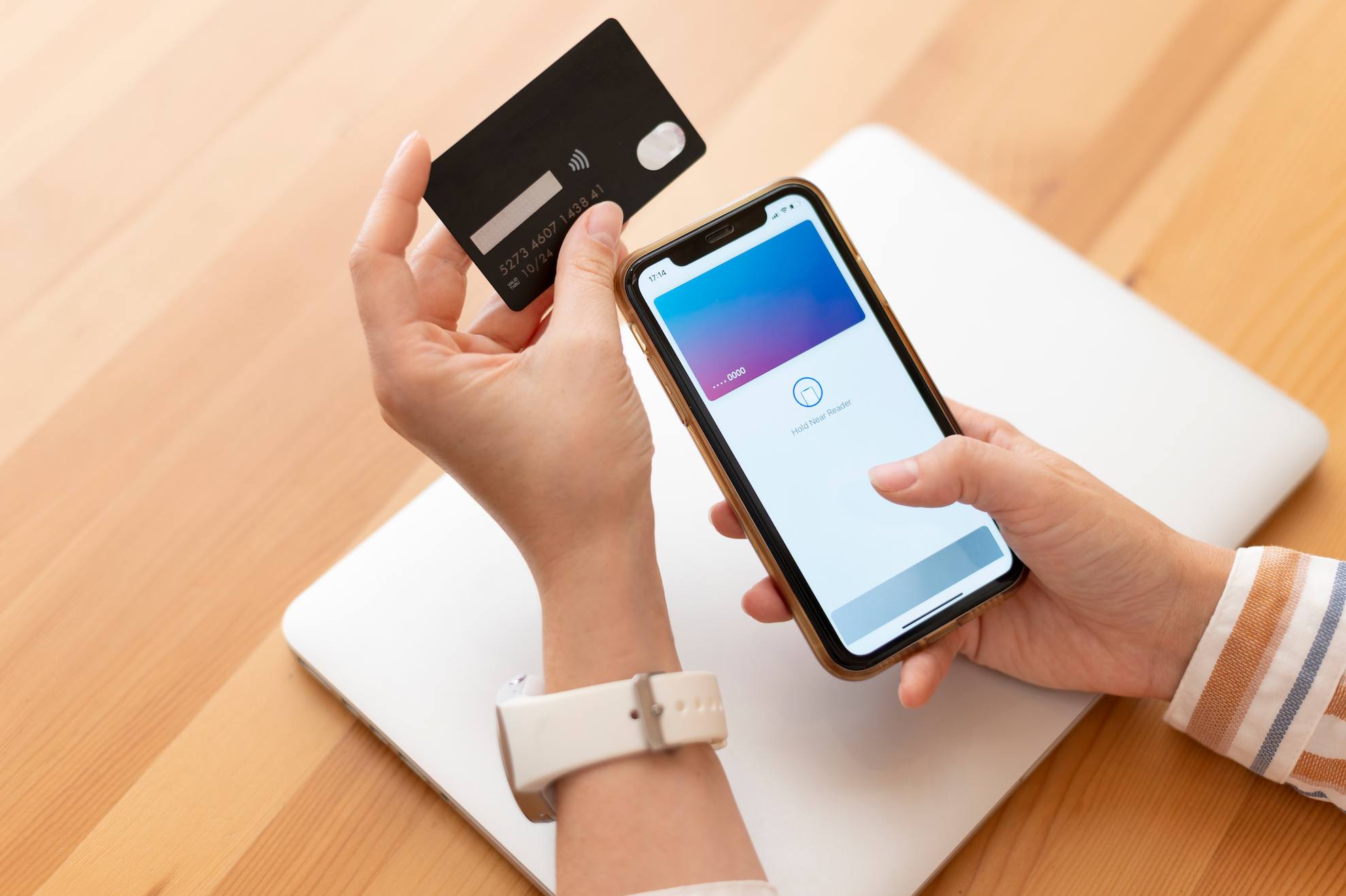
Google Pay funktioniert auf Android-Geräten und Chrome-Browsern für Online-Zahlungen und unterstützt auch NFC für Transaktionen im Geschäft. Nutzer zahlen mit Karten, die in ihrem Google-Konto gespeichert sind, bestätigt durch Fingerabdruck oder PIN. Im Gegensatz zu Apple agiert Google als Vermittler—es speichert Kartendaten auf seinen eigenen Servern und gibt eine virtuelle Karte an Ihr Gerät aus. Der Händler sieht nur diese virtuelle Kartennummer, nie Ihre echte Karte. Google kann aggregierte Transaktionssignale verwenden, um Dienste zu verbessern, aber Zahlungsdetails werden nicht mit Händlern oder Werbetreibenden geteilt.
Wie der Sicherheitsablauf tatsächlich funktioniert, nebeneinander:
| Apple Pay | Google Pay | |
|---|---|---|
| Schritt 1 | Nutzer fügt Karte hinzu → Gerät kontaktiert ausstellende Bank | Nutzer fügt Karte hinzu → Kartendaten werden an Google-Server gesendet |
| Schritt 2 | Bank gibt eine Device Account Number (DAN) aus, die auf einem sicheren Chip gespeichert wird | Google speichert Kartendaten sicher und stellt eine tokenisierte Kartennummer für Transaktionen bereit |
| Schritt 3 | Beim Checkout wird die DAN an den Händler übergeben | Beim Checkout wird die virtuelle Kartennummer an den Händler übergeben |
| Schritt 4 | Bank autorisiert die DAN direkt | Händler belastet die tokenisierte Kartennummer → verarbeitet über das Kartennetzwerk → ausstellende Bank autorisiert |
| Wer sieht Ihre echte Karte? | Nur Ihre Bank | Google oder das Kartennetzwerk (je nach Tokenisierungsmethode) |
| Verfolgt die Plattform Transaktionen? | Nein | Ja (aggregierte Daten zur Verbesserung von Diensten) |
(Für ein visuelles Diagramm dieses Ablaufs hat ByteByteGo eine klare nebeneinander Darstellung, die es wert ist, gespeichert zu werden—beachten Sie jedoch, dass deren Inhalte nur für nicht-kommerzielle Zwecke lizenziert sind.)
Eine Sache, die alle drei für Ihre Nutzer gemeinsam haben: Keiner von ihnen erhebt Gebühren von Verbrauchern für Zahlungen. Apple Pay verdient an ausstellenden Banken; Google Pay verdient an Händlern und Werbeeinnahmen. Ihre Nutzer zahlen nichts extra dafür, eine Wallet anstelle einer Kreditkarte zu verwenden.
Hinweis zu Google Pay P2P: Ab Juni 2024 hat Google die Peer-to-Peer-Zahlungen über Google Pay in den USA eingestellt. Dies beeinträchtigt nicht die Nutzung als Online-Checkout-Methode—es funktioniert weiterhin problemlos in Formularen—aber es ist wissenswert, wenn Ihre Nutzer erwarten, Geld darüber zu senden.
Kreditkarte (über Stripe) ist die klassische Option: ein Formular mit Feldern für Kartennummer, Ablaufdatum, CVV und manchmal eine Rechnungsadresse. Es funktioniert auf jedem Gerät, in jedem Browser, für jeden Nutzer, der eine Karte hat. Plattformen wie PlatoForms ermöglichen es Unternehmen, Apple Pay, Google Pay und Kreditkarten direkt in Online-Formularen über Stripe zu akzeptieren. Stripe verarbeitet jährlich über 1 Billion Dollar an Zahlungen und unterstützt Zahlungen für Unternehmen, die von Startups bis zu Fortune-500-Unternehmen reichen. Für Online-Formularersteller ist es zum De-facto-Standard geworden.
Der zentrale Kompromiss: Bequemlichkeit vs. Universalität
Apple Pay und Google Pay sind schneller, während Kreditkarten die am weitesten verbreitete Zahlungsmethode bleiben.
Digitale Geldbörsen wie Apple Pay und Google Pay punkten mit Geschwindigkeit und geringer Reibung. Ein Nutzer auf seinem iPhone kann die Zahlung in zwei Klicks abschließen—kein Tippen, kein Schielen auf ein winziges Kartenfeld.
Studien zeigen konsequent, dass die Reduzierung von Checkout-Schritten einen direkten Einfluss auf Ihr Endergebnis hat. Das Baymard Institute fand heraus, dass 18% der Nutzer den Checkout speziell deshalb abbrechen, weil der Prozess zu lang oder komplex ist.
Aber es gibt einen Haken: Apple Pay funktioniert hauptsächlich auf Apple-Geräten in Safari. Google Pay hat eine größere Reichweite, erfordert aber dennoch, dass der Nutzer es eingerichtet hat. Wenn jemand keine Karte mit seiner Wallet verknüpft hat—oder wenn er sich in einem Desktop-Browser befindet, der es nicht unterstützt—muss er auf die manuelle Karteneingabe zurückgreifen.
Kreditkarten hingegen funktionieren universell. Sie sind langsamer und erfordern mehr Aufwand, schließen aber niemanden aus.
Wann Apple Pay und Google Pay priorisieren
Bieten Sie digitale Geldbörsen als Ihre primäre oder bevorzugte Zahlungsoption an, wenn:
- Ihr Publikum mobilorientiert ist. Wenn die meisten Ihrer Formulareinsendungen von Telefonen kommen (überprüfen Sie Ihre Analysen), reduzieren digitale Geldbörsen den Abbruch erheblich. Mobile Nutzer hassen es, 16-stellige Kartennummern einzugeben.
- Die Transaktion klein oder impulsgetrieben ist. Veranstaltungsregistrierungen, Spenden, einmalige Gebühren—alles, wo ein reibungsloses Erlebnis zählt. Je einfacher Sie es machen zu zahlen, desto mehr Leute werden es tun.
- Sie die Zahlung am Ende eines langen Formulars einziehen. Wenn jemand gerade fünf Minuten damit verbracht hat, ein Registrierungsformular auszufüllen, ist das Letzte, was er will, nach seiner Brieftasche zu suchen. Ein Checkout mit einem Klick ist eine Erleichterung.
- Ihre Marke sich an technikaffine oder jüngere Zielgruppen richtet. Diese Nutzer haben mit größerer Wahrscheinlichkeit bereits Apple Pay oder Google Pay konfiguriert.
👉 Sehen Sie, wie PlatoForms Apple Pay und Google Pay in Ihren Formularen ermöglicht
Wann Kreditkarte priorisieren
Machen Sie die Kreditkarte zu Ihrer primären oder einzigen Option, wenn:
- Ihr Publikum ältere Zielgruppen oder nicht-technische Nutzer umfasst. Viele Menschen haben einfach keine digitalen Geldbörsen eingerichtet und wären verwirrt oder frustriert, wenn dies alles wäre, was Sie anbieten.
- Die Transaktionsbeträge hoch sind. Für Unternehmensrechnungen, Registrierungen im mehrhundert-Dollar-Bereich oder alles, wo Nutzer einen Papiernachweis und explizite Kontrolle wünschen, fühlt sich die Kreditkarte vertrauenswürdiger an. Nutzer möchten genau sehen, was sie autorisieren.
- Sie eine Rechnungsadresse oder detaillierte Beleginformationen benötigen. Digitale Geldbörsen zeigen dies nicht immer an. Wenn Ihr Buchhaltungsteam vollständige Rechnungsdetails benötigt, liefern Kreditkartenformulare diese Daten zuverlässig.
- Ihr Formular auf Desktop-orientierten Plattformen eingebettet ist. Wenn Ihr Publikum hauptsächlich auf Windows-Rechnern mit Chrome oder Firefox unterwegs ist, wird Apple Pay für die meisten von ihnen nicht einmal angezeigt.
- Sie sich in einem B2B-Kontext befinden. Geschäftskäufer verwenden oft Firmenkarten, die nicht in persönlichen Wallets gespeichert sind, und müssen möglicherweise spezifische Rechnungsdetails eingeben, die mit ihren Unternehmenskonten übereinstimmen.
👉 Erstellen Sie ein Zahlungsformular mit Kreditkartenunterstützung
Apple Pay vs Google Pay vs Kreditkarte: Schneller Vergleich
| Merkmal | Apple Pay | Google Pay | Kreditkarte |
|---|---|---|---|
| Geschwindigkeit | Sehr schnell | Sehr schnell | Langsamer |
| Erforderliche Einrichtung | Apple-Gerät | Google-Konto | Keine |
| Gerätekompatibilität | Nur Apple | Android + Chrome | Universell |
| Am besten für | iPhone-Nutzer | Android-Nutzer | Alle |
Der Fall für das Angebot aller drei
Die gute Nachricht: Sie müssen sich nicht entscheiden. Aber wenn Sie überlegen, wie Sie Zahlungsmethoden priorisieren, kann der folgende Rahmen helfen.
PlatoForms unterstützt Apple Pay, Google Pay und Kreditkarte über Stripe—und Sie können alle gleichzeitig aktivieren. Wenn Sie dies tun, zeigt Ihr Zahlungsfeld automatisch die Optionen an, die für das Gerät und den Browser jedes Nutzers funktionieren. Ein iPhone-Nutzer in Safari sieht Apple Pay oben. Ein Android-Nutzer sieht Google Pay. Ein Desktop-Nutzer auf Firefox sieht nur das Kreditkartenformular.
Dieser Ansatz—manchmal als “intelligente Zahlung” bezeichnet—bedeutet, dass Sie nie Konversionen auf dem Tisch lassen. Sie zwingen keinen mobilen Nutzer, eine Kartennummer einzugeben, wenn er tippen könnte, und schließen keine Desktop-Nutzer aus, die keine Wallet konfiguriert haben.
Der einzige Zeitpunkt, an dem Sie Optionen einschränken möchten, ist, wenn Einfachheit wichtiger ist als Abdeckung—zum Beispiel ein sehr spezifisches internes Formular, bei dem Sie genau wissen, wer es einreicht, und visuelle Unordnung reduzieren möchten.
Ein praktischer Entscheidungsrahmen
| Ihre Situation | Empfohlene Einrichtung |
|---|---|
| Mobilorientiertes Publikum, kleine Transaktionen | Apple Pay + Google Pay als primär, Kreditkarte als Fallback |
| Gemischtes Publikum, allgemeine Nutzung | Alle drei (lassen Sie die Plattform erkennen, was verfügbar ist) |
| Desktop-orientiert, B2B oder große Beträge | Kreditkarte primär, Wallets optional |
| Interne Formulare, bekanntes Publikum | Nur Kreditkarte (am einfachsten) |
| Spenden- oder Veranstaltungsregistrierungsformulare | Alle drei—maximieren Sie die Abschlussrate |
👉 Beginnen Sie mit dem Erstellen Ihres Zahlungsformulars — kostenlose 15-Tage-Testversion
Wie PlatoForms dies handhabt
PlatoForms verwendet ein einziges Stripe-Zahlungs-Widget, das alle drei Zahlungsmethoden in einem Feld verwaltet. Einige Dinge, die es wert sind, über die Funktionsweise in der Praxis zu wissen:
Alle drei Methoden, ein Widget. Ziehen Sie das Stripe-Zahlungs-Widget auf Ihr Formular, verbinden Sie Ihr Stripe-Konto, und Sie sind fertig. Apple Pay und Google Pay erscheinen automatisch für Nutzer, deren Gerät und Browser sie unterstützen. Alle anderen sehen die Kreditkartenfelder. Keine bedingte Logik erforderlich. Für vollständige Einrichtungshinweise siehe den PlatoForms Stripe-Integrationsleitfaden.
Keine zusätzlichen Transaktionsgebühren. PlatoForms erhebt keine zusätzlichen Gebühren über die Standardtarife von Stripe hinaus. Sie zahlen die Bearbeitungsgebühr von Stripe—nicht mehr.
Sicherheit durch Stripe. Kartendaten berühren niemals die Server von PlatoForms. Alle Zahlungsinformationen werden direkt über die PCI-konforme Infrastruktur von Stripe verarbeitet, dieselbe Sicherheitsebene, die von Amazon, Uber und Reddit verwendet wird.
Dynamische Preisgestaltung. Wenn Ihr Formular einen Gesamtbetrag basierend auf Benutzerauswahlen berechnet—verschiedene Ticketstufen, Add-ons, variable Mengen—können Sie das Zahlungs-Widget direkt mit einem Berechnungsfeld verknüpfen. Der Betrag wird in Echtzeit aktualisiert, während Nutzer das Formular ausfüllen, und das {{pricing}}-Tag in Ihrem Zahlungslabel spiegelt den aktuellen Gesamtbetrag wider. Keine fest kodierten Preise, kein Risiko, den falschen Betrag zu berechnen.
Automatische Quittungs-E-Mails. Verbinden Sie das Widget mit dem E-Mail-Feld Ihres Formulars und Zahlungsbestätigungen werden bei jeder Einreichung automatisch versendet. Kein manueller Nachverfolgung, keine “Ist meine Zahlung durchgegangen?"-Nachrichten von Teilnehmern.
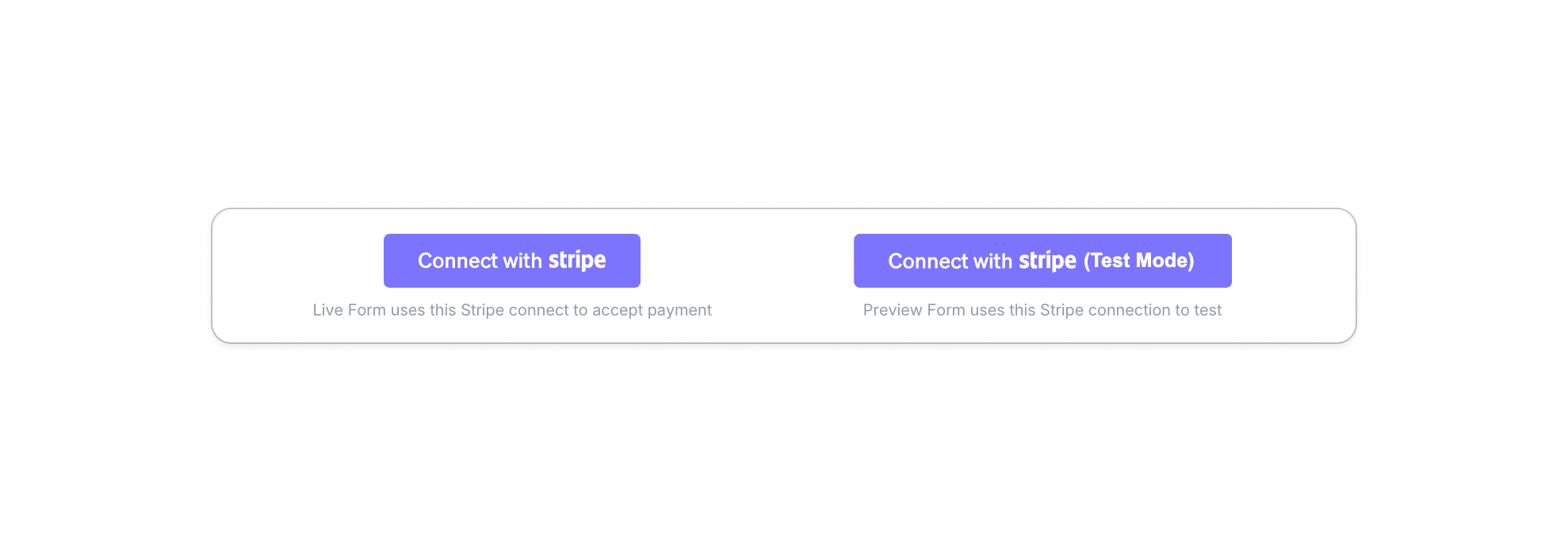
Testmodus vor dem Live-Gang. Das Widget hat zwei separate Stripe-Verbindungen—eine für Live-Zahlungen, eine für den Testmodus. Sie können den gesamten Checkout-Prozess mit simulierten Transaktionen durchlaufen, bevor Ihr Formular veröffentlicht wird, ohne echte Kartendaten zu berühren.
Apple Pay-Domäneneinrichtung. Google Pay funktioniert, sobald Ihr Stripe-Konto verbunden ist. Apple Pay erfordert einen einmaligen Schritt: Fügen Sie die Domain Ihres Formulars in Ihrem Stripe-Dashboard unter Einstellungen > Zahlungsmethoden > Zahlungsmethodendomains hinzu. Sobald dies erledigt ist, erscheint Apple Pay automatisch auf Safari und iOS—kein Code erforderlich.
Wenn Sie ein Registrierungsformular, Bestellformular, Spendenformular oder ein beliebiges Formular erstellen, bei dem Geld den Besitzer wechselt, ist diese Flexibilität wichtig. Sie haben Zeit damit verbracht, ein großartiges Formular zu erstellen—lassen Sie nicht zu, dass Zahlungsfriktionen es im letzten Schritt zunichtemachen.
Das Fazit
- Apple Pay und Google Pay sind am besten für mobile Nutzer und reibungslose Transaktionen. Sie steigern die Abschlussraten, wenn Ihr Publikum sie eingerichtet hat.
- Kreditkarte ist universell und unerlässlich. Entfernen Sie sie niemals vollständig.
- Das Angebot aller drei ist in der Regel die klügste Standardoption—moderne Formularersteller wie PlatoForms machen dies einfach, und es gibt keinen guten Grund, Ihre Optionen einzuschränken.
Im Zweifelsfall aktivieren Sie alle drei und lassen Sie Ihre Nutzer wählen. Die Zahlungsmethode, der jemand vertraut, ist immer die, die er verwenden wird.
Neu bei Zahlungsformularen insgesamt? Lesen Sie unseren Leitfaden darüber, wie man Zahlungen mit Google Forms einzieht—und warum es schwieriger ist, als es aussieht.
Bereit, die Zahlungserfassung zu Ihren Formularen hinzuzufügen? Probieren Sie PlatoForms kostenlos aus und richten Sie Apple Pay, Google Pay und Kreditkarte in Minuten ein.


