
Finden Sie hier beliebte Themen und schnelle Antworten
Hallo, wie können wir helfen?
Wie benenne ich mein Formular um und passe heruntergeladene PDF-Dateinamen an
Frage
Kann ich den Formularnamen ändern und die Namen der heruntergeladenen PDF-Dateien personalisieren?
Antwort
Natürlich! Sie können Ihren Formularnamen und die Namen der heruntergeladenen PDF-Dateien anpassen. So geht’s:
Benennen Sie Ihr Formular um
-
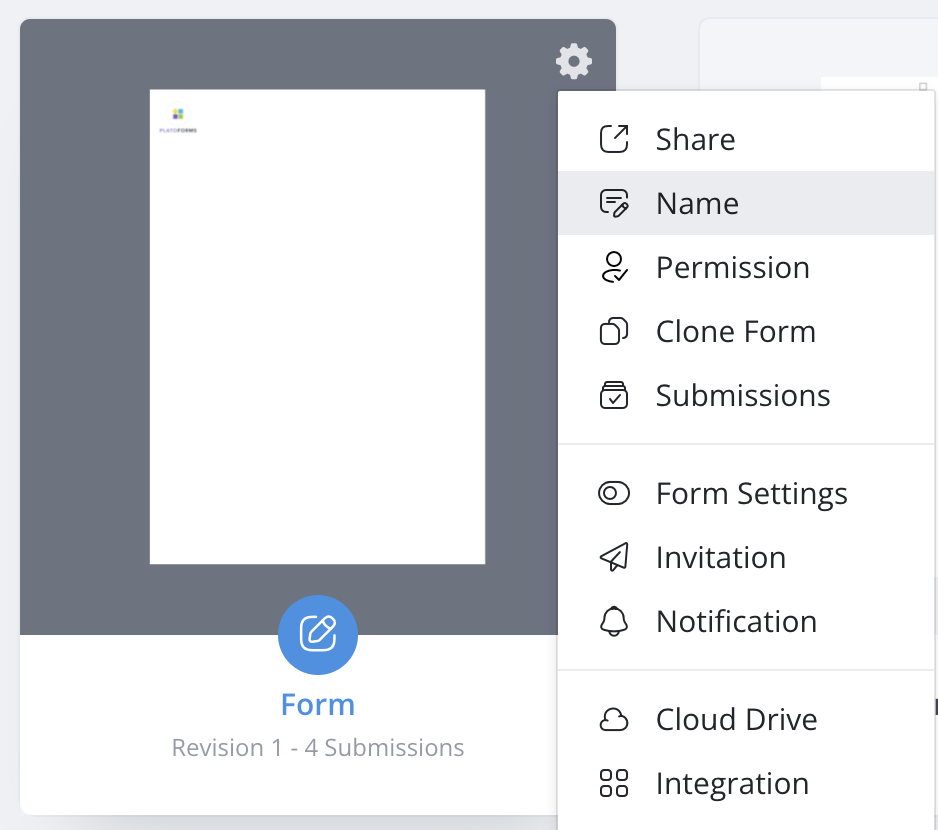
Bewegen Sie den Mauszeiger über das Formular auf dem Dashboard.
-
Klicken Sie auf das Einstellungen-Symbol (Zahnrad) in der oberen rechten Ecke und wählen Sie Name.
-
Bearbeiten Sie den Namen Ihres Formulars im Eingabefeld PDF-Name.
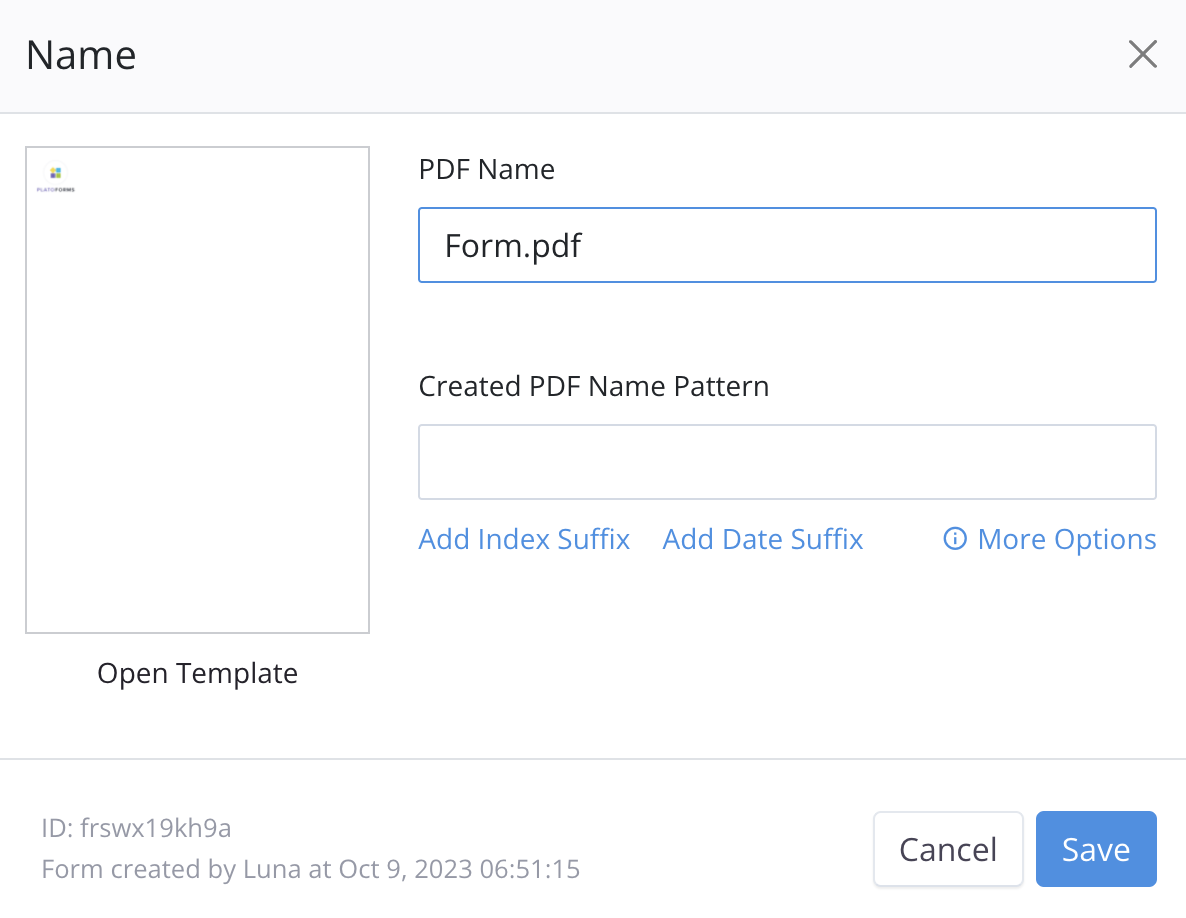
Hinweis: Sie können die “.pdf”-Erweiterung im Namen des Formulars einfügen.
-
Klicken Sie auf Speichern, um zu bestätigen.
Passen Sie heruntergeladene PDF-Dateinamen an
Das Anpassen Ihrer heruntergeladenen PDF-Dateinamen ermöglicht es Ihnen, eindeutige Namen mit Details wie Übermittlungsnummern, Daten und Formularinformationen zu erstellen.
-
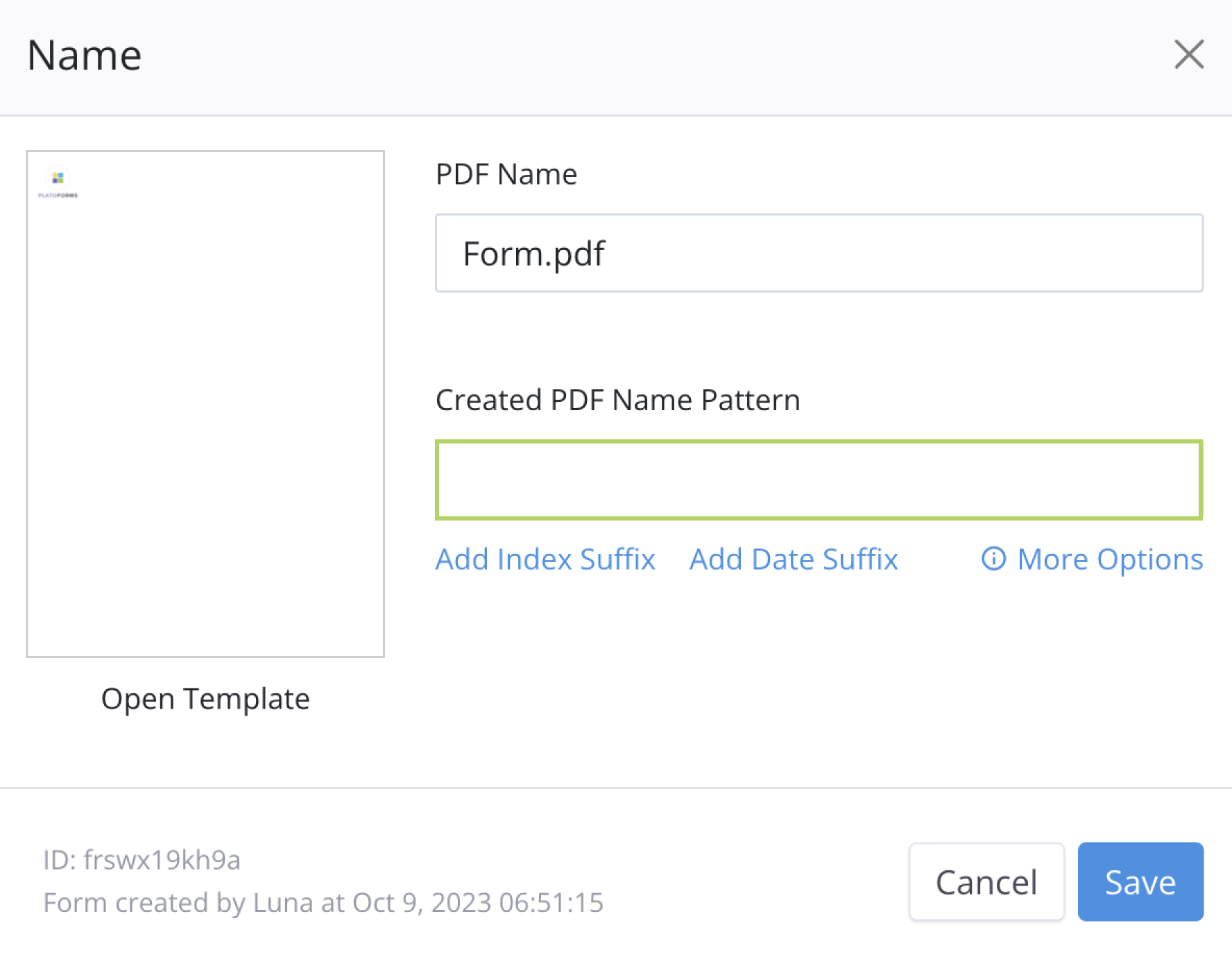
Verwenden Sie im Eingabefeld Erstelltes PDF-Namensmuster Variablen, um eindeutige heruntergeladene PDF-Namen zu generieren:
-
Klicken Sie auf Index-Suffix hinzufügen, um
{{index}}im Namensmuster einzufügen. Der{{index}}ist ein eindeutiger Index für jede Übermittlung (z.B. „Formular-1.pdf“).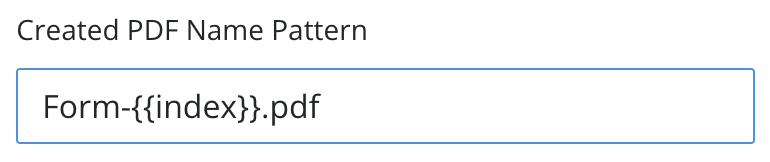
-
Klicken Sie auf Datumssuffix hinzufügen, um das Übermittlungsdatum im Format
{{yyy-mm-dd}}dem Namensmuster hinzuzufügen (z.B. Formular-2023-10-11.png).
-
Kopieren Sie
{{data.fidXX}}und ersetzen SieXXdurch eine spezifische Feld-ID aus Ihrem Formular. Sie können die Feld-ID im Formular-Builder finden. Wenn die Feld-ID beispielsweise „2“ ist, können Sie ein Namensmuster wie “Formular-{{data.fid2}}.pdf” erstellen, und{{data.fid2}}wird durch den Eingabewert aus diesem Feld ersetzt.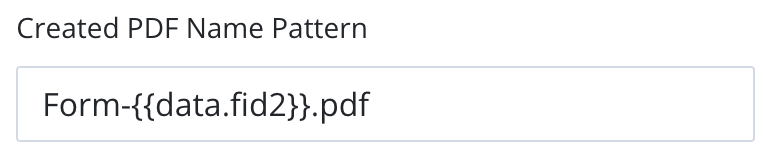
Hinweis: Sie können die “.pdf”-Erweiterung im Erstellten PDF-Namensmuster einfügen.
-
-
Klicken Sie auf Speichern, um zu bestätigen.
Formularname vs. PDF-Dateinamen: Wie unterscheiden sie sich?
-
Formularname: Dies ist der Name, den Sie Ihrem Online-Formular innerhalb von PlatoForms geben. Er hilft Ihnen, Ihre Formulare effizient zu erkennen und zu organisieren. Für weitere Details lesen Sie unseren Artikel über Formularname verwalten.
-
Heruntergeladener PDF-Dateiname: Dies ist der Name, der der PDF-Datei zugewiesen wird, die generiert wird, wenn jemand Ihr Formular einreicht. Sie haben zwei Möglichkeiten, ihn anzupassen:
-
Fester Name: Verwenden Sie einen konsistenten Namen, der typischerweise vom “Formularnamen” abgeleitet ist, für alle Ihre heruntergeladenen PDF-Dateien.
-
Dynamische Namen mit Variablen: Durch Hinzufügen von Variablen wie Übermittlungsindex, Daten oder spezifischen Feldwerten zum Namensmuster können Sie für jeden Download eindeutige Dateinamen erstellen. Diese Funktion vereinfacht den Prozess der Unterscheidung und Verwaltung Ihrer heruntergeladenen PDFs. Für weitere Details lesen Sie unseren Artikel über Heruntergeladene Dateinamen.
-
Video-Tutorial
Schauen Sie sich dieses Video an:
Haben Sie weitere Fragen? Besuchen Sie unsere FAQs Seite oder kontaktieren Sie uns.