Usar lógica condicional en Google Forms hace que las encuestas sean más eficientes y reduce la fatiga de los encuestados, pero el proceso de configuración puede ser complicado y limitado. En esta guía, te mostraremos cómo crear preguntas condicionales en Google Forms, exploraremos sus limitaciones y te enseñaremos cómo construir formularios dinámicos potentes con Platoforms.
👉 Crea formularios con lógica condicional más fácilmente con Platoforms. Incluye prueba gratuita de 15 días. No se necesita tarjeta de crédito.
¿Qué es la lógica condicional?
La lógica condicional (también llamada lógica de ramificación o de omisión) es una función que muestra u oculta preguntas según las respuestas anteriores. En lugar de presentar todas las preguntas de una vez, el formulario se adapta paso a paso, revelando solo las preguntas cuando son relevantes.
Aquí tienes un ejemplo sencillo. Estás planeando un evento de equipo y necesitas saber:
- si alguien asistirá
- sus restricciones dietéticas (si asistirán)
- si necesitan transporte, y
- un lugar de recogida (solo si se necesita transporte)
Sin lógica condicional, tu formulario se vería así:
Ejemplo
🟦 1. ¿Asistirás al evento de equipo?
⚪ Sí
⚪ No
🟦 2. ¿Cuáles son tus restricciones dietéticas?
✏️ [Campo de texto]🟦 3. ¿Necesitas transporte?
⚪ Sí
⚪ No🟦 4. Lugar de recogida
✏️ [Campo de texto]
Todos ven las cuatro preguntas, incluso si respondieron “No” a asistir. Alguien que no puede asistir aún tiene que pasar por preguntas sobre restricciones dietéticas y transporte que no les aplican.
Con lógica condicional, el formulario responde a cada respuesta y ajusta el flujo a medida que el usuario avanza:
Ejemplo
🟦 1. ¿Asistirás al evento de equipo?
⚪ Sí
⚪ No
🔀 Si se selecciona Sí, aparecen las preguntas 2–3
🟦 2. ¿Cuáles son tus restricciones dietéticas?
✏️ [Campo de texto]🟦 3. ¿Necesitas transporte?
⚪ Sí
⚪ No🔀 Si se selecciona Sí, aparece la pregunta 4
🟦 4. Lugar de recogida
✏️ [Campo de texto]
Ahora, los encuestados que seleccionan “No” para asistencia omiten el resto del formulario por completo. Aquellos que no necesitan transporte nunca ven la pregunta sobre el lugar de recogida. El formulario se adapta progresivamente según cada respuesta.
La lógica condicional ayuda a mantener los formularios cortos, relevantes y más fáciles de completar, especialmente a medida que las condiciones comienzan a acumularse. Los encuestados responden a menos preguntas innecesarias y tú recopilas datos más limpios y aplicables.
Cómo agregar lógica condicional en Google Forms
La lógica condicional no está disponible como un tipo de pregunta estándar en Google Forms. En su lugar, deberás dividir tu formulario en secciones y agregar reglas de ramificación para navegar entre ellas.
Parece complicado, pero vamos a desglosarlo paso a paso.
💡 ¿Nuevo en Google Forms? Consulta esta guía para comenzar con Google Forms y aprender lo básico.
1. Crea tu formulario
Comienza creando un nuevo formulario en blanco en Google Forms o elige uno de sus plantillas. Para este ejemplo, crearemos una encuesta de retroalimentación de clientes para una tienda en línea.
💡 Consejo Pro: Para comenzar rápidamente, puedes crear un formulario por indicaciones con Google Forms AI (Gemini).
Supongamos que queremos recopilar comentarios de los visitantes del sitio web. Sin lógica condicional, todos verían la misma larga lista de preguntas:
Ejemplo
🟦 Sección 1: Estado de Compra
🟦 1. ¿Hiciste una compra?
⚪ Sí
⚪ No🟦 Sección 2: Detalles del Pedido
🟦 2. Número de pedido
✏️ [Campo de texto]🟦 3. Total del pedido
🔢 [Campo numérico]🟦 Sección 3: Calificación de Satisfacción
🟦 4. ¿Qué tan satisfecho estás?
⚪ Muy satisfecho
⚪ Satisfecho
⚪ Neutral
⚪ Insatisfecho
⚪ Muy insatisfecho🟦 Sección 4: Comentarios Positivos
(Mostrado a clientes satisfechos)🟦 5. ¿Qué te encantó de tu experiencia?
📝 [Área de texto]🟦 Sección 5: Detalles del Problema
(Mostrado a clientes insatisfechos)🟦 6. ¿Qué salió mal?
☑️ Recibí el artículo equivocado
☑️ Artículo dañado
☑️ Entrega tardía
☑️ Mala calidad
☑️ Mal servicio al cliente
☑️ Otro🟦 7. ¿Te gustaría que te contactáramos sobre esto?
⚪ Sí, por favor contáctenme
⚪ No, solo quería compartir comentarios
Esto crea una mala experiencia:
- Las personas que no compraron aún ven preguntas relacionadas con el pedido
- Los clientes felices ven preguntas sobre “qué salió mal”
- Los clientes insatisfechos ven preguntas sobre “qué les encantó”
Con lógica condicional, podemos hacer que el formulario sea inteligente y relevante. Vamos a construir eso ahora.
Google Forms es gratuito pero ofrece muy poco control de diseño. PlatoForms resuelve esto convirtiendo tus PDFs reales en formularios en línea, manteniendo tu diseño profesional tal como está. ¿Quieres convertir tu primer PDF? Pruébalo aquí.
2. Crea y etiqueta tus secciones
Haz clic en el botón Agregar sección (parece dos rectángulos apilados) en la barra de herramientas a la derecha. Esto divide tu formulario en secciones que puedes etiquetar y reorganizar.

Para nuestra encuesta de retroalimentación de clientes, necesitamos saber:
- Si hicieron una compra
- Qué compraron (si aplica)
- Su nivel de satisfacción
- Detalles sobre su experiencia
Crearemos 4 secciones: Estado de Compra, Detalles del Pedido, Calificación de Satisfacción, y Comentarios. Para agregar un título a cada sección, haz clic dentro de la sección y escribe tu encabezado.

3. Agrega tus preguntas
Selecciona una sección y haz clic en Agregar pregunta desde la barra de herramientas a la derecha. Elige entre opción múltiple, casillas de verificación, desplegable, respuesta corta, párrafo y otros tipos de preguntas.
Para nuestra encuesta, usaremos la misma estructura de preguntas mostrada arriba, organizada en secciones para estado de compra, detalles del pedido, satisfacción y comentarios.
4. Agrega lógica condicional
Ahora es el momento de agregar ramificación. Comienza con tu primera pregunta desencadenante, en nuestro caso, “¿Hiciste una compra?”
Haz clic en el menú de tres puntos en la parte inferior derecha de la pregunta y selecciona Ir a la sección según la respuesta. Aparecerá un menú desplegable junto a cada opción de respuesta.

Para respuestas “No”, selecciona Enviar formulario desde el menú desplegable, no necesitan responder preguntas sobre un pedido que no realizaron.
Para respuestas “Sí”, selecciona Ir a la sección 2 (Detalles del Pedido) para que puedas recopilar más información sobre su compra.

A continuación, configura la ramificación para la pregunta de satisfacción. Para la pregunta “¿Qué tan satisfecho estás?”:
- “Muy satisfecho” o “Satisfecho” → Ir a la Sección 4 (Comentarios Positivos)
- “Neutral” → Saltar a Enviar formulario
- “Insatisfecho” o “Muy insatisfecho” → Ir a la Sección 5 (Detalles del Problema)
De esta manera, los clientes felices pueden compartir lo que les encantó, mientras que los clientes insatisfechos son dirigidos a informar problemas específicos.
5. Prueba tu formulario
Antes de publicarlo, previsualiza tu formulario haciendo clic en el icono de ojo en la parte superior. Prueba la lógica probando diferentes combinaciones de respuestas para asegurarte de que los encuestados sean dirigidos a las secciones correctas.

Las 6 principales limitaciones de la lógica condicional en Google Forms
Aunque Google Forms ofrece ramificación básica, configurar lógica compleja puede ser tedioso y restrictivo. Para los profesionales que necesitan automatización avanzada, estas seis limitaciones a menudo se convierten en obstáculos.
1. Lógica basada en secciones (Sin control a nivel de pregunta)
El mayor obstáculo es que la lógica de Google Forms solo funciona a nivel de sección. No puedes mostrar u ocultar una sola pregunta instantáneamente según una respuesta anterior. En su lugar, cada campo condicional debe vivir en su propia sección separada.
El Problema: Un formulario con 10 reglas condicionales requiere más de 10 secciones, creando una estructura desordenada que es difícil de gestionar para ti y repetitiva para el usuario.
2. Falta de seguimiento visual de la lógica
La lógica es más fácil de gestionar como declaraciones “Si/Entonces”, pero Google Forms carece de un mapa lógico visual o resumen.
El Problema: Debes hacer clic manualmente en cada sección para recordar qué respuesta enlaza a dónde. Para rutas de ramificación complejas, esto hace que sea casi imposible solucionar flujos rotos o “callejones sin salida”.
3. Sin soporte para lógica AND/OR
Google Forms solo admite ramificación de condición única. No puedes crear reglas sofisticadas que requieran que se cumplan múltiples criterios.
El Ejemplo: No puedes construir una regla para mostrar un descuento solo a usuarios que son “Compradores por primera vez” Y “Gastaron más de $100”. Estás limitado a un desencadenante por regla.
4. Desencadenantes de preguntas limitados
Solo puedes desencadenar lógica usando campos de Opción Múltiple o Desplegable. Otros tipos de campos esenciales no se pueden usar para impulsar la ramificación:
-
Respuesta Corta/Texto: No hay ramificación basada en palabras clave.
-
Casillas de Verificación: No hay lógica basada en selecciones múltiples.
-
Fechas y Números: No puedes mostrar preguntas basadas en umbrales de edad o rangos de fechas.
5. Sin condiciones “Negativas” o inversas
Google Forms solo puede ramificar basado en lo que un usuario selecciona, no en lo que deja en blanco.
El Problema: No puedes crear una “Condición Negativa” (por ejemplo, “Mostrar esta pregunta solo si el usuario NO eligió la Opción A”). Esto te impide construir rutas lógicas más intuitivas y de exclusión.
6. Configuración tediosa y manual
Debido a que cada regla requiere una nueva sección y configuraciones de navegación manuales, la configuración es increíblemente laboriosa.
El Flujo de Trabajo: Debes crear secciones manualmente, agregar preguntas, volver a la pregunta desencadenante y mapear cada respuesta. ¿Buscando una Mejor Alternativa? Herramientas como PlatoForms pueden llevar horas a minutos.
🧭 Por qué la Lógica de PlatoForms Supera a Google Forms
A diferencia de las restricciones basadas en secciones de Google Forms, PlatoForms proporciona control a nivel de pregunta.
| Característica | Google Forms | PlatoForms |
|---|---|---|
| Nivel de Lógica | Solo basado en secciones | Control a nivel de pregunta |
| Desencadenantes | Solo opción múltiple / desplegable | Cualquier campo (Texto, Número, Fecha, etc.) |
| Operadores | Básico “Ir a sección” | AND/OR, Cálculos, Condiciones negativas |
| Integración de PDF | Ninguna | Relleno automático de diseños de PDF originales |
| Reutilización de Campos | Entrada manual | Duplicación automática de contenido |
🚀 Construye Formularios Más Inteligentes Más Rápido con PlatoForms AI
Antes de configurar la lógica, necesitas una estructura de formulario sólida. PlatoForms utiliza IA para eliminar el trabajo manual de crear campos y etiquetas desde cero.
1. Comienza con una Idea: Generador de Formularios AI
Puedes comenzar un formulario solo con una indicación. El Generador de Formularios AI toma descripciones en texto plano como “formulario de incorporación de empleados” o “encuesta de retroalimentación de clientes” y las convierte en un formulario web completo. Crea automáticamente campos relevantes, texto de ayuda y tipos de entrada, permitiéndote elegir entre diseños Clásicos o Conversacionales.
2. Comienza con un Archivo: Reconocimiento AI para Formularios PDF
Si ya tienes un PDF, nuestra reconocimiento de formularios impulsado por IA puede escanear tu archivo y detectar campos automáticamente. A diferencia de la detección estándar, esta herramienta impulsada por IA:
- Agrupa casillas de verificación y campos de elección correctamente.
- Empareja etiquetas con precisión a encabezados y texto de ayuda.
- Reduce la edición manual reconociendo tipos de campos y diseños.
🛠️ Cómo Configurar Lógica de Formulario
Una vez que tu formulario es generado o detectado por IA, agregar inteligencia es un proceso simple de “Si/Entonces”. Sigue estos pasos basados en nuestra documentación oficial:
-
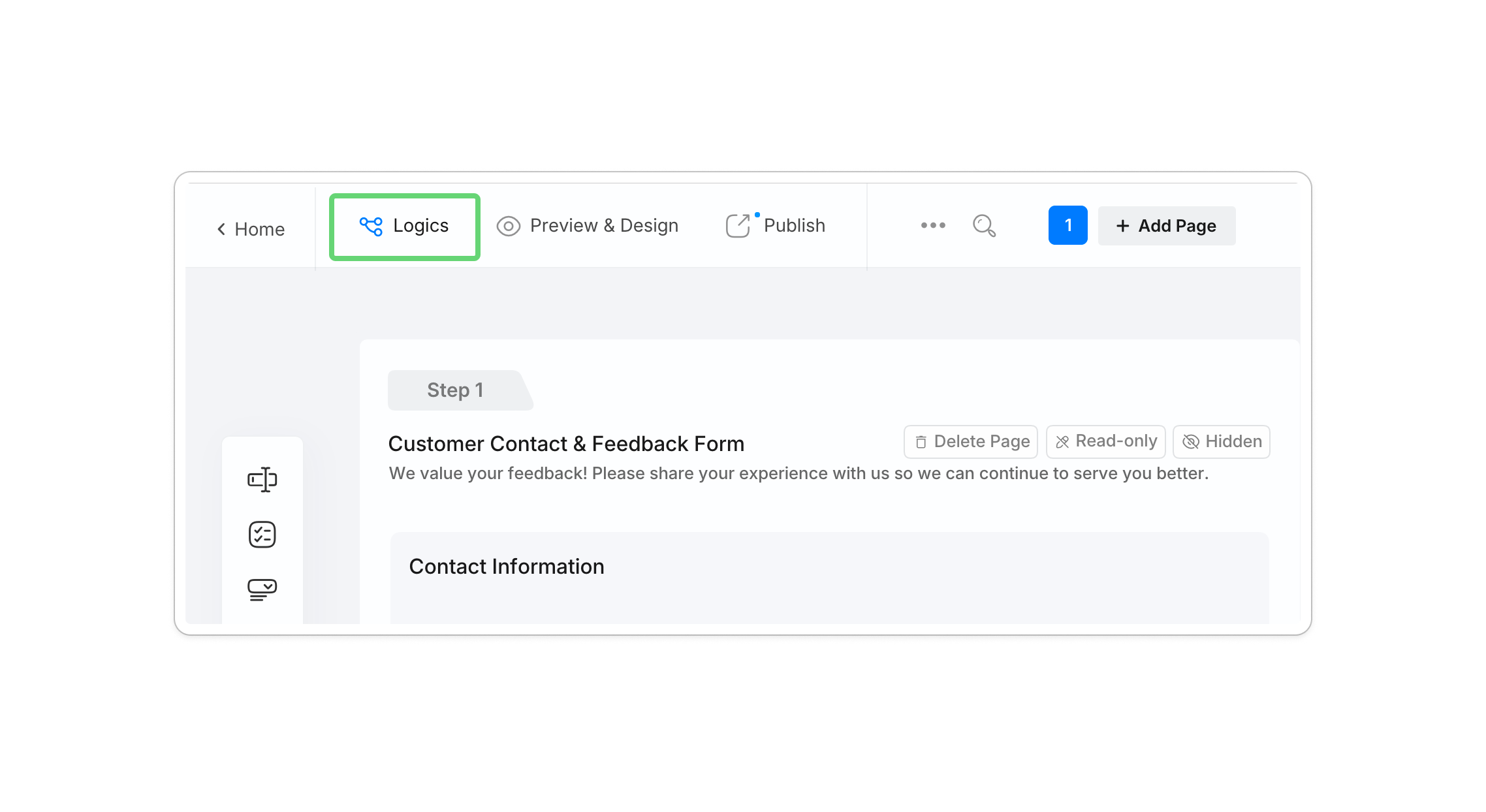
Abre el Panel de Lógicas: Haz clic en el botón Lógicas en la esquina superior izquierda del constructor de formularios.
-
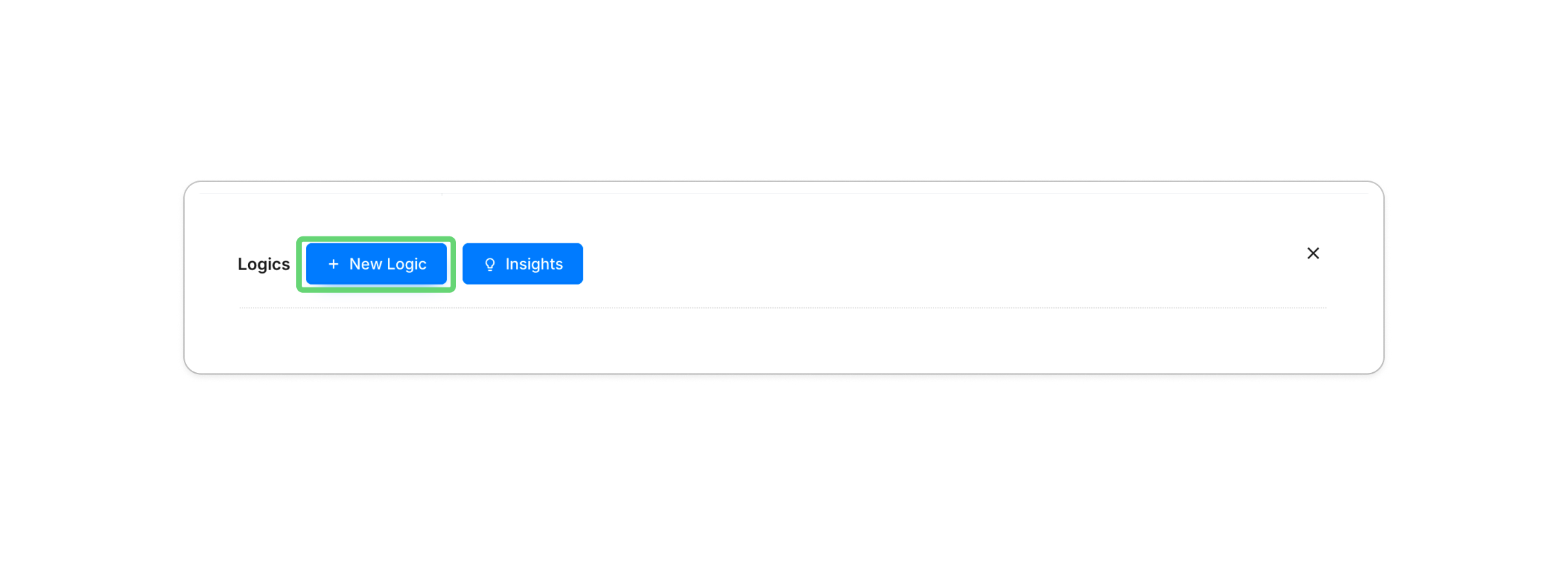
Crea Nueva Lógica: Haz clic en + Nueva Lógica.
-
Define el Desencadenante (SI): Selecciona tu campo y criterio (por ejemplo,
Si #Café o Té? es igual a Café). -
Establece la Acción (ENTONCES): Define lo que sucede (por ejemplo,
Entonces Mostrar #Crema o Azúcar?). -
Previsualiza y Prueba: Usa el modo de previsualización para asegurarte de que tus rutas de ramificación fluyan correctamente.


💡 6 Escenarios de Lógica Poderosos para Tu Flujo de Trabajo
A continuación se presenta una descripción rápida de los patrones de lógica más comunes que puedes construir con PlatoForms.
| Escenario de lógica | Qué hace | Ejemplo | Mejor para |
|---|---|---|---|
| Saltar pregunta | Muestra una pregunta solo cuando es necesario. | Muestra “Ingresar Código de Descuento” solo si el usuario selecciona “Sí.” Lógica de Saltar Pregunta |
Encuestas cortas, formularios de clientes potenciales |
| Saltar página | Envía a los usuarios a diferentes páginas. | Dirige a los usuarios a “Ponente” o “Participante.” Configuración de Saltar Página |
Formularios basados en roles, eventos |
| Lógica de ramificación | Cambia preguntas según respuestas. | 5★ → “¿Qué te encantó?” 1★ → “¿Cómo podemos mejorar?” |
Retroalimentación, NPS, soporte |
| Establecer valor | Rellena campos automáticamente. | Aplica $100 Early Bird antes de una fecha límite. Lógica de Establecer Valor |
Precios, registros |
| Cálculos avanzados | Calcula valores en tiempo real. | Precio × Cantidad = Costo TotalLógica de Cálculos |
Pedidos, facturas |
| Reutilizar campos | Copia valores entre campos. | Copia Firma #1 → Firma #2 Reutilizar campos |
Contratos, PDFs |
Gestionar lógica compleja a escala
Cuando tu formulario tiene docenas de reglas, mantenerse organizado es clave:
- Filtrar por Campo: Haz clic en Lógicas en el panel de atributos de cualquier campo específico para ver solo las reglas que afectan a esa pregunta.
- Buscar por ID: Usa la barra de filtro en el Panel de Lógica para buscar IDs de Campo o etiquetas específicos.
🛠️ Lleva Tus Formularios Más Allá con PlatoForms
La lógica condicional es solo el comienzo. Cuando construyes formularios con PlatoForms, estás accediendo a una plataforma completa de automatización de documentos diseñada para flujos de trabajo profesionales:
- Emails Automatizados: Envía notificaciones por email personalizadas con canalización de respuestas.
- Procesamiento de Pagos: Acepta pagos a través de Stripe sin tarifas adicionales de plataforma.
- Integraciones Poderosas: Conéctate con Google Sheets, Slack y más de 5,000 aplicaciones a través de Zapier, Make y Pabbly.
- Cargas de Archivos: Permite a los encuestados cargar documentos o imágenes directamente en tu formulario con opciones de almacenamiento seguro.
- Estilo Personalizado: Personaliza completamente tus formularios con colores y fuentes personalizadas para un aspecto uniforme.
- Incrustar en Cualquier Lugar: Aloja tu formulario como una página independiente o incrústalo en tu sitio web.
¿Listo para Mejorar desde Google Forms?
PlatoForms hace que la lógica condicional sea poderosa pero simple. Ya sea que estés comenzando desde una de nuestras más de 1,000 plantillas de formularios o convirtiendo un PDF existente, te ayudamos a hacer la transición a un flujo de trabajo profesional y listo para PDF en minutos.
Comienza Gratis con PlatoForms
No se requiere tarjeta de crédito. Formularios perfectos listos en minutos.
¿Quieres verlo en acción? Mira nuestro Video Tutorial sobre Lógica Condicional.