
Retrouvez ici les sujets tendances et les réponses rapides
Bonjour, comment pouvons-nous vous aider ?
Quelles sont les options d’espacement de texte dans PlatoForms ?
Question
Quelles sont les options d’espacement de texte dans PlatoForms ?
Réponse
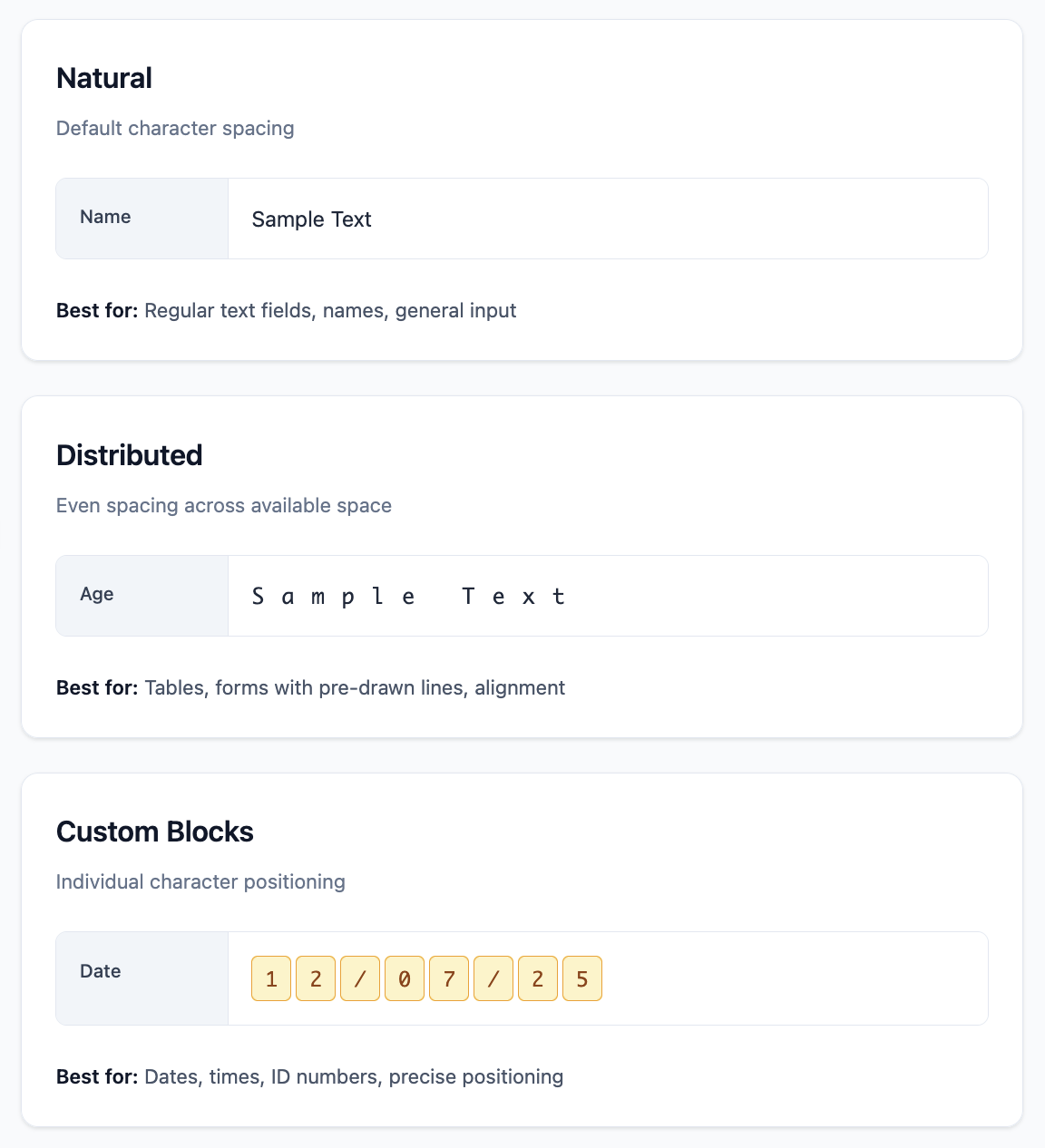
Les options d’espacement de texte vous aident à contrôler l’apparence des caractères dans vos formulaires PDF. Ces nouveaux modes rendent vos formulaires plus clairs et plus professionnels en vous offrant un contrôle précis sur l’alignement du texte.
Voici les trois modes d’espacement disponibles :
| Type d’espacement | Description | Où le trouver | Idéal pour |
|---|---|---|---|
| Naturel | Espacement régulier des caractères (paramètre par défaut) | Attributs PDF → Espacement de texte → Sélectionner Naturel | Saisie de texte régulière, noms, adresses |
| Distribué | Répartit les caractères uniformément sur l’espace disponible—parfait pour s’aligner avec des lignes pré-dessinées | Attributs PDF → Espacement de texte → Sélectionner Distribué | Alignement de tableau, lignes pré-dessinées, formulaires gouvernementaux |
| Blocs Personnalisés | Divise le texte en blocs de caractères individuels pour un contrôle maximal du positionnement | Attributs PDF → Espacement de texte → Sélectionner Blocs Personnalisés | Champs de date, numéros d’identification, formats structurés |
Vous pouvez trouver ces options sous Attributs PDF → Espacement de texte lors de l’édition d’un champ de texte.
Configuration étape par étape
Étape 1 : Accédez à votre formulaire
Depuis votre tableau de bord PlatoForms, cliquez sur le formulaire PDF que vous souhaitez modifier.
Étape 2 : Sélectionnez un champ de texte
Cliquez sur n’importe quel champ de texte dans votre formulaire PDF pour le sélectionner. Le panneau des propriétés du champ s’ouvrira sur le côté droit.
Étape 3 : Trouvez les Attributs PDF
Dans le panneau de droite, faites défiler jusqu’à la section Attributs PDF. C’est là que vous trouverez toutes les options de formatage spécifiques aux formulaires PDF.
Étape 4 : Localisez l’Espacement de texte
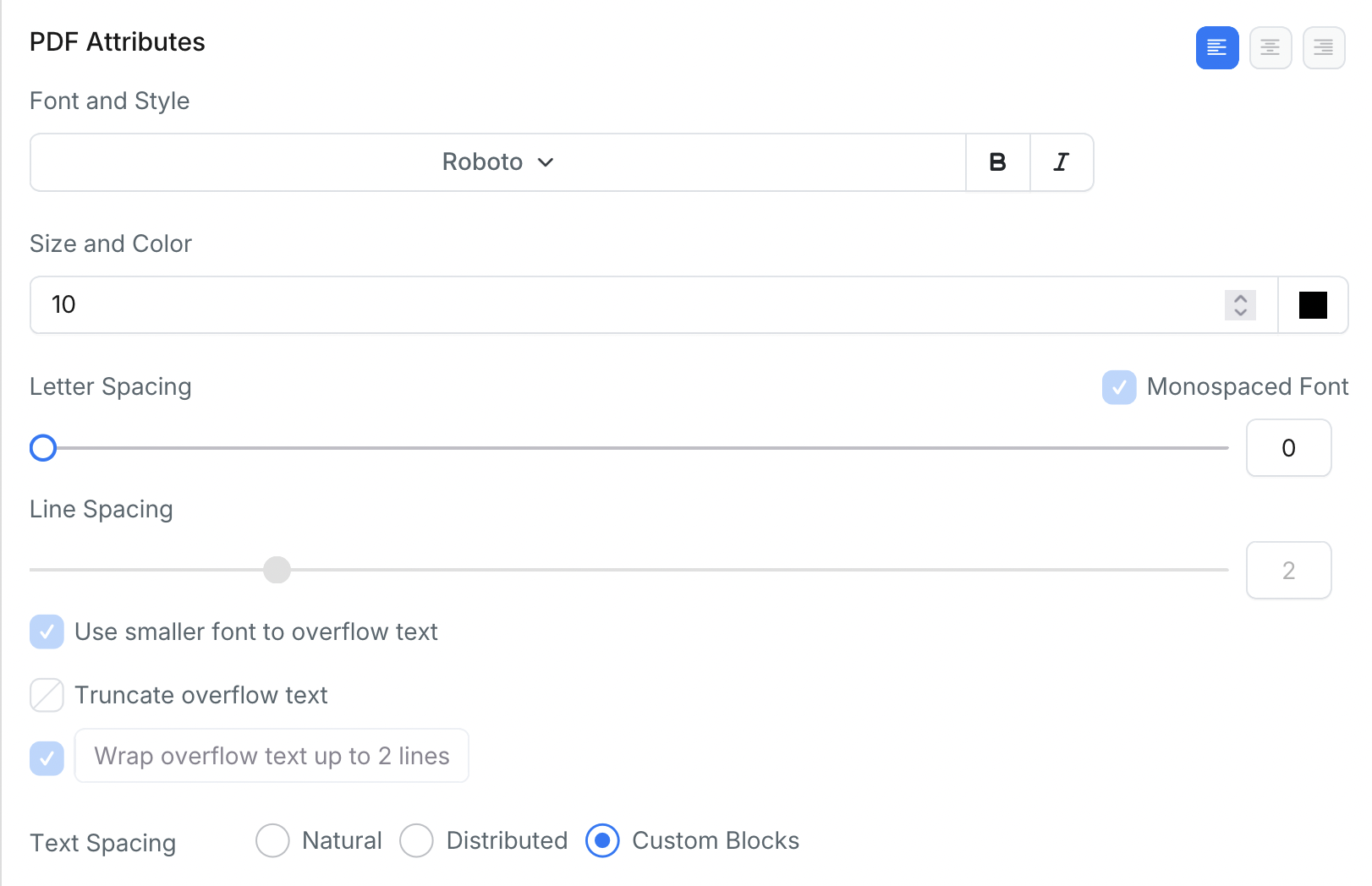
Recherchez l’option Espacement de texte dans le panneau des Attributs PDF. Vous verrez trois options de bouton radio :
⚪ Naturel (sélectionné par défaut)
⚪ Distribué
⚪ Blocs Personnalisés
Étape 5 : Choisissez votre mode d’espacement
Sélectionnez le mode d’espacement qui correspond le mieux à vos besoins :
- Choisissez Naturel pour une saisie de texte régulière
- Choisissez Distribué pour un espacement uniforme des caractères sur la largeur du champ
- Choisissez Blocs Personnalisés pour un contrôle individuel des caractères (disponible uniquement pour les champs formatés comme “Date” ou “Heure”)
Étape 6 : Prévisualisez vos modifications
Les modifications seront appliquées immédiatement. Vous pouvez prévisualiser l’apparence de l’espacement de texte dans la zone de prévisualisation du PDF.
Exemples et cas d’utilisation
Voici des scénarios réels où chaque mode d’espacement fonctionne le mieux :
| Type de formulaire | Cas d’utilisation | Naturel | Distribué | Blocs Personnalisés |
|---|---|---|---|---|
| Formulaires gouvernementaux | Formulaires officiels correspondant aux modèles imprimés | - | S’aligne avec les cases et lignes pré-imprimées | - |
| Contrats légaux | Documents avec un formatage strict | Champs de signature et texte général | S’aligne avec les lignes du modèle de contrat | Champs de date (MM/JJ/AAAA) |
| RH d’entreprise | Intégration des employés avec des mises en page structurées | Noms, adresses, informations générales | Dispositions de tableau et colonnes à largeur fixe | ID des employés, dates de début, données structurées |
| Formulaires médicaux | Formulaires de patients nécessitant une saisie de données précise | Symptômes, antécédents médicaux, récits | S’aligne avec les modèles de dossiers médicaux | Date de naissance, numéros de dossier médical, ID d’assurance |
Astuce : Utilisez des polices à espacement fixe pour de meilleurs résultats
Qu’est-ce qu’une police à espacement fixe ?
Les polices à espacement fixe donnent à chaque caractère la même largeur. Par exemple, dans une police à espacement fixe, la lettre ‘i’ occupe le même espace que la lettre ‘W’. Cela diffère des polices régulières où les caractères ont des largeurs différentes.
Polices à espacement fixe disponibles dans PlatoForms :
- Courier New
- Consolas
- Monaco
- Lucida Console
- Andale Mono
Pourquoi cela importe pour l’espacement de texte :
- Alignement cohérent : Le texte aura la même apparence sur tous les appareils et navigateurs
- Espacement prévisible : Les modes Distribué et Blocs Personnalisés reposent sur des largeurs de caractères égales
- Apparence professionnelle : Alignement parfait avec les lignes et les cases du formulaire
Comparaison visuelle :
Problèmes d'espacement des polices régulières :
Mot "Will" → W(large) i(étroit) l(étroit) l(étroit) = écarts inégaux
Mot "Time" → T(large) i(étroit) m(large) e(moyen) = espacement incohérent

Avec des polices à espacement fixe :
Chaque caractère obtient exactement la même largeur :
W = i = l = T = m = e (tous de largeur égale)

Lors de l'utilisation du mode Distribué :
Police régulière : W   i l l   →   les écarts sont inégaux
Police à espacement fixe :   W   i   l   l   →   écarts parfaitement égaux
Exemple réel que vous remarquerez :
- Tapez “Will Smith” avec un espacement Distribué
- Police régulière : semble déséquilibré car ‘W’ est large, ‘i’ est étroit
- Police à espacement fixe : chaque lettre obtient un espace égal, semble parfaitement aligné
💡 Astuce pro : Dans votre panneau des Attributs PDF, sélectionnez l’une des polices à espacement fixe ci-dessus lors de l’utilisation des modes d’espacement Distribué ou Blocs Personnalisés.
Besoin de plus d’aide ?
Consultez notre page FAQ complète ou contactez le support pour obtenir de l’aide.