
こちらでトピックや回答を検索してください
何かお困りですか?
ロジックで「else」条件を使用する方法
質問
選択や日付に基づいてフォームの応答を変えるにはどうすれば良いですか?
回答
’else’ 条件を使用することで、ロジックに追加のステップを加えることができます。
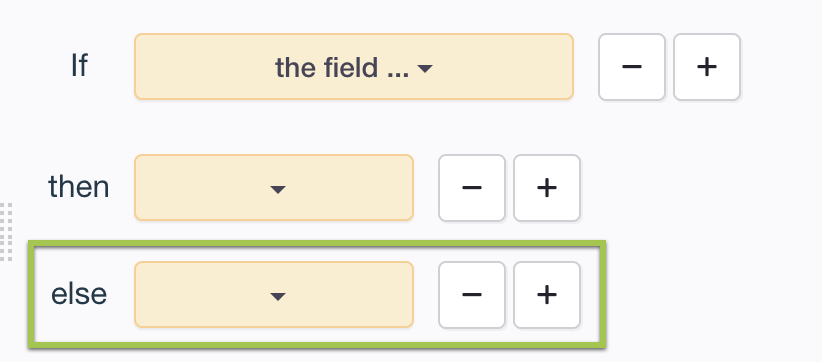
フォームロジックにおける ’else’ 条件とは何ですか? これはバックアッププランのようなものです。最初の ‘If’ 条件が期待通りに機能しない場合でも、’else’ 条件があることで、回答者の希望に応じて物事が進行することを保証します。
“else” 条件を使用する
以下のステップは、フォームロジックに ’else’ 条件を使用して、動的で応答性の高いフォームを作成する方法を案内します。
例えば、イベントの早割割引付きの登録フォームを作成する場合、10/01/2023 より前に登録した場合は、自動的に $100 の料金を計算して表示するように設定できます。しかし、その日付以降であれば、$120 の料金を表示します。
-
フィールドを追加する:
-
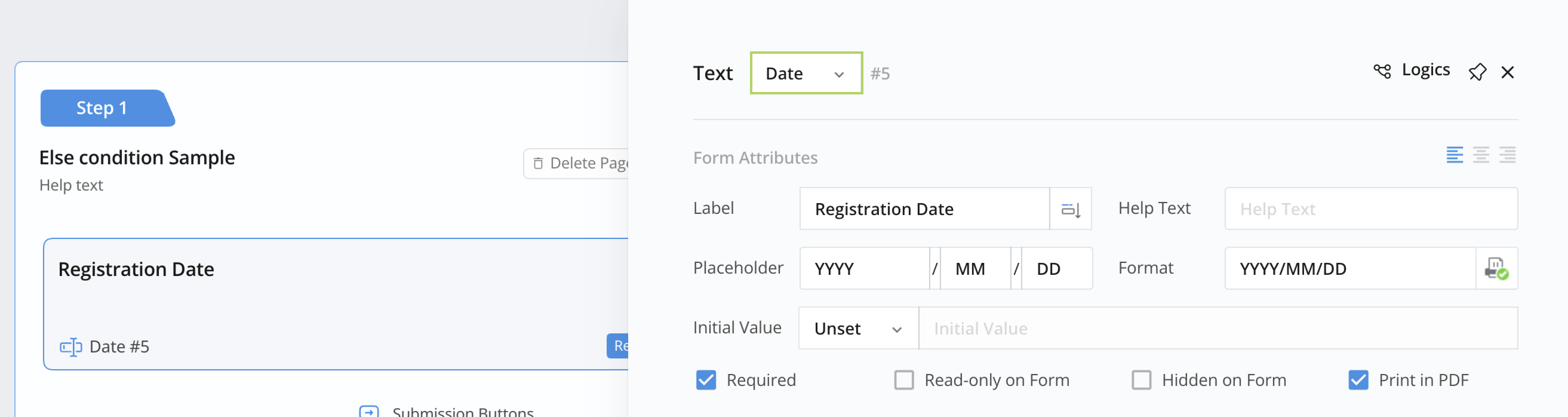
まず、テキストフィールド(「登録日」)を追加し、そのテキストタイプを日付に設定します。
-
次に、別のテキストフィールド(「登録料金」)を追加し、そのテキストタイプを数値に設定します。

回答者が価格を編集できないように、「登録料金」を
読み取り専用に設定してください。 -
-
ロジックを適用する:
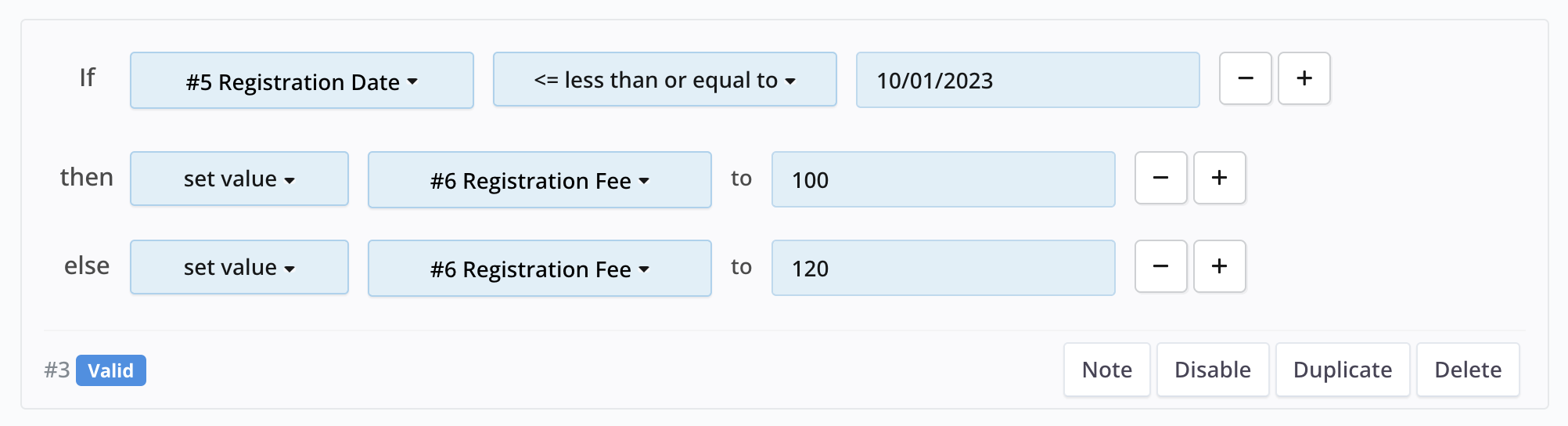
- 条件を設定する: 「登録日」が 10/01/2023
以下の場合。 - アクションを定義する:
- 条件が満たされた場合(早割期限前)、‘登録料金’ の値を ‘$100’ に設定します。
- 条件が満たされない場合(早割期限後)、‘登録料金’ の値を ‘$120’ に設定します。
- 条件を設定する: 「登録日」が 10/01/2023
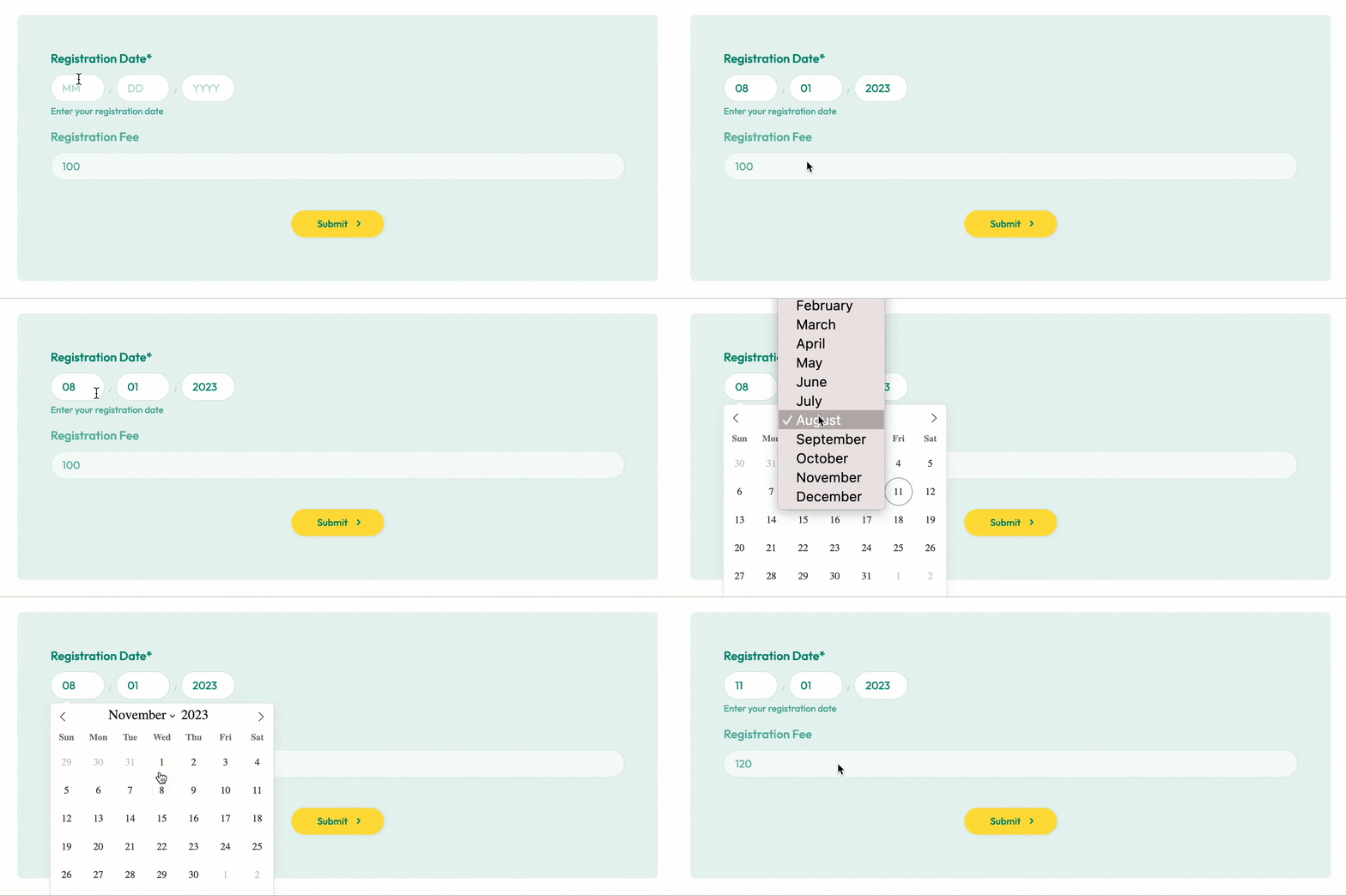
プレビュー
「登録日」が 10/01/2023 より前の場合、「登録料金」は $100 に設定され、それ以外の場合は $120 になり、柔軟でユーザーフレンドリーなフォームを作成します。
その他のフォームロジックを発見する
さらに便利なフォームロジックをこちらで発見できます。