2017年8月15日
フォームの使いやすさの向上
私たちのフォームビルダーを使用すれば、簡単にフォームを作成できます。しかし、単にさまざまな入力ウィジェットをフォームに追加するだけでは不十分です。ここでは、フォームの使いやすさを向上させるためのいくつかのヒントを紹介します。これにより、お客様がより効率的にフォームを完了できるようになり、収集したデータの正確性も向上します。
単一テキストの異なるサブタイプを使用する
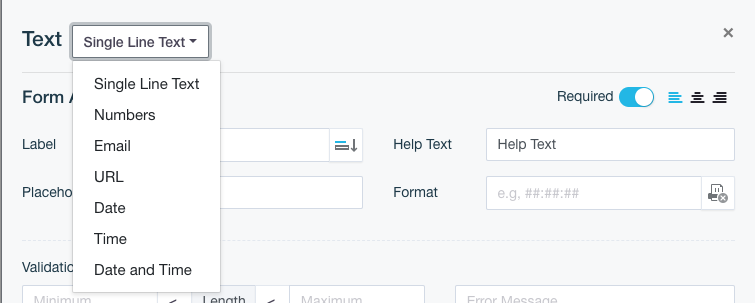
単一行テキスト入力ダイアログでは、サブタイプを選択できます。例えば、数値、メール、日付、日時、URLなどです。サブタイプを選択すると、入力テキストはその特定のタイプに制限されます。例えば、ユーザーのメールアドレスを尋ねたい場合、メールのサブタイプを選択すると、メールアドレスのみが受け入れられます。
単一選択と複数選択
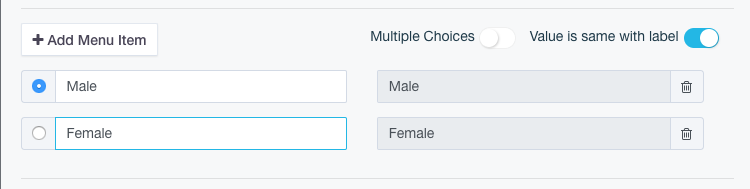
PDFにオプションがある場合、選択ウィジェットはその目的にぴったりです。要件に応じて、単一選択または複数選択として設定できます。例えば、車の販売契約PDFには、1か月保証と3か月保証の2つのオプションがあります。明らかに、顧客はそのうちの1つしか選べません。この場合、単一選択が正しい選択です。選択項目(例:1か月保証と3か月保証)を追加し、複数選択をオフにします。その後、フォームは保証オプションから1つだけ選択することを許可します。

ドロップダウンを使用する
ドロップダウンオプションには、最も一般的なシナリオを使用できます。例えば、テキスト入力が性別、都市、言語などで、選択肢が限られている場合、PDFに一貫したテキストを持たせたいときに便利です。例えば、性別ボックスに女性または男性をドロップダウンオプションとして設定することができます。フォームが単一行テキストを使用している場合、男性、女性、少年など、さまざまな入力を受け取る可能性があり、データとして扱いにくく、望んでいたものではないかもしれません。
必須または任意
すべてのフォームウィジェットにはこのオプションがあります。デフォルトでは自動的に「はい」に設定されており、お客様はフィールドを必ず入力しなければなりません。しかし、場合によっては、この設定をオフにしてフィールドを任意にすることを検討するかもしれません。

バリデーションを追加する
複数行テキストまたは単一行テキストでは、ユーザー入力を制限するためのバリデーションを追加できます。最も一般的なケースは、最大または最小の長さです。これにより、ユーザーが期待に沿った入力を行うように制御できます。バリデーションについては、次回のブログ投稿でさらに詳しく説明します。

詳細はフィールドプロパティで確認できます。
2017年8月10日
フォーム提出のエクスポート
お客様がフォームを提出するたびに、生成されたPDFを含むメールを受け取ります。また、提出ページから提出データを確認したり、PDFをダウンロードしたり、再生成したりすることができます。そして今、すべての提出データをエクスポートすることも可能です。
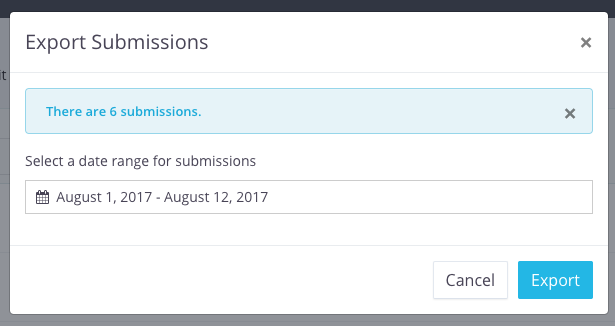
エクスポートするには、単に提出をエクスポートをクリックし、日付範囲を選択します。ダウンロードの前に、その範囲内にどれだけの提出があるかをシステムが表示します。エクスポートをクリックすると、数秒以内にZIPファイルがダウンロードされます。
ZIPファイルには1つ以上のCSVファイルが含まれています。フォームに複数の改訂がある場合(例えば、時間をかけて更新されたバージョンを公開した場合)、各改訂には独自のCSVファイルがあります。すべてのCSVには、生成されたPDFのURLを含む生の提出データが含まれており、APIを使用してデータを自分のシステムにインポートする簡単な代替手段となります。
CSVファイルは、任意のテキストエディタ、Excel、またはmacOS Numbersで開くことができます。
詳細については、フォーム提出のエクスポートをご覧ください。
2017年7月31日
ウェブフォームデザイナー
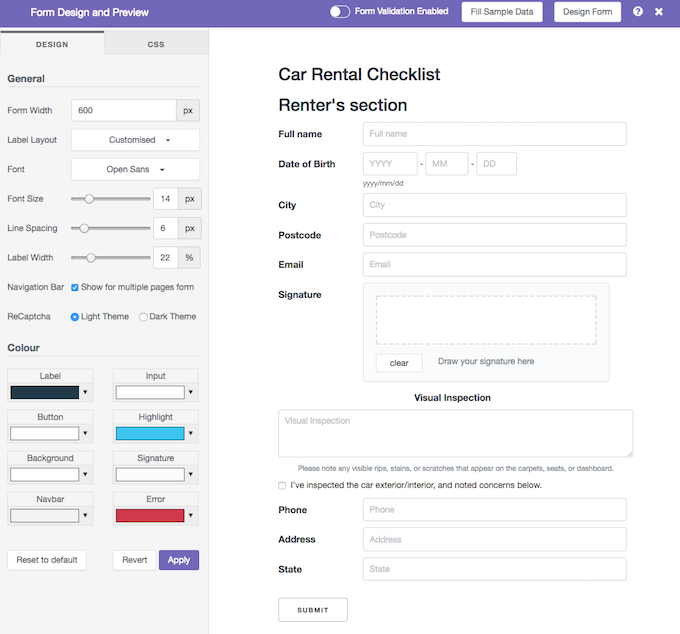
フォームデザイナーのリリースをお知らせします!この機能を使用すると、フォームの色、フォント、サイズ、レイアウトなどを簡単にカスタマイズできます。フォームの外観を完全にコントロールしたい場合は、埋め込みCSSもサポートしています。
アクセスするには、フォームビルダーを開き、上部バーのプレビューフォームをクリックしてください。プレビューウィンドウで、右上のフォームデザインを選択します。デザイナーは左側にサイドバーとして表示され、行った変更はライブプレビューに即座に反映されます。新しいデザインに満足したら、適用をクリックして保存します。既存の公開済みフォームは再公開するまで変更されないため、ユーザーに影響を与えることなくデザインを安全に調整できます。
フォームデザイナーには2つのタブがあります:
- デザイン — レイアウトとスタイルのほとんどのニーズをカバーします。
- CSS — 独自のスタイルシートを追加することで高度なカスタマイズが可能です。ここで適用されたCSSはデフォルトのスタイルを上書きします。
詳細については、フォームデザイナーに関する完全なガイドをご覧ください。
2017年7月28日
チェックボックスとラジオボタン
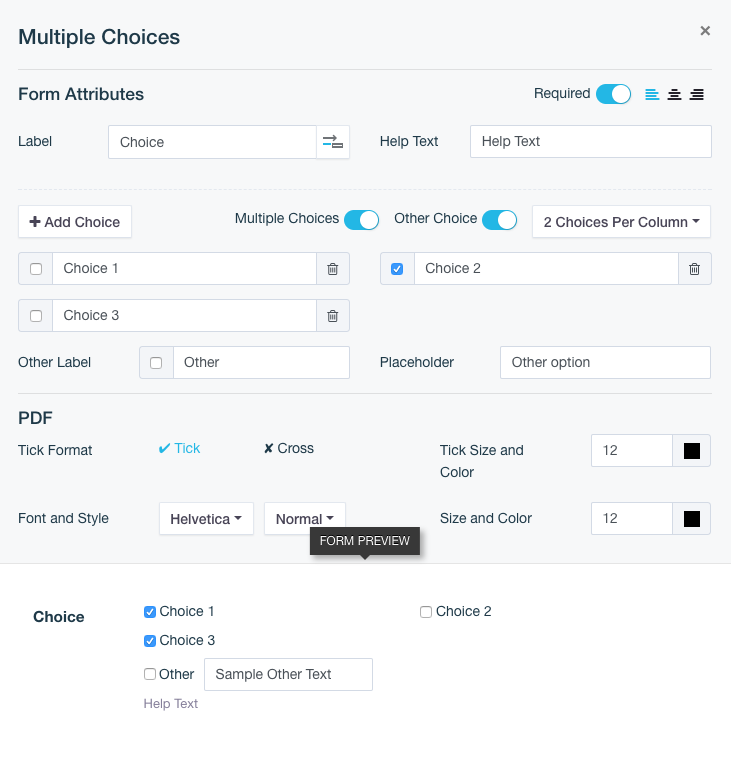
PDFでは、通常、選択を示すためにチェックマークやクロスが必要です。Choiceはそのための適切なウィジェットです。Choiceには2種類あり、一つは複数選択が可能なチェックボックス、もう一つは一つの選択のみが可能なラジオボタンです。プロパティダイアログから、複数選択オプションをオン/オフにして簡単に切り替えることができます。
「選択を追加」を押して項目を追加します。各項目は右側のPDFパネルにドラッグ可能な四角いウィジェットがあり、それをPDFの適切な場所にドラッグします。ウェブフォームでは、各Choice項目にはこのオプションが何のためのものかを示す異なるラベルがあります。ウェブフォームで選択されると、PDFのドラッグした場所にチェックマークやクロスが表示されます。
「その他の選択」オプションを使用すると、ウェブフォームにテキストボックスを追加でき、それがPDFにテキストとして表示されます。
詳細については、Choiceプロパティをご覧ください。
2017年7月23日
フォームをクローンする
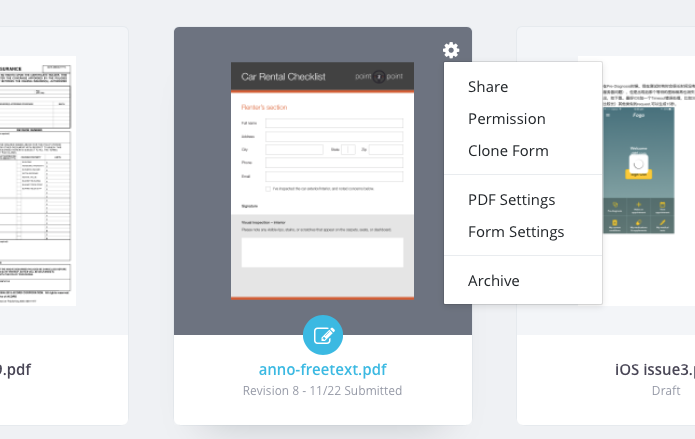
フォーム作成の時間を節約しましょう!「クローン」機能を使えば、既存のフォームを簡単に複製でき、フィールドの追加や削除、レイアウトの調整などの小さな変更を最初からやり直すことなく行えます。
クローンを作成すると、新しいフォームは元のフォームのすべてのフィールド、ロジック、設定を引き継ぎます。新しいテキスト入力フィールドを追加する必要がありますか? フォームビルダーに挿入し、PDF内の適切な位置にドラッグして、更新されたバージョンを簡単に公開できます。フォーム編集が簡単になります!
詳細については、ユーザードキュメントをご確認ください。
2017年7月16日
サンプルデータでプレビュー
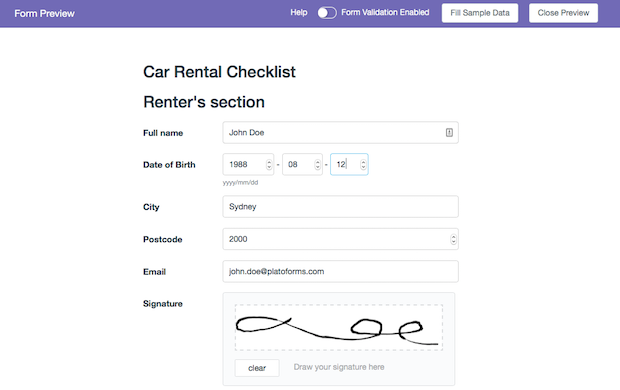
フォームビルダーに時間を節約できる新機能を導入しました!特定のフィールドにサンプルデータを事前入力することで、プレビューのプロセスを簡単に効率化できます。
例えば、フォームを作成する際に、「名前」フィールドの「テキスト入力」に「John Joe」と入力すると、フォームプレビュー中にプレビューデータを入力ボタンをクリックするだけで、そのフィールドを自動的に入力できます。これにより効率が向上し、フォーム送信後の生成されたPDFの迅速なプレビューが可能になります。
PDFをプレビューをクリックすると、事前設定したサンプルデータがPDFプレビューにシームレスに統合され、送信された情報の包括的なスナップショットを提供します。
ファイルアップロードやReCaptchaなどの特定のフィールドは手動での入力が必要で、事前入力することはできませんのでご注意ください。
詳細な手順や洞察については、ユーザー文書をご参照ください。今日からフォーム作成体験をアップグレードしましょう!
2017年6月1日
API バージョン 1 の紹介
初めての PlatoForms API にご挨拶ください。データへのアクセスを簡単にし、ワークフローをスムーズに自動化するために設計されています。
✨ ハイライト:
-
簡単なデータアクセス: シンプルな API コールでフォームの詳細や送信データをプログラム的に取得できます。
-
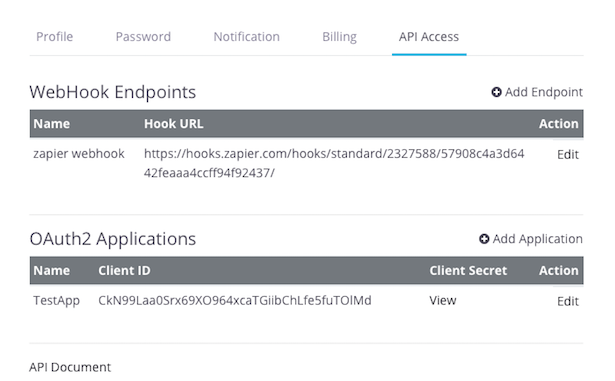
リアルタイム Webhooks: フォームが送信されるたびに、直接 PDF リンクを含む即時通知を受け取ります。
-
安全な OAuth2 認証: OAuth2 でデータを保護します。ダッシュボードからクライアント ID とクライアントシークレットを生成できます。
-
カスタマイズ可能な Webhook イベント: 送信イベントを監視し、ニーズに応じて Webhook の動作を調整します。
-
明確なドキュメント: 詳細なガイドと例については、API ドキュメントをご覧ください。
-
すべてのプランで利用可能: API と Webhook アクセスはすべてのプランに含まれており、サブスクリプションのティアに応じたボリューム制限があります。
-
トライアルユーザーも無料: トライアルアカウントでも追加費用なしで API と Webhooks を利用開始できます。
OAuth2 についてもっと知りたいですか?この便利な紹介をチェックしてください。