


O Google Forms é uma das ferramentas de formulário mais amplamente usadas no mundo. E por um bom motivo. É gratuito, fácil de usar e se integra perfeitamente com o restante do Google Workspace. Mas se você já tentou coletar pagamentos diretamente através do Google Forms, provavelmente encontrou uma realidade frustrante: O Google Forms não suporta pagamentos nativamente.
Isso significa sem campos de cartão de crédito, sem página de checkout e sem uma maneira integrada de confirmar que alguém realmente pagou. Para pequenas empresas que lidam com inscrições para eventos, reservas de serviços ou pedidos de produtos, isso é um verdadeiro gargalo.
A boa notícia? Existem algumas soluções alternativas gratuitas. E uma alternativa significativamente melhor. Neste guia, vamos explorar três maneiras de coletar pagamentos com o Google Forms gratuitamente, junto com suas limitações, para que você possa decidir o que é melhor para o seu negócio.
Por Que o Google Forms Não Suporta Pagamentos Nativamente
O Google Forms foi criado para coleta de dados. Pesquisas, questionários e inscrições. Nunca foi projetado como uma ferramenta de pagamento. Mais criticamente, o Google Forms não é compatível com PCI (Payment Card Industry), o que significa que legalmente não pode processar transações de cartão de crédito diretamente.
Esta é uma limitação técnica rígida, não um recurso ausente que está “chegando em breve”. Qualquer solução de pagamento com o Google Forms requer a conexão de uma ferramenta de terceiros.
Método 1: Adicione um Link de Pagamento à Sua Mensagem de Confirmação
Melhor para: Transações simples de preço fixo com um público pequeno e confiável.
A solução alternativa gratuita mais fácil é incluir um link de pagamento na mensagem de confirmação que aparece após alguém enviar seu formulário.
Passos:
-
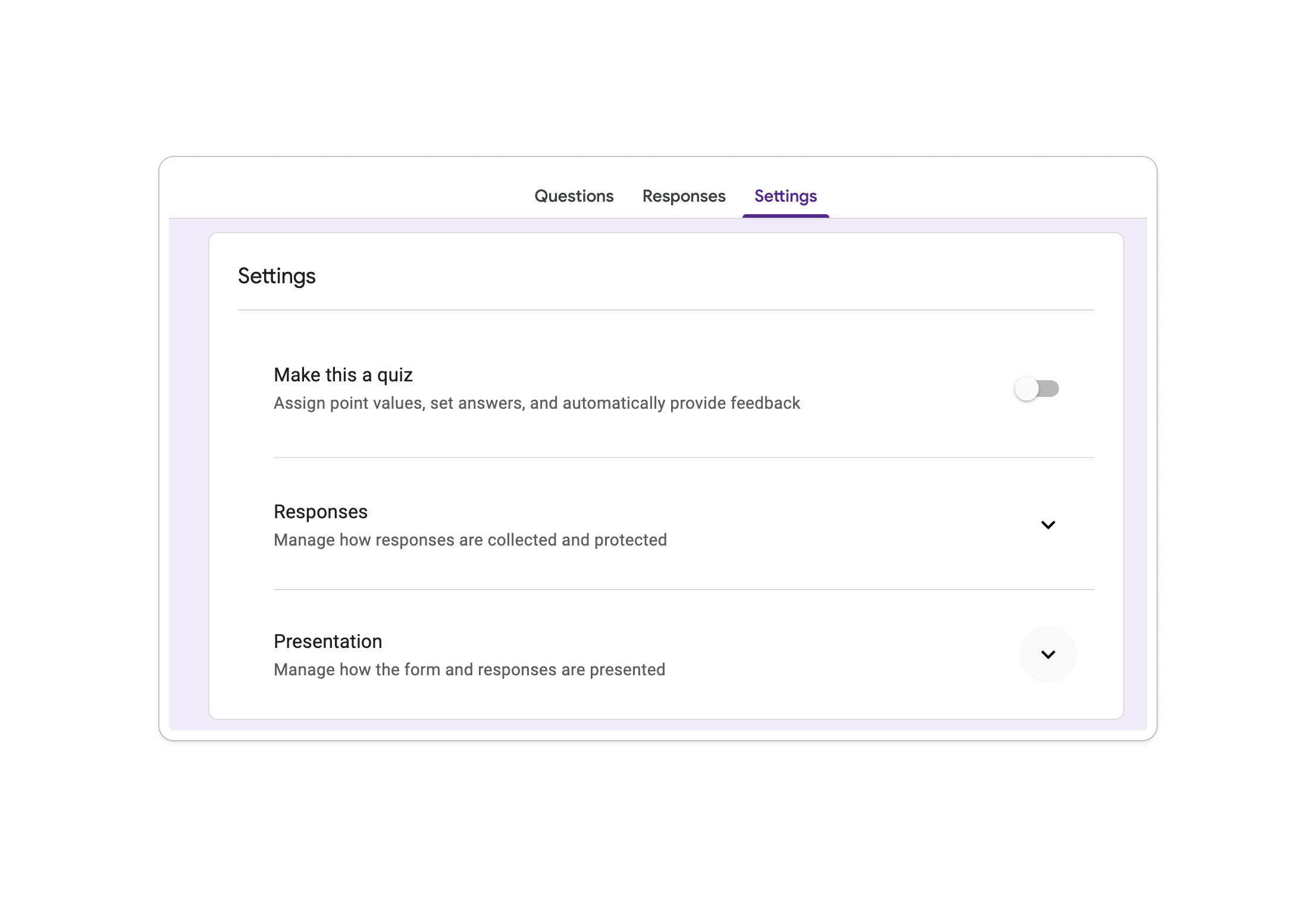
Abra seu Google Form e mude para a aba Configurações.
-
Expanda a aba Apresentação.
-
No campo Mensagem de confirmação, clique em Editar e cole um link de pagamento (por exemplo, um link PayPal.me, link de pagamento Stripe ou handle do Venmo).
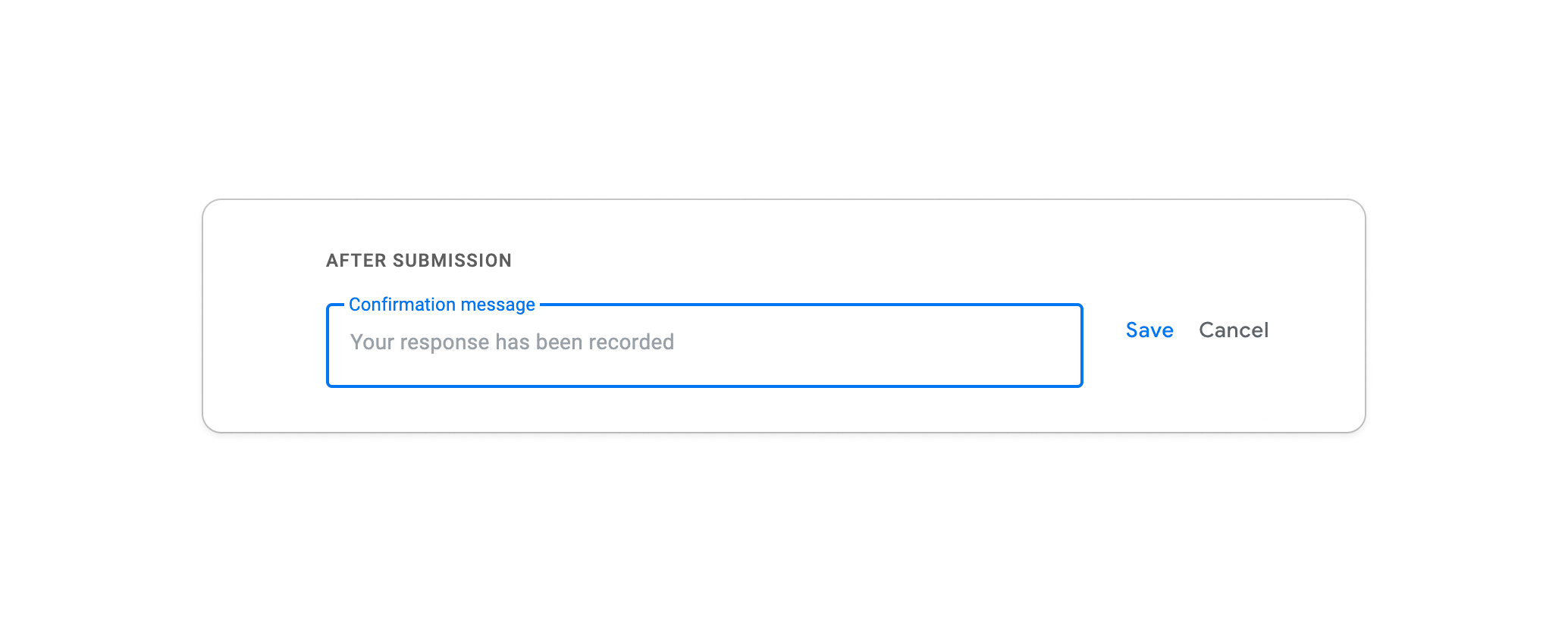
Exemplo de mensagem de confirmação:
“Obrigado por se inscrever! Por favor, complete seu pagamento de $50 aqui: [seu link de pagamento]. Sua vaga será confirmada assim que o pagamento for recebido.” -
Clique em Salvar.


Limitações:
-
Não há como verificar quem pagou. Você precisará reconciliar manualmente as respostas e os pagamentos.
-
Os respondentes podem enviar o formulário sem nunca pagar.
-
Apenas preços fixos. Você não pode calcular automaticamente os totais com base nas seleções do formulário.
Método 2: Incorpore um Código QR Dentro do Formulário
Melhor para: Eventos presenciais ou comunitários onde os respondentes provavelmente usarão o mesmo aplicativo de pagamento P2P.
Em vez de um link após o envio, você pode incorporar um código QR diretamente no seu formulário para que os respondentes possam escanear e pagar durante ou no final do formulário.
Passos:
-
Gere um código QR para sua plataforma de pagamento (PayPal, Venmo, Cash App, Zelle). A maioria das plataformas fornece isso nas configurações da sua conta.
-
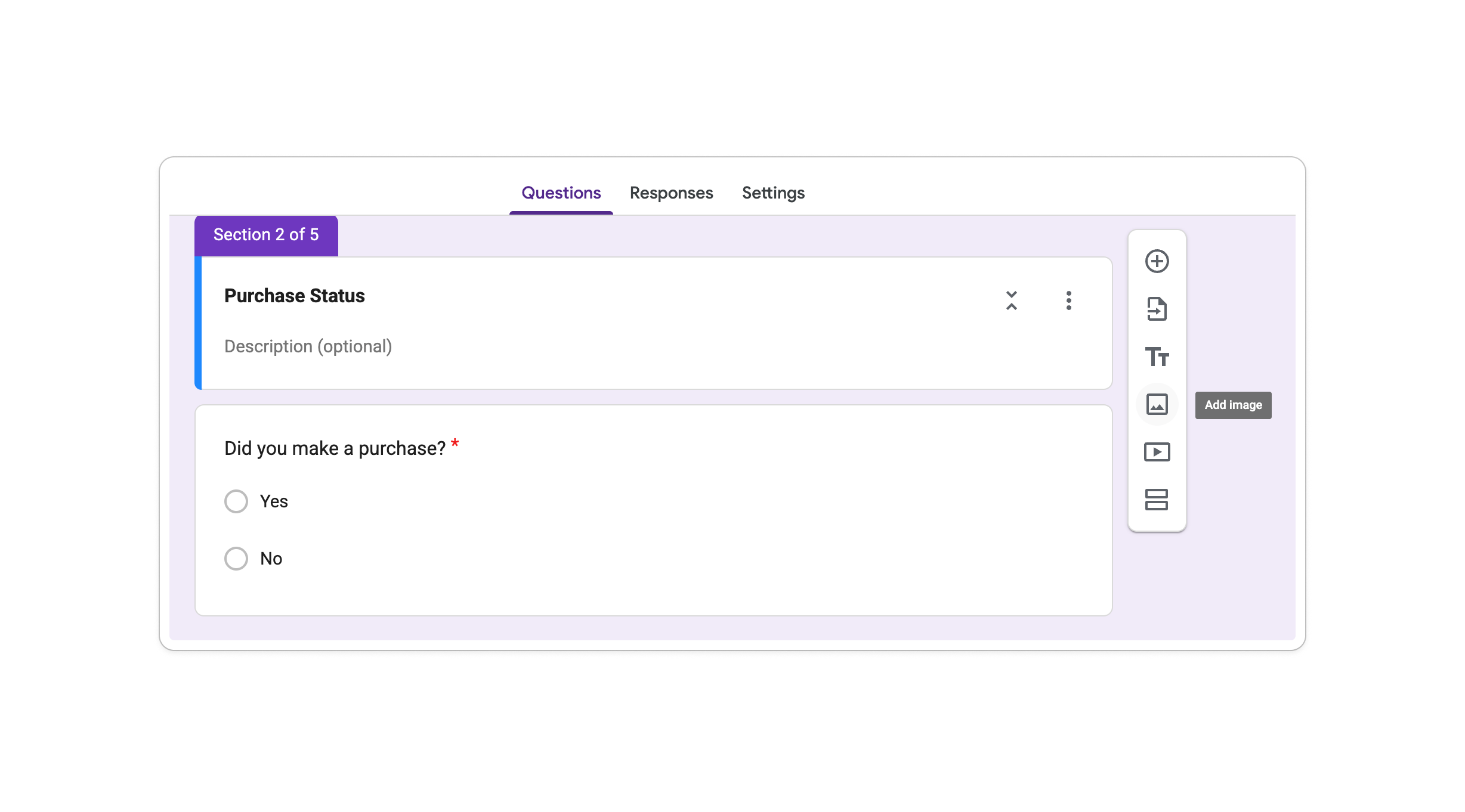
Abra seu Google Form e clique no ícone de imagem (Adicionar Imagem) em uma pergunta.
-
Carregue sua imagem de código QR.
-
Adicione instruções pedindo aos respondentes que escaneiem e paguem antes de enviar.

Limitações:
-
Os respondentes devem já ter o mesmo aplicativo de pagamento instalado.
-
Ainda não há confirmação automática de que o pagamento foi feito.
-
Não é adequado para fluxos de trabalho profissionais ou voltados para o cliente com marca.
Método 3: Use um Complemento do Google Workspace
Melhor para: Empresas que desejam permanecer dentro do Google Forms e precisam de cálculo automático de pagamento.
O Google Workspace Marketplace oferece complementos como o PayForm que adicionam uma camada de pagamento sobre o Google Forms. Esses complementos identificam automaticamente valores de preço nas respostas do seu formulário, calculam o total e redirecionam os respondentes para um checkout seguro.
Passos:
-
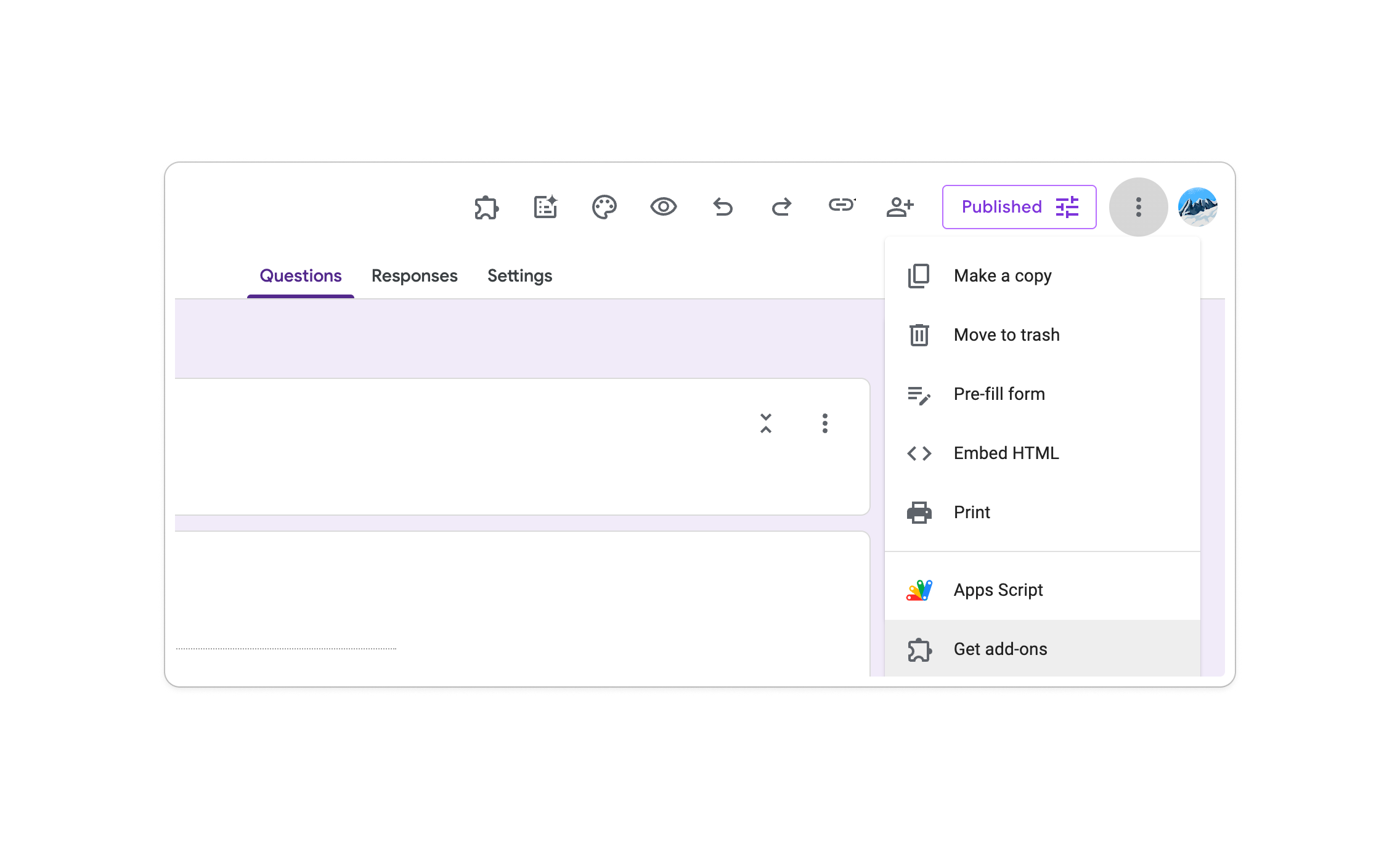
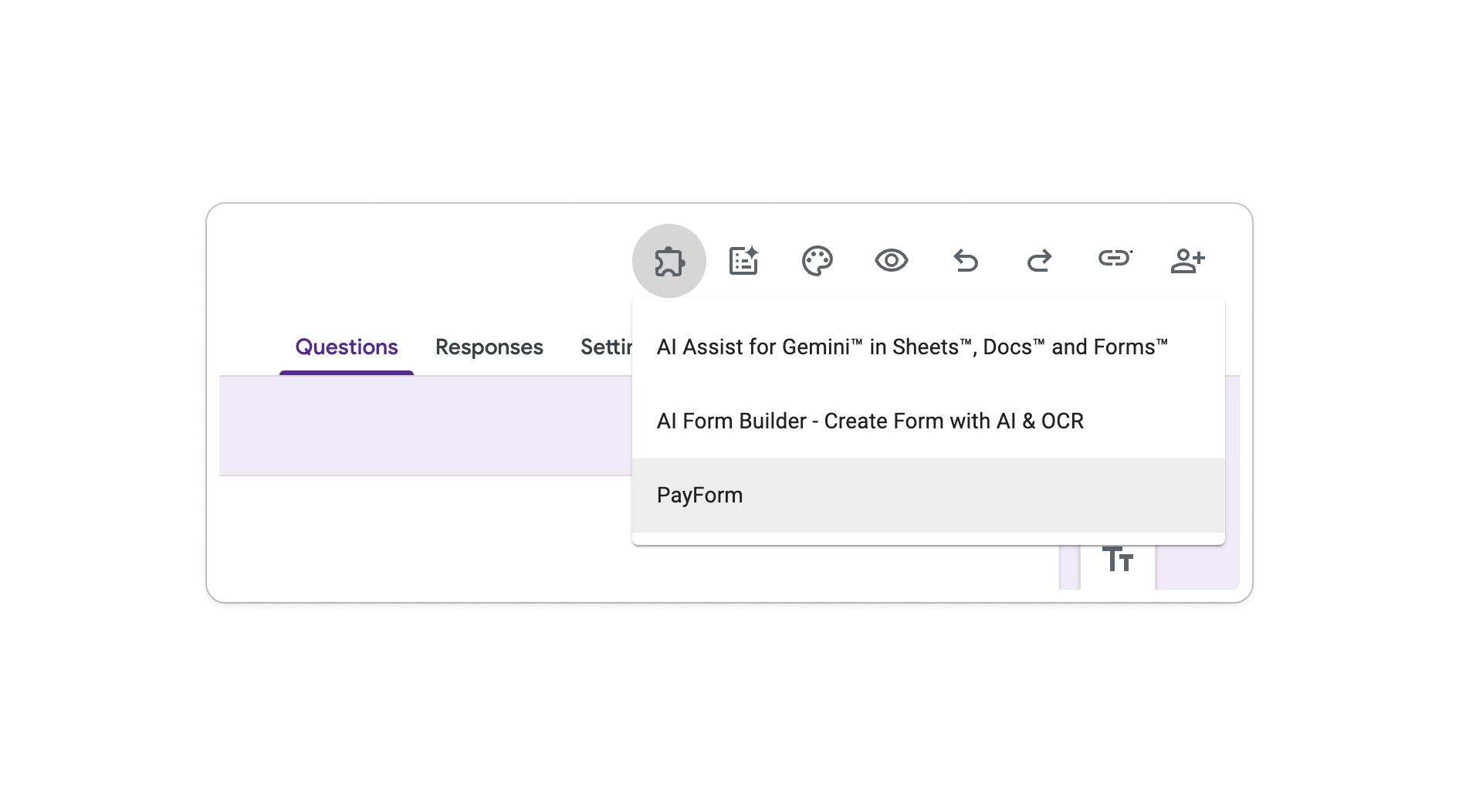
Encontre um Complemento: Vá para ⋮ > Obter complementos e procure uma ferramenta como PayForm.
-
Instale o Plugin: Conceda as permissões necessárias para acessar os dados do seu formulário.
-
Configuração: Clique no ícone de quebra-cabeça (🧩) para configurar seu novo complemento de pagamento.
-
Configurar Preços: Adicione preços às suas perguntas do formulário incluindo um símbolo de moeda (por exemplo, “$50”). Em seguida, vá para as configurações do plugin para vincular seu formulário a um gateway de pagamento como Stripe ou PayPal.


Limitações:
-
Os complementos podem ser instáveis e podem exigir reautorização periodicamente.
-
Personalização limitada. A página de checkout é hospedada pelo complemento, não pela sua marca.
-
Sem geração de documentos integrada, assinaturas eletrônicas ou lógica de formulário em várias etapas.
-
Os níveis de preços podem aumentar rapidamente à medida que seu volume cresce.
As Limitações de Todos os Métodos de Pagamento do Google Forms
Todos os três métodos acima compartilham um problema fundamental: são soluções alternativas, não soluções integradas. Embora funcionem para uso ocasional, muitas vezes levam a erros de reconciliação manual ou a uma experiência do cliente fragmentada.
Se o seu negócio precisa de uma abordagem mais simplificada, PlatoForms é projetado para preencher essa lacuna. É um construtor de formulários profissional que transforma documentos complexos e coleta de dados em um fluxo de trabalho contínuo. Com processamento de pagamentos integrado diretamente na experiência principal.
Aqui está o que você está perdendo ao usar soluções alternativas em vez de uma plataforma nativa:
| Recurso | Google Forms (com soluções alternativas) | Platoforms |
|---|---|---|
| Campo de pagamento integrado (sem redirecionamento) | ❌ | ✅ |
| Apple Pay & Google Pay | ❌ | ✅ |
| Preços dinâmicos (totais calculados automaticamente) | ❌ | ✅ |
| Geração de PDF após pagamento | ❌ | ✅ |
| Coleta de assinaturas eletrônicas | ❌ | ✅ |
| Experiência de checkout com marca | ❌ | ✅ |
| Rastreamento de confirmação de pagamento | Manual | ✅ Automático |
| Modo de teste antes de entrar em operação | ❌ | ✅ |
| Nenhum complemento de terceiros necessário | ❌ | ✅ |
Uma Melhor Maneira: Coletar Pagamentos Nativamente com Platoforms
Se o seu negócio coleta pagamentos regularmente. Para integração de clientes, acordos de serviço, inscrições para eventos ou pedidos de produtos. As soluções alternativas acima custarão mais tempo do que economizam em dinheiro.
Platoforms agora tem um widget Stripe Payment integrado, o que significa que os clientes podem inserir seus dados de cartão de crédito diretamente no seu formulário. Sem redirecionamentos, sem complementos, sem etapas extras. E com a atualização mais recente, seus formulários também suportam Apple Pay e Google Pay para uma experiência de checkout móvel mais rápida.
⚡ O Widget No-Formulário
Mantenha os usuários na sua página do início ao fim. Eles inserem seus dados, pagam e enviam em um fluxo contínuo.
-
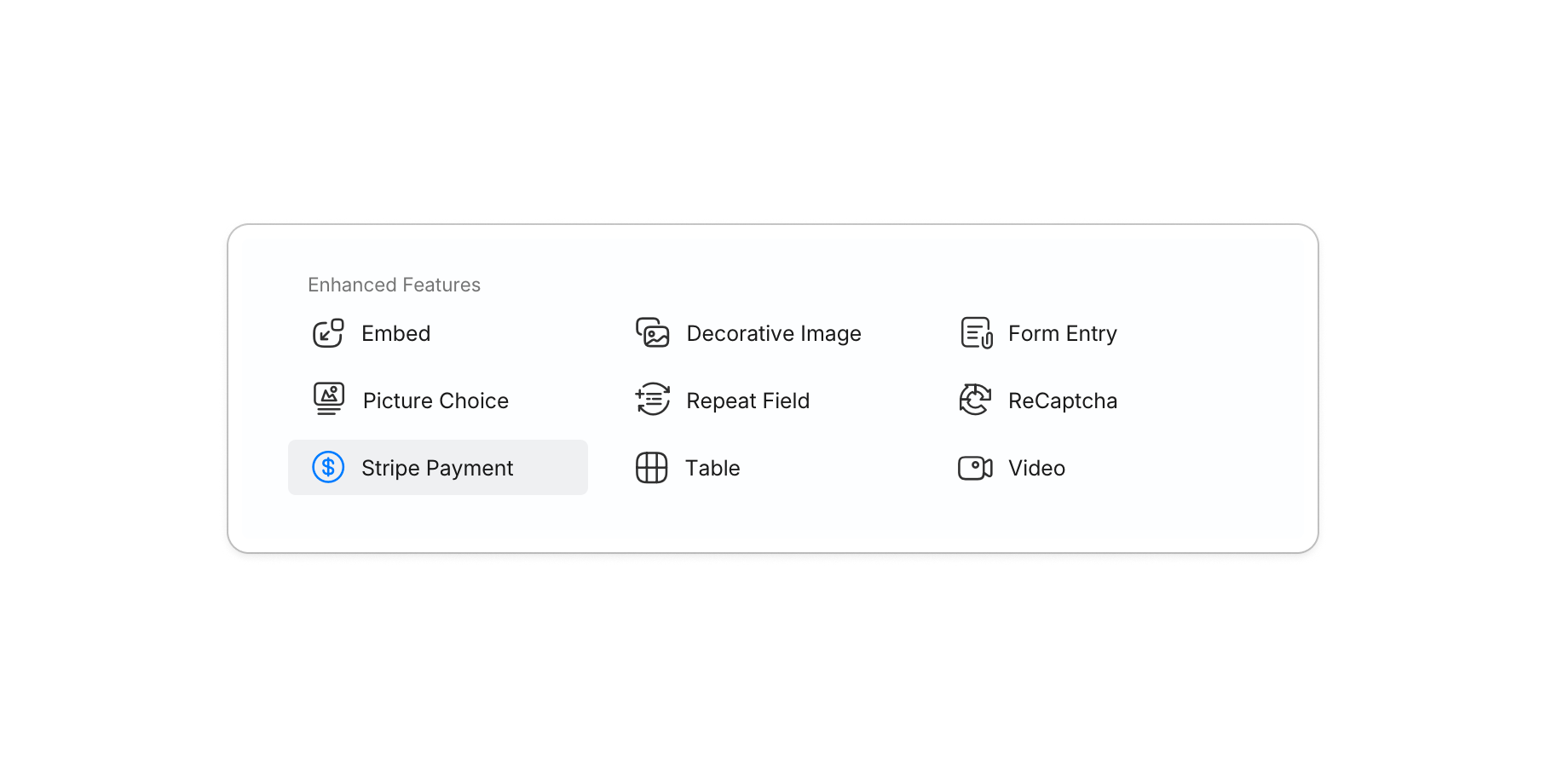
Configuração Fácil: Arraste o widget Stripe Payment para o seu formulário e abra o painel de configurações para começar.
-
Layouts Flexíveis: Clique no ícone de layout ao lado do campo de rótulo para escolher como os campos de entrada do cartão são organizados. Vertical, Horizontal ou Ocultar. Para se ajustar melhor ao design do seu formulário.
-
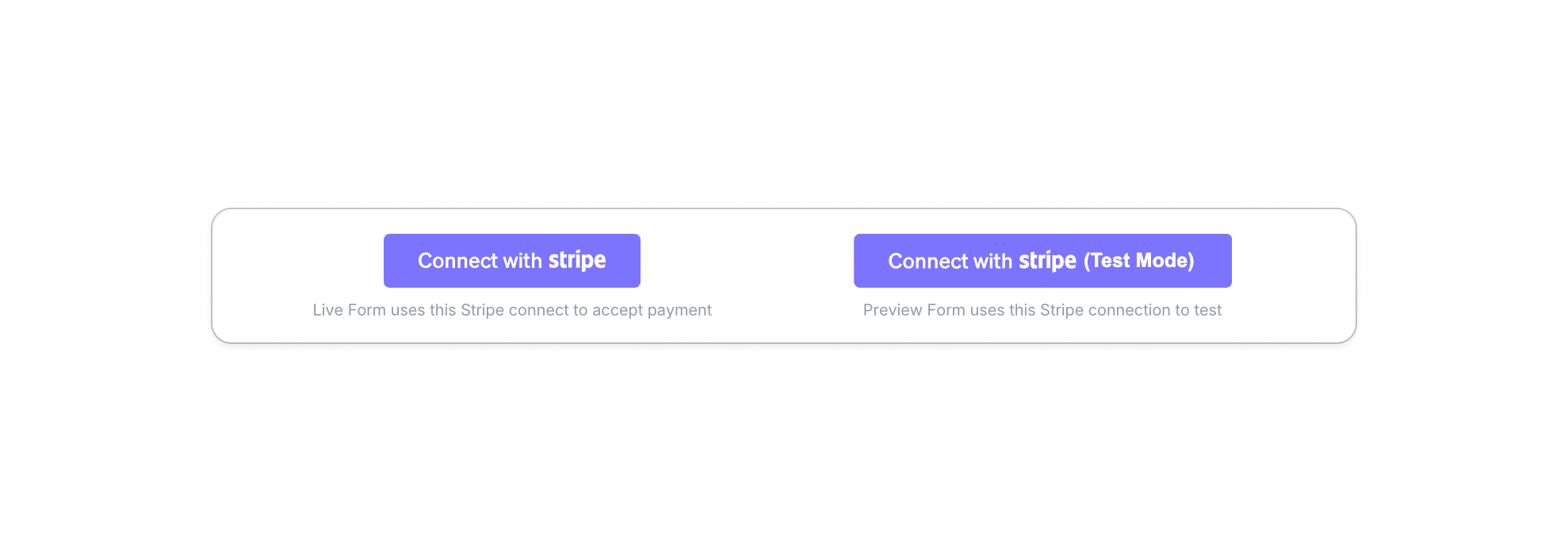
Duas Conexões Stripe: O painel de configurações mostra dois botões de conexão separados. Conectar com Stripe para seu formulário ao vivo (pagamentos reais) e Conectar com Stripe (Modo de Teste) para seu formulário de visualização (transações simuladas, sem cobranças reais). Conecte ambos de forma independente para que você possa testar com segurança antes de entrar em operação.
-
Notificações ao Cliente: Ative o E-mail de Recibo, depois use o dropdown Campo de E-mail de Recibo para selecionar qual campo do formulário contém o endereço de e-mail do cliente. Uma confirmação de pagamento é enviada automaticamente em cada envio.


🧠 Preços Dinâmicos
Se seus preços variam com base na entrada do usuário, o PlatoForms lida com os cálculos automaticamente.
-
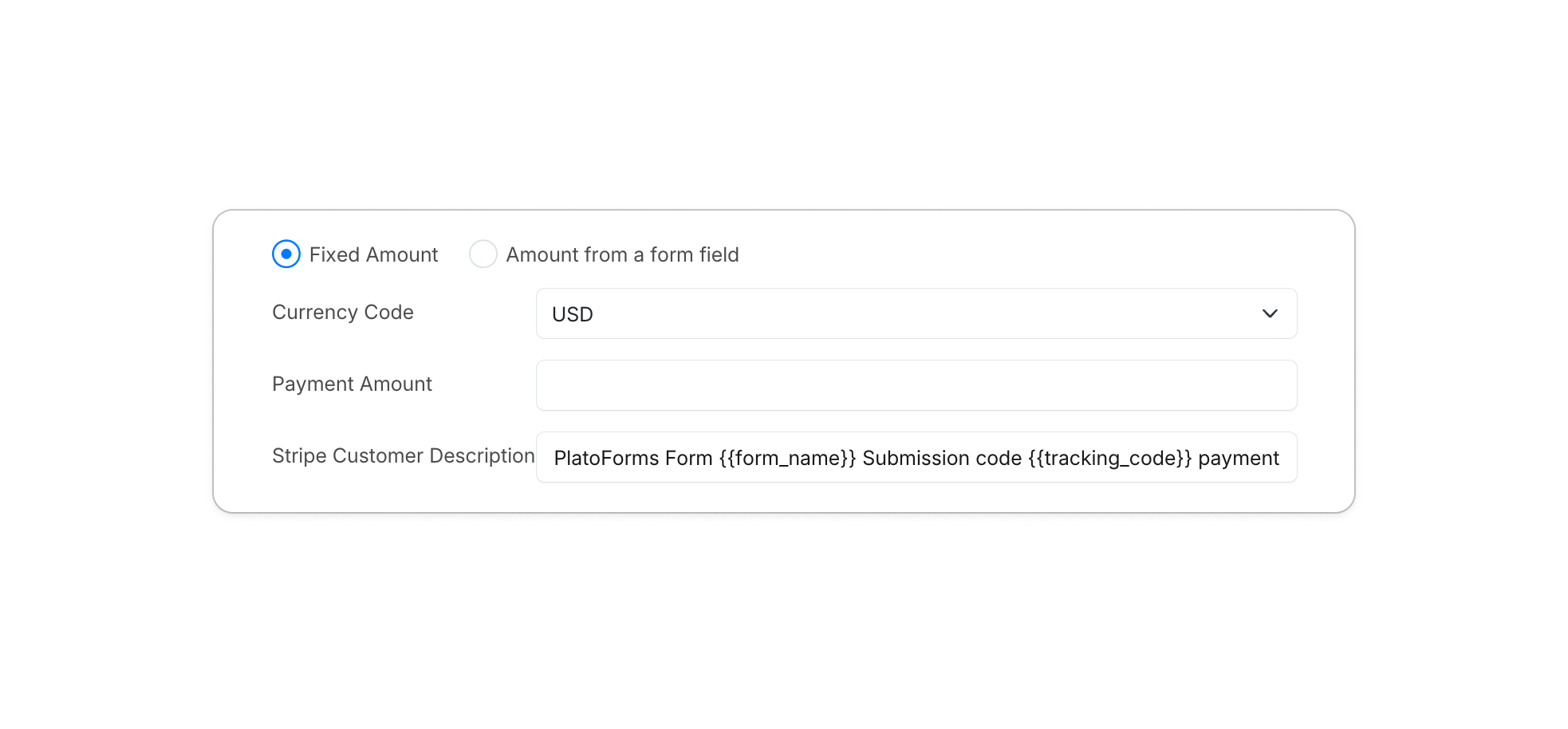
Matemática Baseada em Lógica: Escolha entre um Valor Fixo ou Valor de um campo do formulário para obter totais ao vivo diretamente dos campos de cálculo dentro do seu formulário. Selecione seu campo alvo no dropdown Campo de Valor de Pagamento e defina o Código de Moeda (por exemplo, USD) para corresponder ao seu mercado.
-
Rótulos ao Vivo: Adicione a tag
{{pricing}}ao seu rótulo. O padrão lêPagamento {{pricing}}. E o espaço reservado é automaticamente substituído pelo valor real em tempo de execução. Os usuários veem seu total exato atualizar instantaneamente enquanto interagem com o formulário.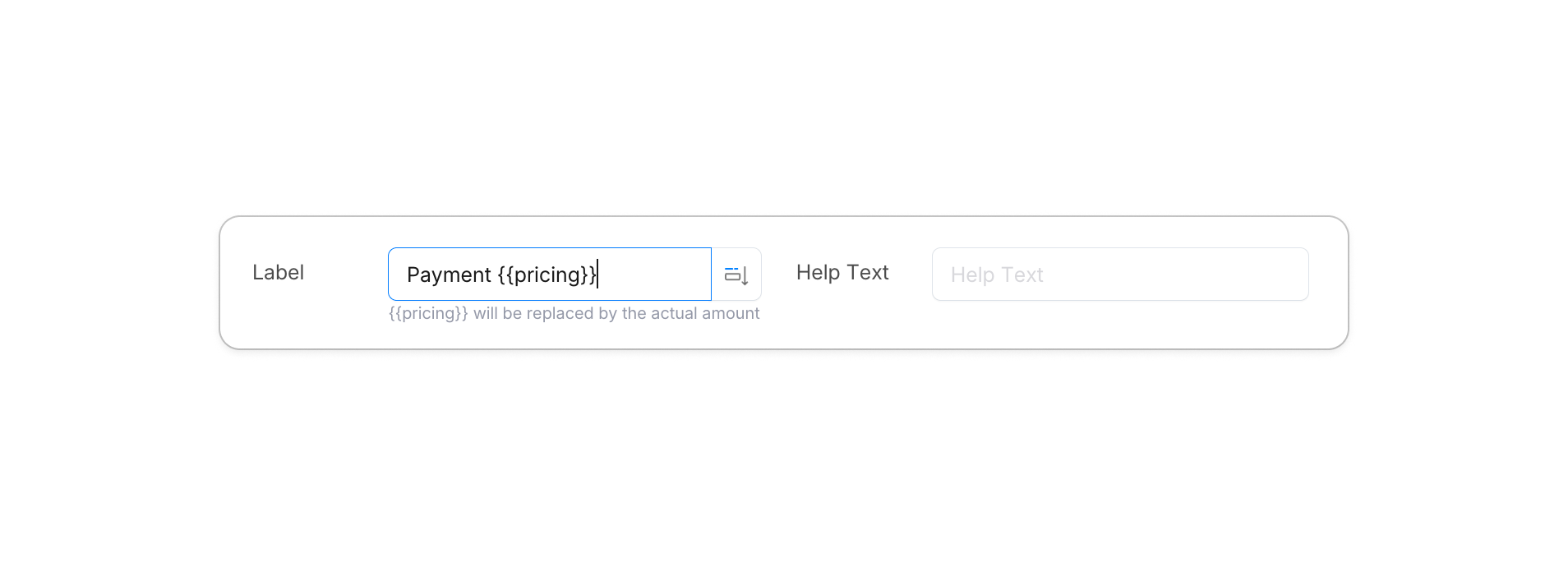
-
Descrições Detalhadas: O campo Descrição do Cliente Stripe tem como padrão
PlatoForms Form {{form_name}} Submission code {{tracking_code}} payment, mantendo cada transação rastreável no seu painel do Stripe sem qualquer configuração manual.


📱 Magia de Um Toque
A conveniência é o maior impulsionador da conversão. Ao habilitar Apple Pay e Google Pay, seus usuários podem pagar com um toque biométrico. Sem número de cartão para digitar, sem redirecionamento para completar.
Google Pay funciona automaticamente uma vez que sua conta Stripe está conectada. Apple Pay requer uma configuração de domínio única:
- Faça login no seu Painel do Stripe.
- Vá para Configurações > Métodos de pagamento > Domínios de método de pagamento.
- Clique em Adicionar um novo domínio e adicione o link do seu formulário:
- Ao vivo:
form.platoforms.com - Visualização:
design.platoforms.com - HIPAA:
secure.platoforms.com - Domínio personalizado: por exemplo,
myform.company.com
- Ao vivo:
Uma vez adicionado, o Apple Pay aparece automaticamente em navegadores Safari suportados e dispositivos iOS. Sem necessidade de código extra.
Qual Método Você Deve Escolher?
-
Pagamentos ocasionais, de baixo volume, de um público confiável → O link da mensagem de confirmação é rápido e gratuito.
-
Eventos presenciais com um grupo comunitário → O método do código QR funciona bem.
-
Pagamentos regulares, clientes profissionais ou qualquer negócio que precise de um checkout com marca → Use Platoforms com o widget Stripe Payment.
O Google Forms é uma ótima ferramenta para o que foi criado para fazer. Coleta de pagamentos simplesmente não é uma dessas coisas. E as soluções alternativas refletem isso. Se os pagamentos são uma parte central de como seu negócio opera, você merece uma ferramenta projetada para lidar com eles nativamente.
🚀 Comece com PlatoForms (Teste Gratuito de 15 Dias)
Recursos completos. Lógica orientada por IA. Sem necessidade de cartão de crédito.


