
Encontre tópicos populares e respostas rápidas aqui
Olá, como podemos ajudar?
Como distinguir e usar ‘Configurações de Formulário’ e ‘Configurações Padrão de Formulário’
Pergunta
Podemos simplificar personalizações como “Mensagem de Confirmação” e “Mostrar Edição de Envio” para todos os nossos formulários para economizar tempo ao criar novos?
Resposta
Com certeza! A PlatoForms oferece dois recursos úteis: “Configurações de Formulário” e “Configurações Padrão de Formulário”. Aqui está a diferença:
Configurações de Formulário vs. Configurações Padrão de Formulário
-
Configurações de Formulário: Personalize opções específicas como “Mensagem de Confirmação” ou “Mostrar Edição de Envio” para formulários individuais. Essas alterações afetam apenas o formulário escolhido.
Para mais detalhes, confira a seção Gerenciar configurações de formulário na Documentação do Usuário.
-
Configurações Padrão de Formulário: Estas são preferências globais que se aplicam a toda a sua equipe e impactam todos os formulários futuros. Quaisquer alterações aqui afetam exclusivamente os formulários recém-criados, garantindo configurações consistentes para sua equipe.
Em resumo, as Configurações de Formulário são para ajustes individuais de formulários, enquanto as Configurações Padrão de Formulário são para definir padrões globais que se aplicam a todos os novos formulários.
A seguir, explicaremos como acessar e configurar as Configurações Padrão de Formulário.
Acessar Configurações Padrão de Formulário
-
Vá para o Painel de Controle.
-
No topo da navegação à esquerda, clique no nome da sua equipe e clique em Configurações Padrão de Formulário.
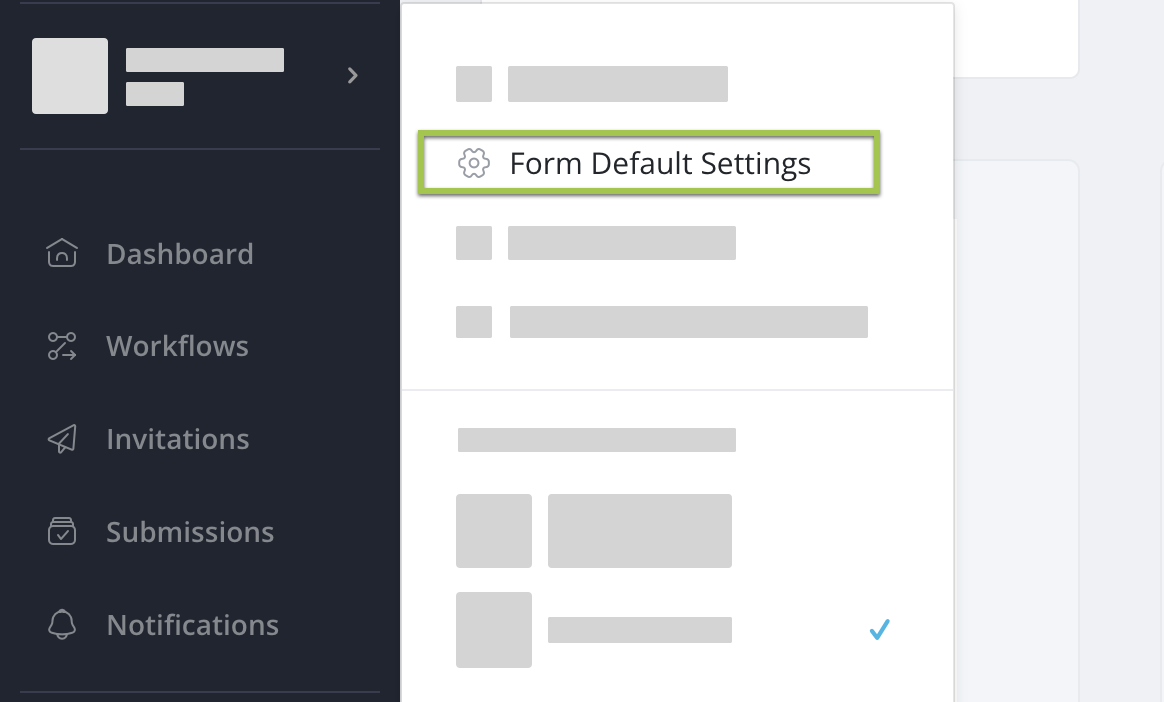
Isso abrirá a janela de Configurações Padrão de Formulário.
Gerenciar Configurações Padrão de Formulário
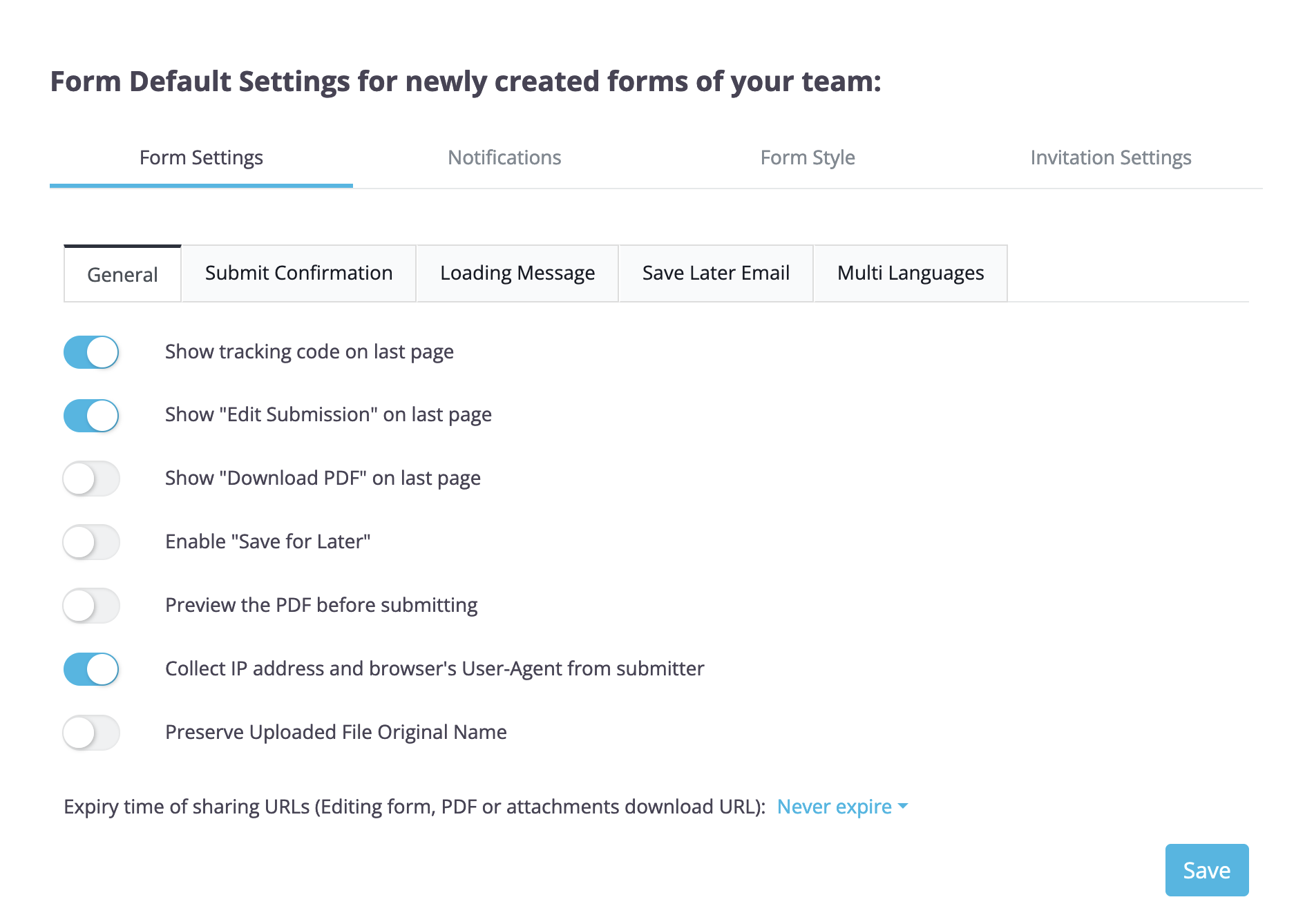
Na janela de Configurações Padrão de Formulário, você pode gerenciar as seguintes configurações:
-
Configurações de Formulário
-
Na aba Geral, ative ou desative estas funções de PDF online: exibição do Código de Rastreamento, botão de Edição de Envio, botão de Download de PDF, função Salvar para Depois, pré-visualização de PDF e a coleta de endereço IP. Você também pode definir um limite de tempo para o URL de compartilhamento do seu PDF aqui.
-
Na aba Confirmação de Envio, altere a mensagem de confirmação padrão e personalize-a para todos os seus formulários.
-
Na aba Mensagem de Carregamento, personalize uma mensagem de carregamento única para seus formulários.
Uma mensagem de carregamento é um texto que aparece enquanto seu formulário está carregando. Ela informa aos usuários para permanecerem e aguardarem até que o formulário esteja totalmente carregado.
-
Na aba Salvar Email para Depois, personalize o email de salvar para depois.
Na aba Multi Idiomas, ative e desative o detector de idiomas e o Alternador de Idiomas.
-
-
Notificações
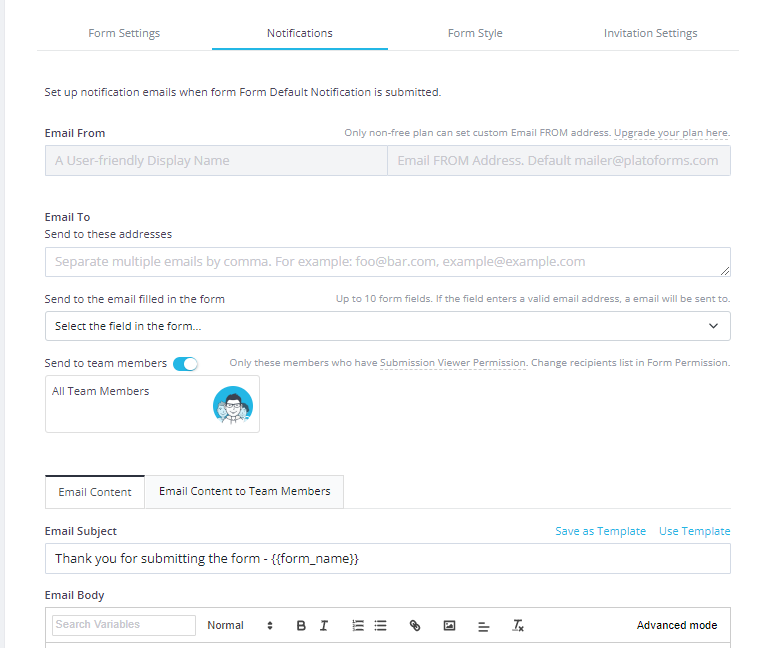
Edite os destinatários, o assunto do email e o conteúdo das notificações por email para todos os seus formulários futuros. Para mais detalhes, confira a seção Configurar notificações de formulário.
-
Estilo de Formulário
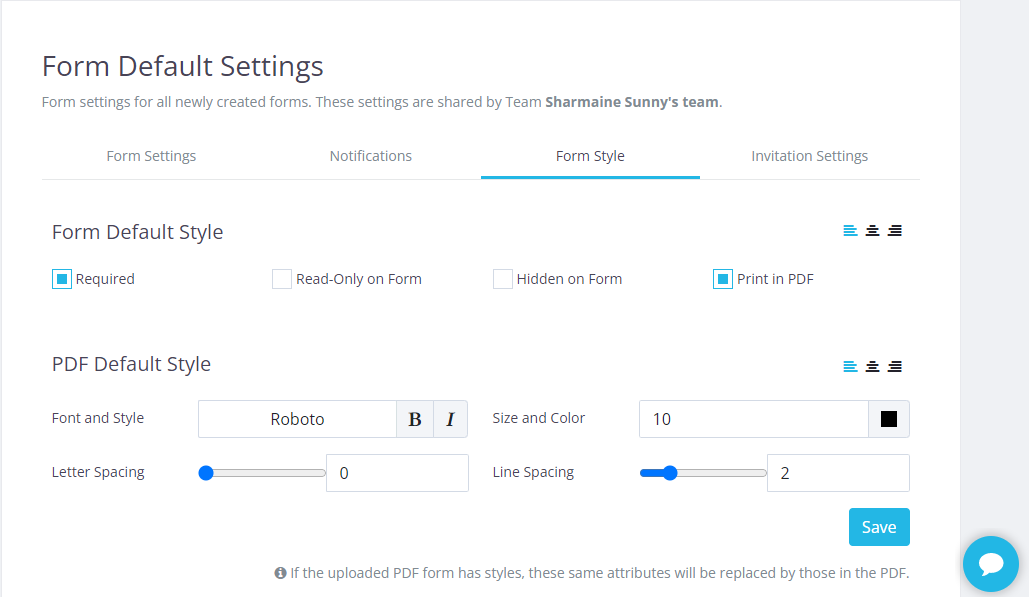
Edite o tamanho, a cor e o estilo da fonte aqui, e eles entrarão em vigor cada vez que você criar novos formulários.
-
Configurações de Convite
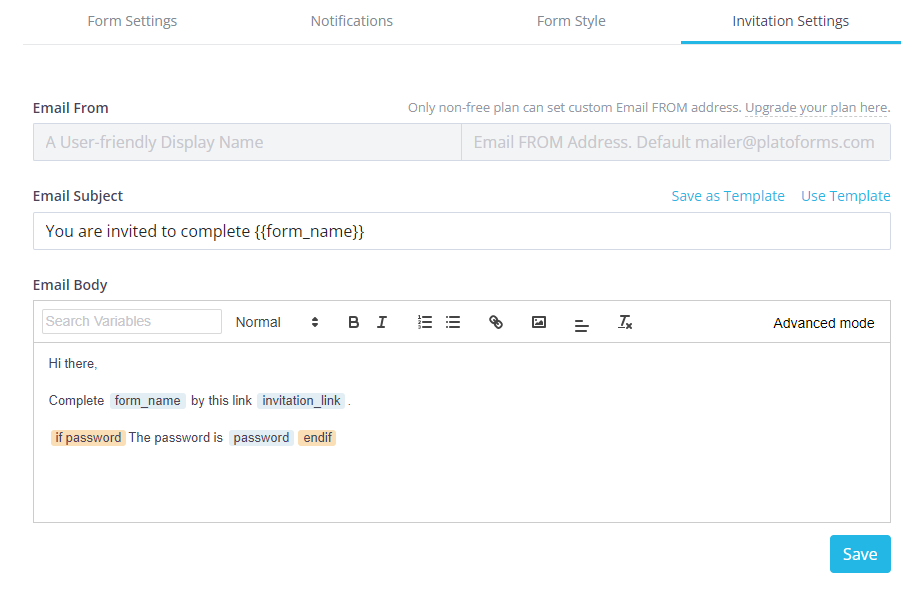
Edite o assunto do email de convite, os destinatários e o conteúdo do email. Para mais detalhes, confira a seção Usar convite de formulário.
Tem mais perguntas? Visite nossa página de FAQs ou entre em contato conosco.