


您的表單可以發揮雙倍的作用。這些 7 個 PlatoForms 設置 簡單易用,但能讓您的完成率翻倍。
在這篇博客中,我們將探討:
1. 允許用戶在提交後編輯
現實檢查:Sarah 最大的客戶抱怨不是她的產品,而是提交的工作申請中的錯別字。候選人在點擊提交後會感到恐慌。
為什麼這很重要:每個人都會犯錯。讓用戶修正錯誤 = 更少的支持郵件,更快樂的用戶。
30 秒內啟用:
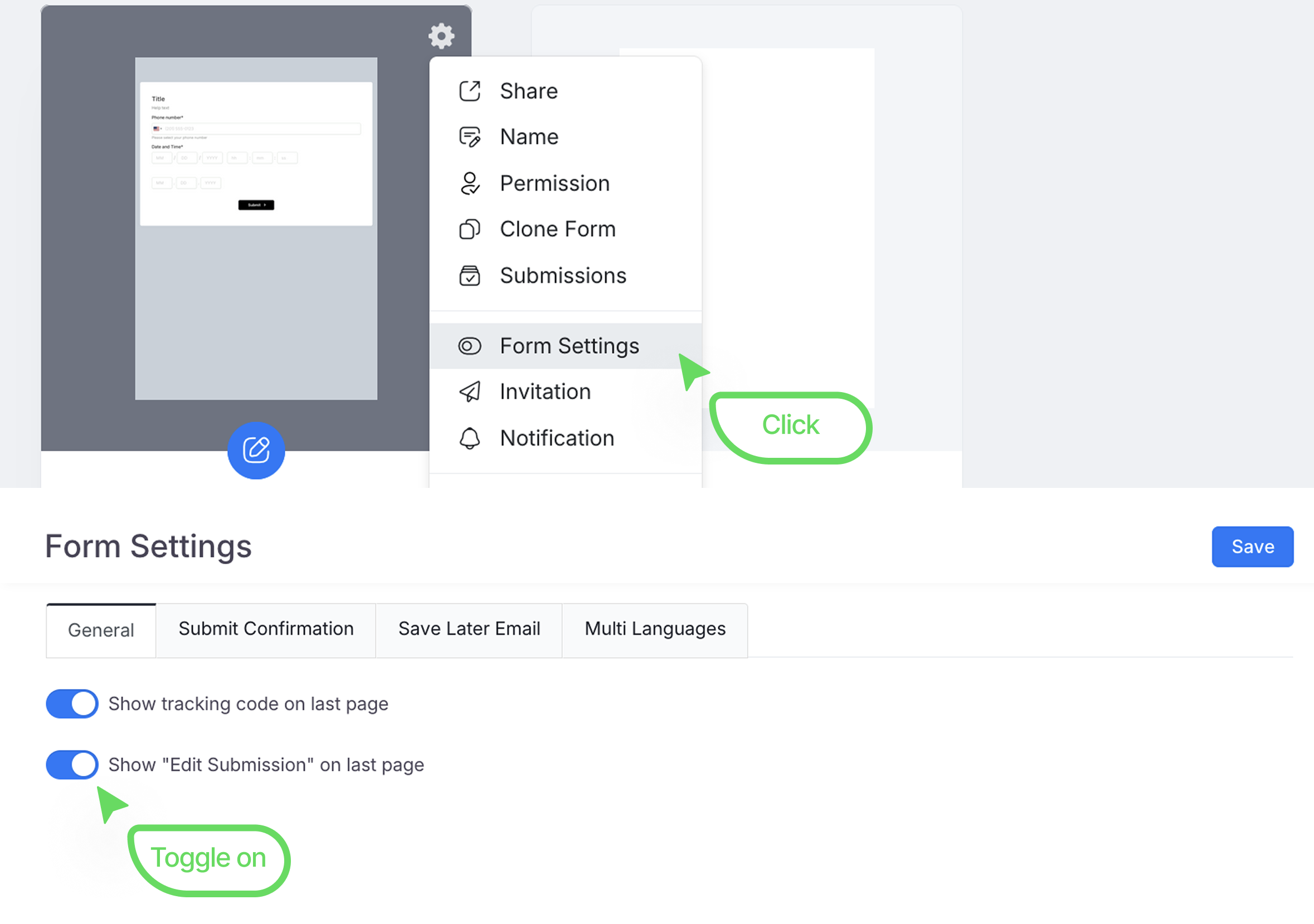
- 前往 設置 → 表單設置。
- 在 一般 下,開啟 在最後一頁顯示 “編輯提交”。
發生什麼事:用戶在提交後會看到 編輯您的提交 選項。

完美適用於:工作申請、大學入學、會議註冊或任何需要精確且用戶感到壓力的表單。
底線:更少的支持票據 = 更多時間處理重要工作。
2. 保存進度以便稍後完成
現實檢查:Marcus 經營一家諮詢公司,使用詳細的項目進件表單。他最大的挫折是潛在客戶開始填寫 15 分鐘的表單,但被打斷後再也不回來。每天都在失去客戶。
為什麼這很重要:長表單會引發 “承諾焦慮”。人們看到大表單就會想 “我現在沒時間”,然後再也不回來。您剛剛失去了一個潛在客戶。
30 秒內啟用:
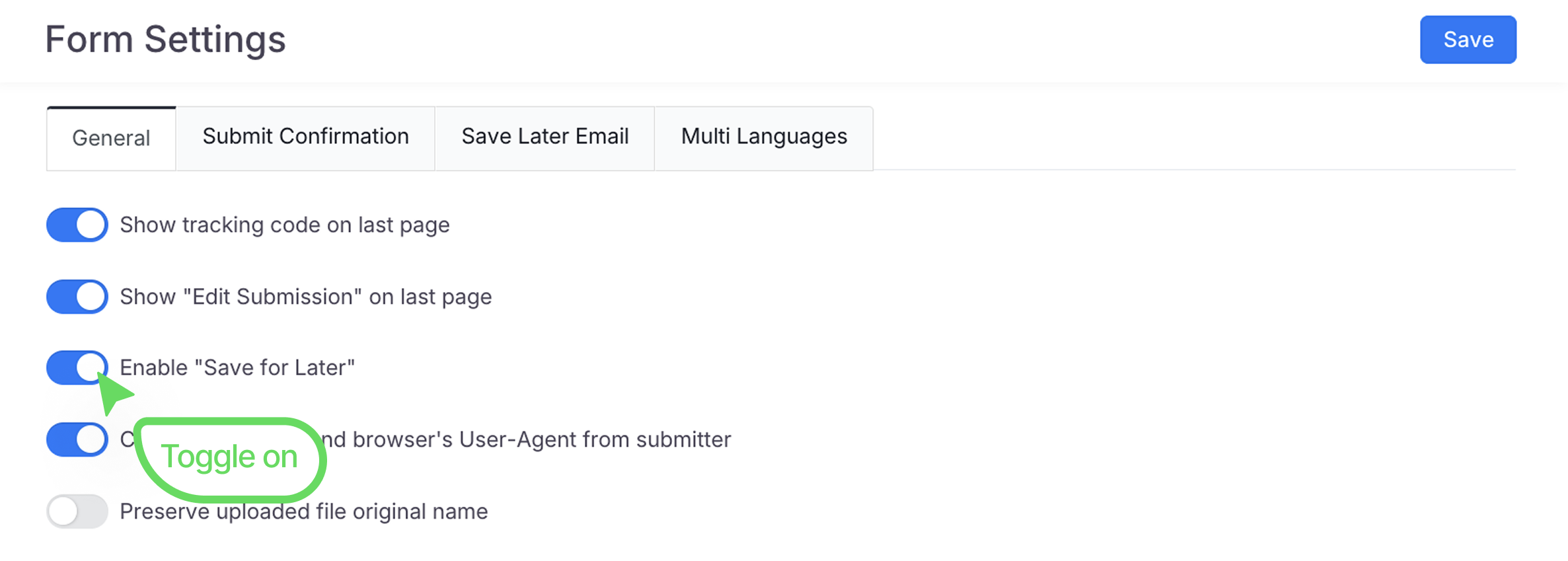
- 前往 表單設置 → 一般。
- 勾選 啟用 “保存以便稍後”。
發生什麼事:表單上會出現 “保存以便稍後” 按鈕。用戶點擊它,獲取安全鏈接,複製或發送到他們的電子郵件,隨時完成表單。

額外好處:您可以設定鏈接的有效期(7 天、30 天等),甚至可以添加密碼保護。
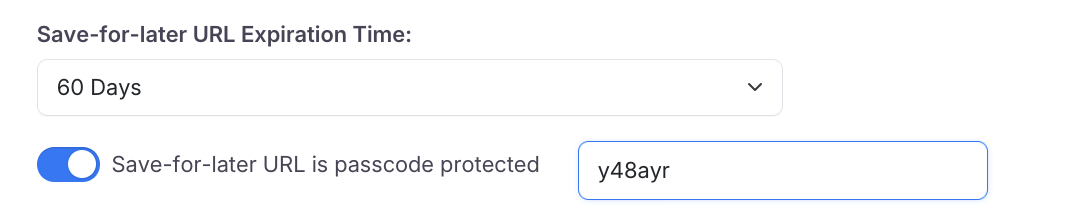
完美適用於:工作申請、保險表單、客戶進件表單或任何超過 2 分鐘的表單。
底線:更多完成的表單 = 更多客戶。就是這麼簡單。
3. 多語言支持(這個被低估了)
現實檢查:Elena 為英語和西班牙語使用者創建了不同的表單 - 工作量加倍。然後她發現 PlatoForms 表單可以處理多種語言。
為什麼這很重要:您的受眾講不同的語言。與其失去潛在回應者或管理多個表單,不如讓他們立即選擇他們的首選語言。

如何設置:
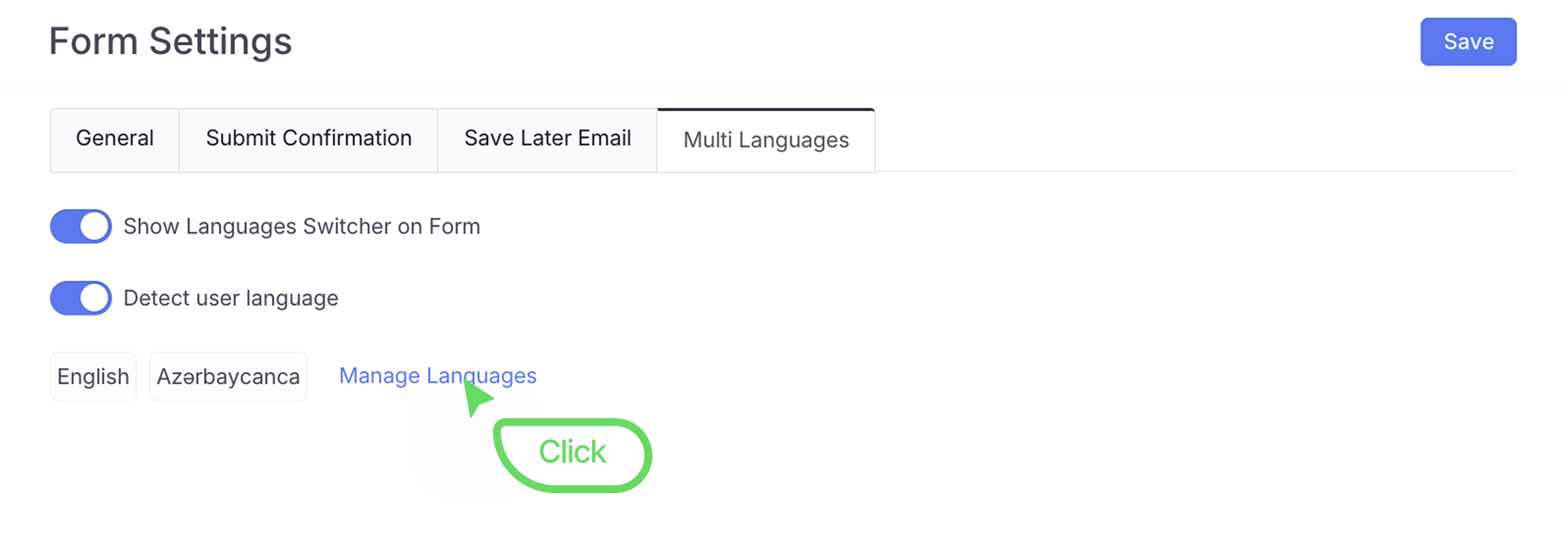
- 前往 表單設置 → 多語言 標籤。
- 點擊 管理語言。
- 選擇一種語言並點擊 新增語言。
- 添加您的翻譯(或上傳 Excel 文件進行批量翻譯)。
- 啟用 “檢測用戶語言” 以自動檢測。
發生什麼事:您的表單變成多語言。它會自動檢測用戶的瀏覽器語言或讓他們通過下拉選單切換。每個語言版本都有獨特的可分享 URL 和 QR 碼。
翻譯專業提示:
- 使用 Excel 導入功能 - 下載翻譯模板,填寫並上傳。比手動輸入快得多。
- 測試您的佈局 - 某些語言比其他語言佔用更多空間(例如,德語比英語長約 30%)。預覽每種語言以避免文字被截斷。
- 適應當地語境 - 不僅僅是翻譯單詞。根據受眾所在地,“郵政編碼”、“郵遞區號” 或 “PIN 碼” 不同。
底線:用用戶的語言交流 = 更多完成的表單。就是這麼簡單。
4. 設置回應限制
現實檢查:陳博士的工作坊經常面臨最後一刻的註冊和高缺席率。
解決方法:設置提交限制增加緊迫感並提高參加者的承諾。

如何設置:
- 前往 表單設置 → 一般 標籤。
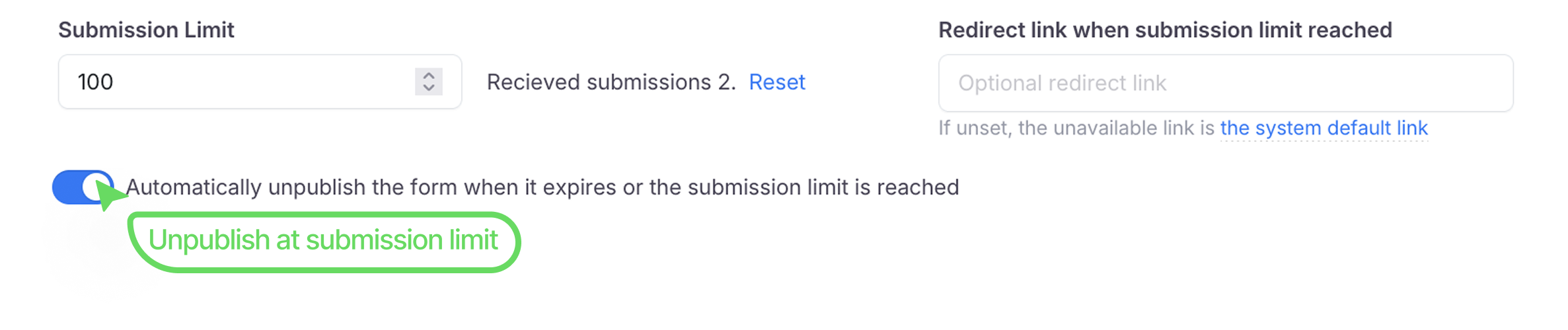
- 滾動到 提交限制 並設置最大回應數量。
- (可選) 自定義當達到限制時顯示的消息,或將用戶重定向到候補名單或促銷頁面。
- (可選) 啟用自動取消發布,當滿額時將表單切換為 “草稿”。
聰明提示:
-
設置略低於實際容量的限制 - 陳博士將他的表單限制在 30 人,儘管他可以處理 35 人,這樣創造健康的稀缺性而不會超額預訂。
-
啟用候補名單和自動通知 - 當有人取消時,下一個人會立即收到電子郵件,並有 24 小時的時間來確認位置。要啟用此功能,通常需要將表單連接到自動化工具,如 Zapier、Make 或 Integrately。
最佳適用於:
| 使用案例 | 好處 |
|---|---|
| 活動和工作坊 | 鼓勵提前註冊,減少缺席率 |
| 測試計劃 | 控制反饋量 |
| 發現電話 | 保持進件可管理 |
| 獎學金表單 | 自然競爭性 |
| 早鳥價格 | 在固定註冊人數後關閉 |
5. 重要的自定義品牌
現實檢查:Camille 經營一家精品諮詢網站,對於不符合她品牌的笨重表單感到厭倦 - 更糟糕的是,將用戶重定向到她的網站之外。
解決方法:使用 PlatoForms 的自定義品牌功能,Camille 現在可以嵌入流暢、符合品牌的表單,無縫融入她的網站和客戶體驗。
如何設置:
-
發布表單後,切換到 嵌入腳本。
-
選擇您的模式:
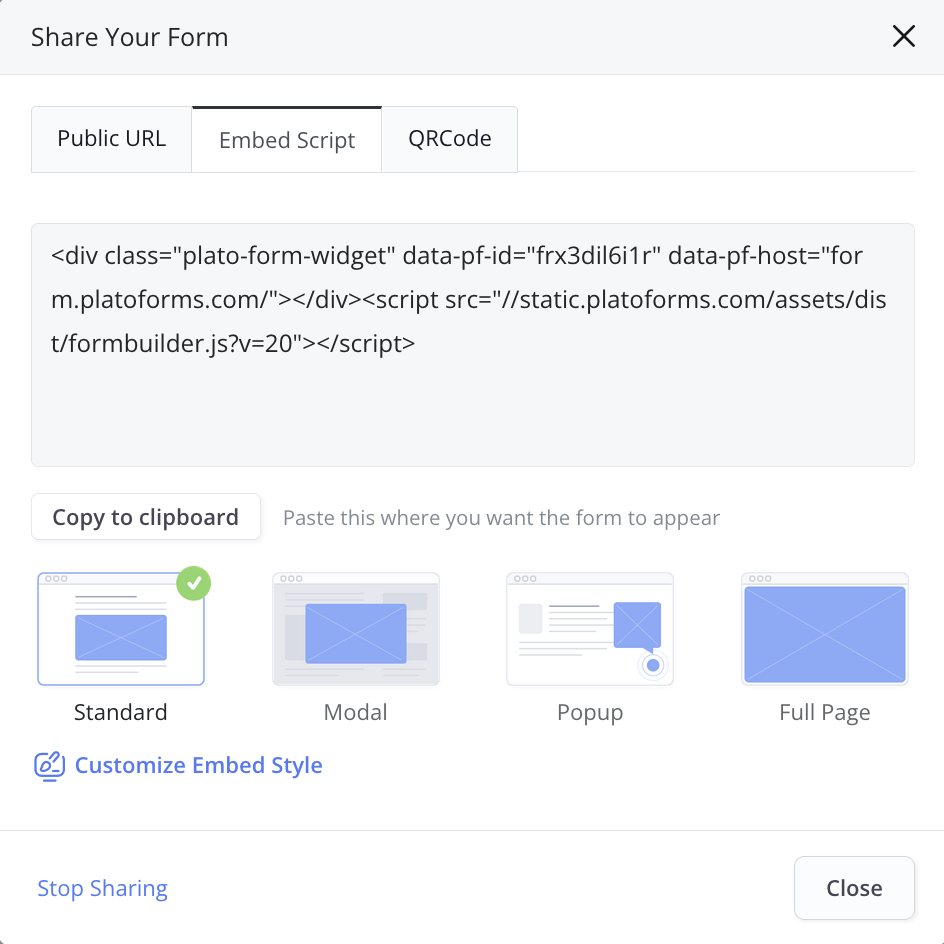
標準- 基本內嵌模態- 在按鈕觸發的彈出窗口中打開表單彈出- 帶有切換按鈕的浮動表單全頁- 佔據整個部分
-
自定義尺寸、按鈕文本和顏色以匹配您的風格。
-
複製更新的腳本並將其粘貼到您的網站中。
聰明提示:
-
在登陸頁面上使用模態或彈出模式 - Camille 在她的首頁上使用浮動表單,吸引注意力而不打斷流程。
-
使用共享主題節省時間 - 在設計編輯器中點擊 保存為共享表單主題,在所有表單中重用設計風格。
-
使用 JavaScript 添加自定義邏輯和特色 - 在 預覽 中,前往 設計表單 > 更多自定義樣式 > JS 標籤,調整標籤,應用高級邏輯或動畫元素 - 適用於自定義域名上的表單。
最佳適用於:
| 使用案例 | 好處 |
|---|---|
| 代理機構 | 為客戶提供品牌化的白標表單 |
| SaaS 產品 | 保持 UI 一致性而不需內部構建表單 |
| 小型企業 | 在任何網站上嵌入美觀、功能強大的表單 |
| 產品發布 | 以風格捕捉潛在客戶,而非電子表格 |
| 團隊協作 | 分享表單樣式以保持視覺一致性 |
6. 自定義提交確認
現實檢查:Marcus Thompson 的 SaaS 演示請求以平淡的 “感謝您的提交” 消息結束。用戶提交後就消失了 - 沒有後續行動,沒有互動,只剩下蟋蟀聲。
解決方法:將您的確認頁面轉變為戰略接觸點,引導用戶進行下一步行動,保持勢頭。
如何設置:
-
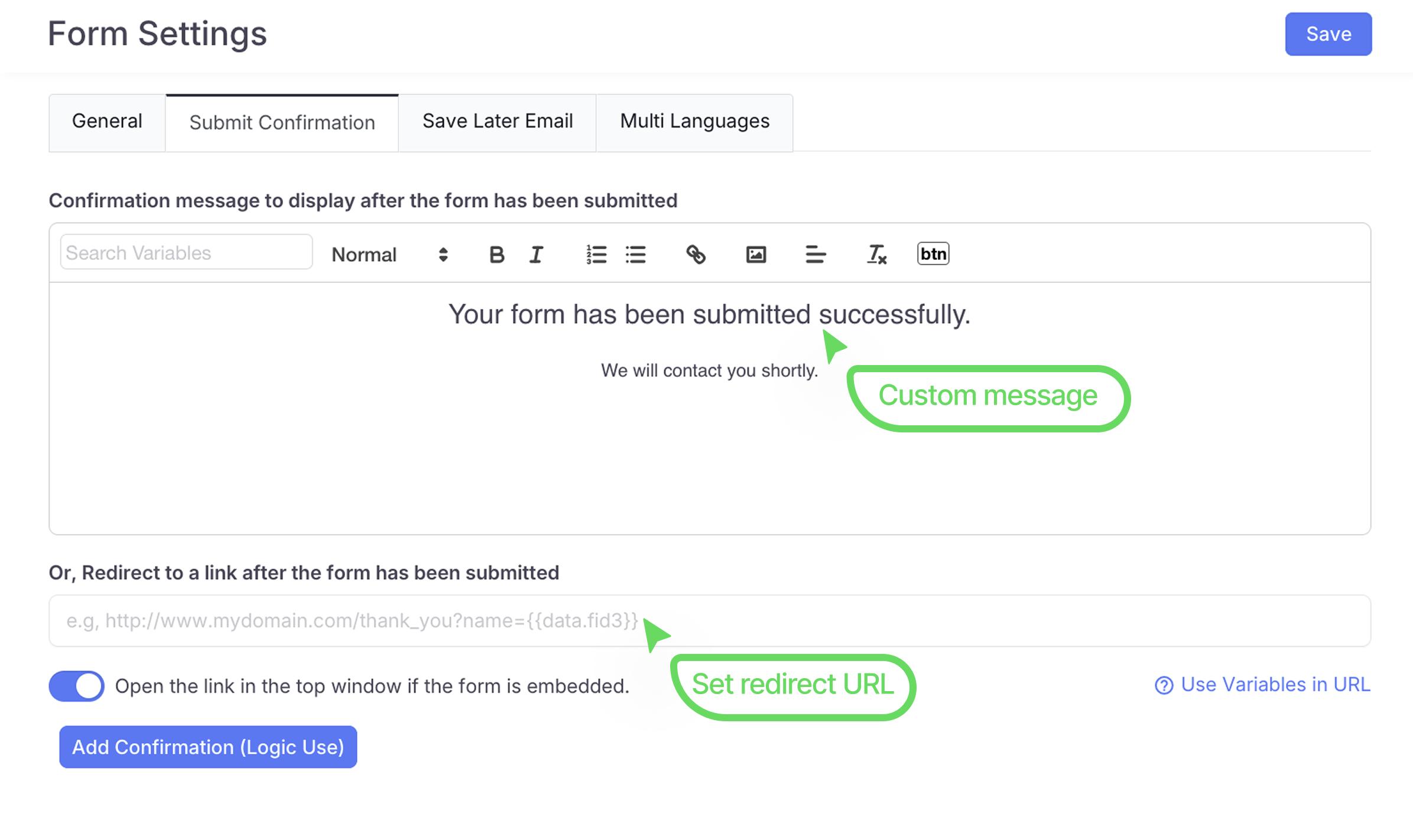
前往 表單設置 → 提交確認 標籤。
-
選擇您的確認類型:
- 自定義消息 - 用品牌化、可操作的內容替換通用文本
- 重定向 URL - 將用戶發送到專用登陸頁面或儀表板
-
使用
{{name}}、{{tracking_code}}、{{submission_id}}等變量進行個性化動態內容。 -
(可選) 添加下一步按鈕或鏈接以保持用戶互動。
聰明提示:
-
使用時間敏感的下一步創造緊迫感 - Marcus 現在顯示 “您的演示正在準備中!5 分鐘內查看您的電子郵件以獲取訪問說明”。
-
將確認頁面用作迷你銷售漏斗 - 在用戶仍然參與時添加鏈接到案例研究、免費資源或社會證明。
-
包含跟蹤代碼以便於參考 - 顯示
{{submission_id}}突出顯示,以便用戶在支持對話中引用他們的請求。
最佳適用於:
| 使用案例 | 好處 |
|---|---|
| 演示請求 | 設定明確的期望和下一步行動 |
| 潛在客戶磁鐵 | 引導立即下載或訪問 |
| 活動註冊 | 分享議程、準備材料或日曆鏈接 |
| 支持票據 | 提供跟蹤號和預估回應時間 |
| 申請表單 | 解釋審核流程和時間表 |
| 電子報註冊 | 重定向到歡迎系列或獨家內容 |
7. 轉換提交日期/時間以保持全球一致性
現實檢查:Sarah Martinez 經營一個全球教練計劃。在查看提交時,她看到像 “凌晨 3 點” 這樣令人困惑的時間戳,實際上是白天的提交 - 使後續安排成為噩夢。
解決方法:設置適當的時區轉換,確保所有提交時間顯示在您首選的時區,消除混淆並簡化您的工作流程。
如何設置:
-
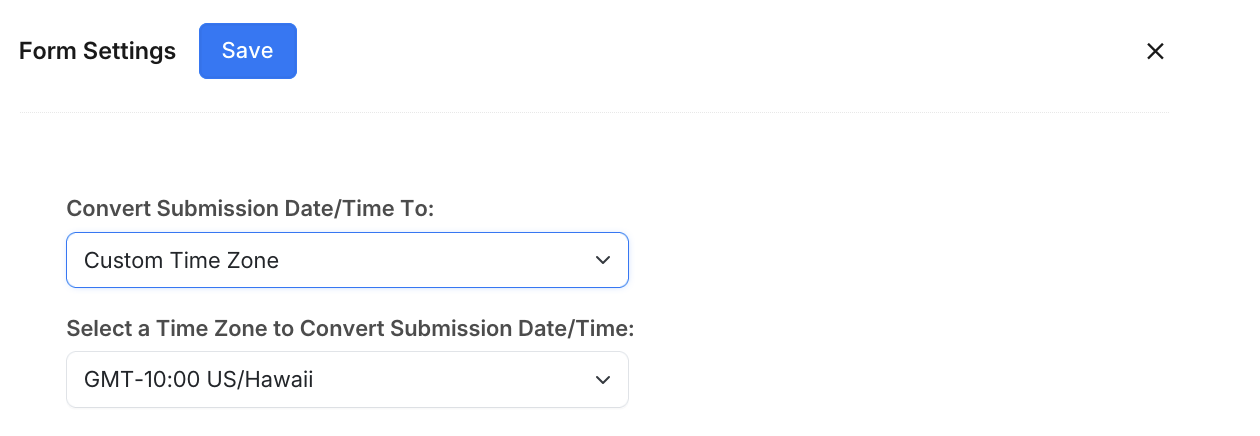
在 表單設置 → 一般 標籤中,滾動到 轉換提交日期/時間為。
-
選擇您的首選選項:
- 提交者的時區 - 顯示他們實際填寫的時間
- 表單創建者的時區 - 將所有內容轉換為您的本地時間
- 自定義時區 - 選擇任何特定時區(適合團隊協作)
-
確保您的表單包含適當的日期或日期/時間字段以使其生效。
-
(可選) 在您的表單中添加註釋,解釋將使用哪個時區進行安排。

聰明提示:
-
對於單人操作使用 “表單創建者的時區” - Sarah 切換到她的太平洋時區 - 現在所有提交都顯示在她的工作時間上下文中,使回應優先級立即。
-
對於分佈式團隊選擇 “自定義時區” - 設置為 UTC 或您的團隊主要辦公地點,這樣每個人都能看到一致的時間,無論他們的個人位置如何。
-
在確認消息中顯示時區 - 添加類似 “我們將在 24 小時內與您聯繫(太平洋時間)” 的文本以設置明確的期望。
最佳適用於:
| 使用案例 | 好處 |
|---|---|
| 全球教練與諮詢 | 安排電話而不需時區計算 |
| 國際活動 | 協調多個地區 |
| 遠程團隊表單 | 保持內部流程同步 |
| 客戶支持進件 | 根據工作時間優先回應 |
| 網絡研討會註冊 | 避免 “凌晨 3 點” 的註冊混淆 |
| 多地點企業 | 標準化各辦公室的報告 |
最後的想法
更智能的表單意味著更少的錯誤、更順暢的工作流程和更快樂的用戶。無論您是在管理工作申請、推出產品還是進行全球調查,這 7 個設置都可以將您的線上表單從基礎轉變為卓越。
快速檢查清單:
✅ 用戶是否可以在需要時編輯或保存進度?
✅ 您的表單是否支持多語言和時區感知?
✅ 您是否設有明確的提交限制和吸引人的提交後行動?
✅ 您的品牌是否在所有接觸點上保持一致?
從一兩個調整開始,然後擴展 - 您改進的表單體驗正等著您!


