Google Forms es una de las herramientas de formularios más utilizadas en el mundo, y con razón. Es gratuita, fácil de usar y se integra perfectamente con el resto de Google Workspace. Pero si alguna vez has intentado recoger pagos directamente a través de Google Forms, probablemente te hayas encontrado con una realidad frustrante: Google Forms no admite pagos de forma nativa.
Eso significa que no hay campos para tarjetas de crédito, ni página de pago, ni una forma integrada de confirmar que alguien realmente ha pagado. Para las pequeñas empresas que manejan registros de eventos, reservas de servicios o pedidos de productos, esto es un verdadero cuello de botella.
¿La buena noticia? Hay algunas soluciones gratuitas, y una alternativa significativamente mejor. En esta guía, repasaremos tres formas de recoger pagos con Google Forms de forma gratuita, junto con sus limitaciones, para que puedas decidir qué es lo mejor para tu negocio.
Por Qué Google Forms No Admite Pagos de Forma Nativa
Google Forms fue creado para la recolección de datos: encuestas, cuestionarios y registros. Nunca fue diseñado como una herramienta de pago. Más críticamente, Google Forms no cumple con PCI (Payment Card Industry), lo que significa que legalmente no puede procesar transacciones con tarjetas de crédito directamente.
Esta es una limitación técnica difícil, no una característica faltante que “pronto llegará”. Cualquier solución de pago con Google Forms requiere conectar una herramienta de terceros.
Método 1: Agregar un Enlace de Pago a tu Mensaje de Confirmación
Mejor para: Transacciones simples de precio fijo con una audiencia pequeña y de confianza.
La solución gratuita más sencilla es incluir un enlace de pago en el mensaje de confirmación que aparece después de que alguien envía tu formulario.
Pasos:
-
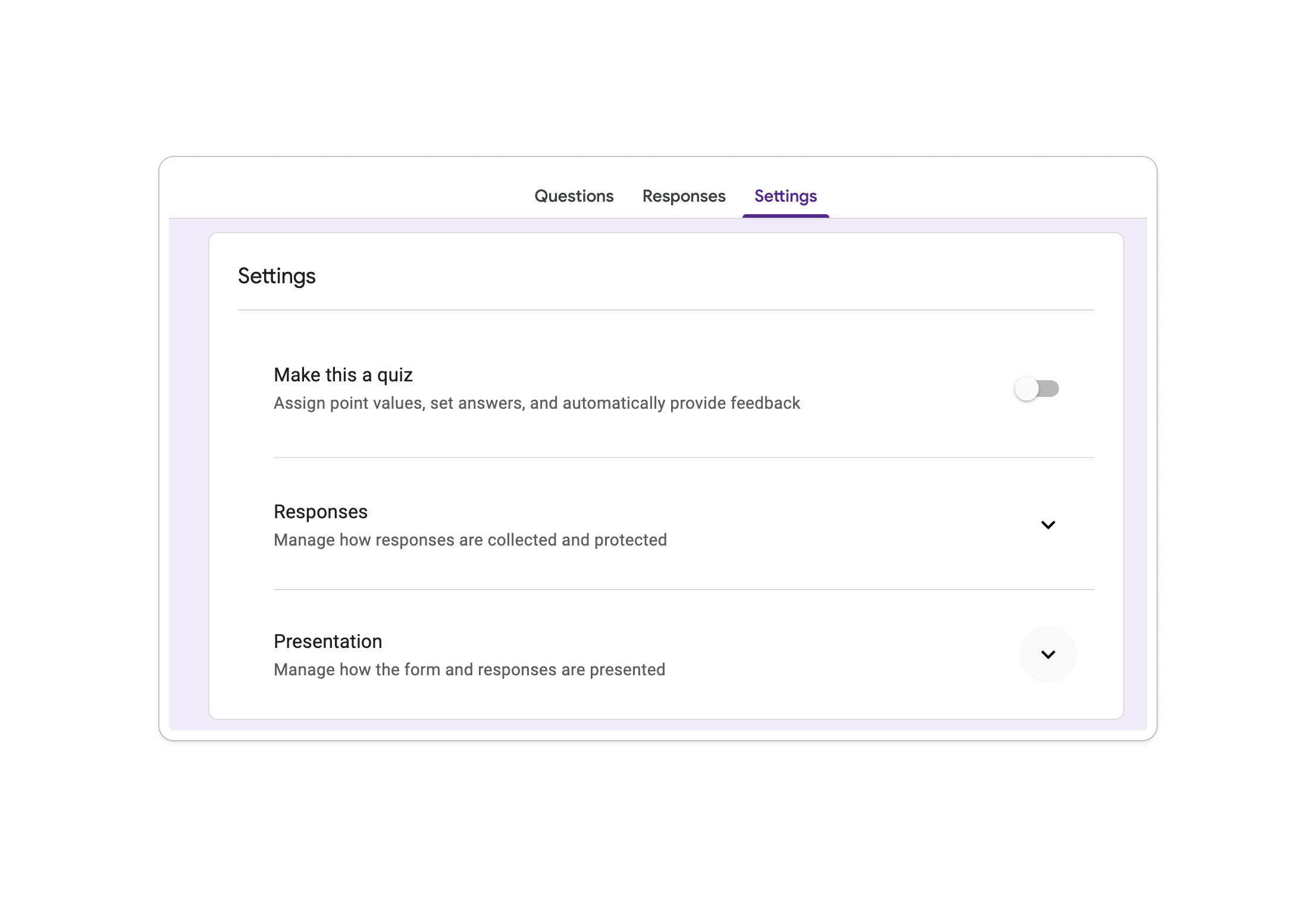
Abre tu Google Form y cambia a la pestaña Configuración.
-
Expande la pestaña Presentación.
-
En el campo Mensaje de confirmación, haz clic en Editar y pega un enlace de pago (por ejemplo, un enlace PayPal.me, enlace de pago de Stripe o usuario de Venmo).
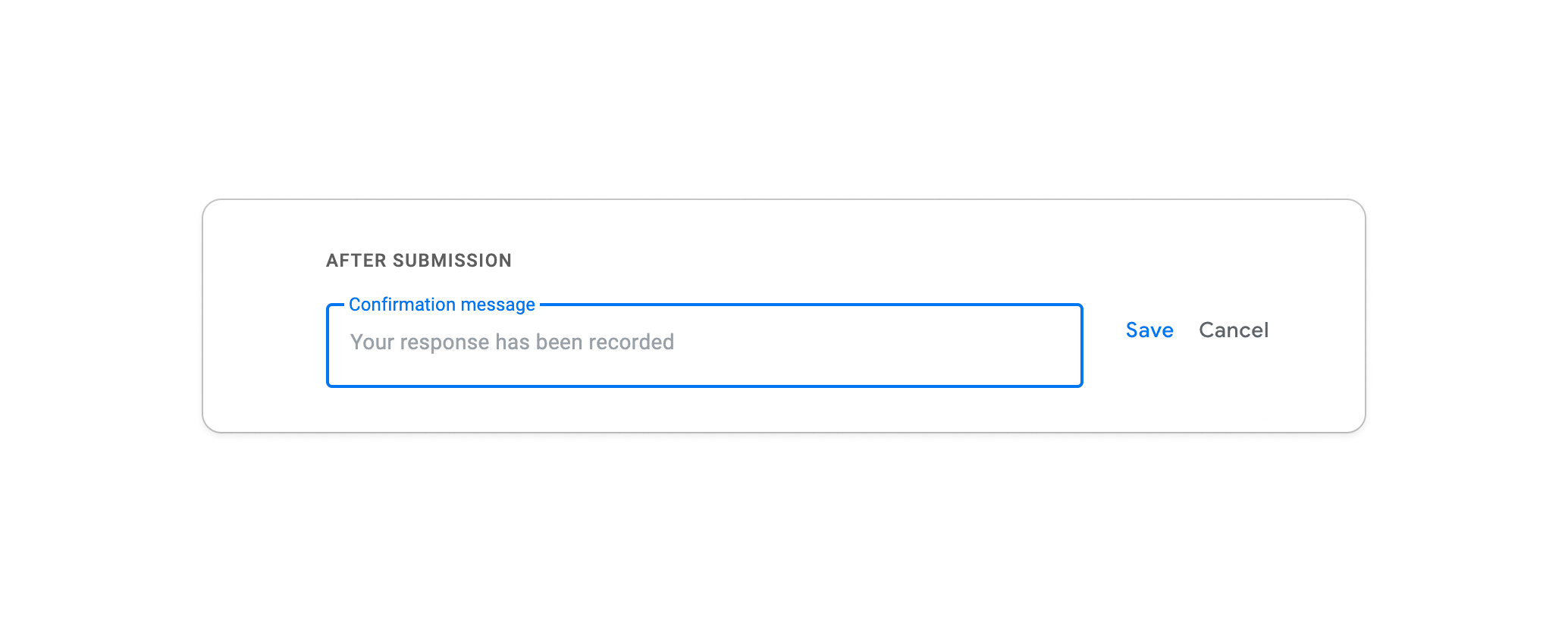
Ejemplo de mensaje de confirmación:
“¡Gracias por registrarte! Por favor, completa tu pago de $50 aquí: [tu enlace de pago]. Tu lugar será confirmado una vez recibido el pago.” -
Haz clic en Guardar.


Limitaciones:
-
No hay forma de verificar quién ha pagado. Necesitarás conciliar manualmente las respuestas y los pagos.
-
Los encuestados pueden enviar el formulario sin pagar.
-
Solo precios fijos. No puedes calcular automáticamente los totales basados en las selecciones del formulario.
Método 2: Incrustar un Código QR Dentro del Formulario
Mejor para: Eventos presenciales o comunitarios donde los encuestados probablemente usen la misma aplicación de pago P2P.
En lugar de un enlace después del envío, puedes incrustar un código QR directamente dentro de tu formulario para que los encuestados puedan escanear y pagar a mitad del formulario o al final.
Pasos:
-
Genera un código QR para tu plataforma de pago (PayPal, Venmo, Cash App, Zelle). La mayoría de las plataformas proporcionan esto en la configuración de tu cuenta.
-
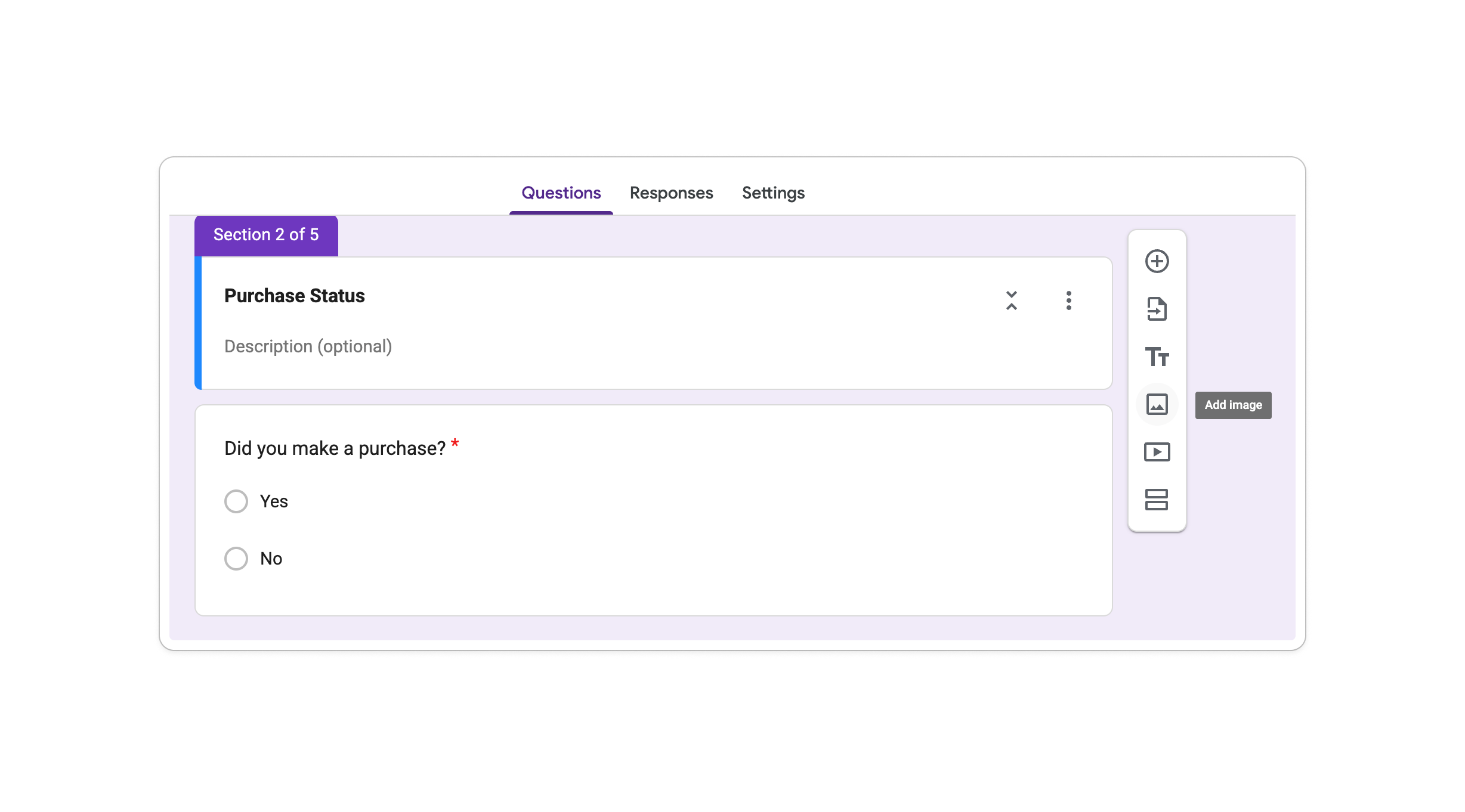
Abre tu Google Form y haz clic en el icono de imagen (Agregar imagen) en una pregunta.
-
Sube tu imagen de código QR.
-
Agrega instrucciones pidiendo a los encuestados que escaneen y paguen antes de enviar.

Limitaciones:
-
Los encuestados deben tener instalada la misma aplicación de pago.
-
Aún no hay confirmación automática de que se haya realizado el pago.
-
No es adecuado para flujos de trabajo profesionales o de cara al cliente con marca.
Método 3: Usar un Complemento de Google Workspace
Mejor para: Empresas que quieren permanecer dentro de Google Forms y necesitan cálculo automático de pagos.
Google Workspace Marketplace ofrece complementos como PayForm que añaden una capa de pago sobre Google Forms. Estos complementos identifican automáticamente los valores de precio en las respuestas de tu formulario, calculan el total y redirigen a los encuestados a un pago seguro.
Pasos:
-
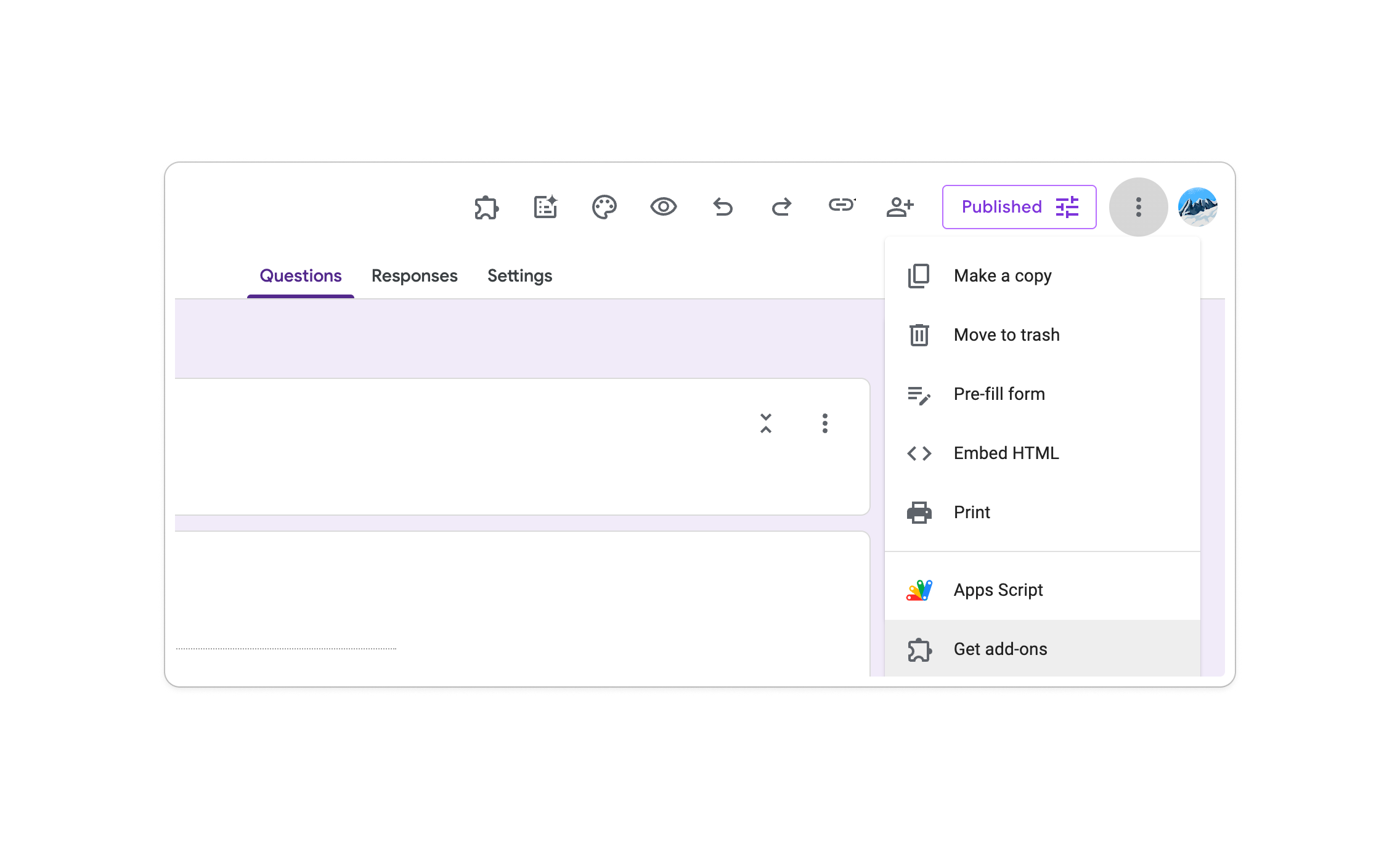
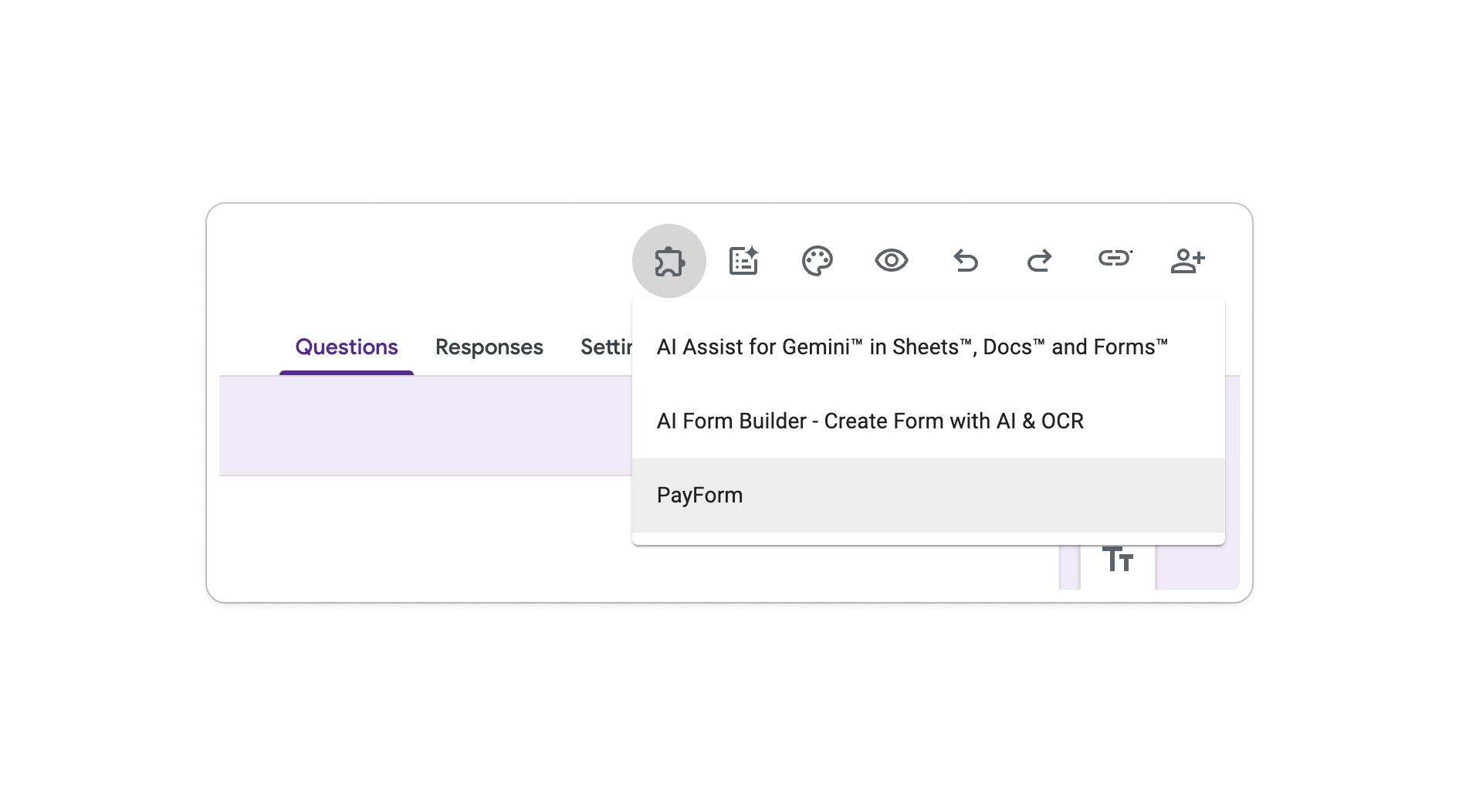
Encuentra un Complemento: Ve a ⋮ > Obtener complementos y busca una herramienta como PayForm.
-
Instala el Plugin: Otorga los permisos necesarios para acceder a los datos de tu formulario.
-
Configuración: Haz clic en el icono de rompecabezas (🧩) para configurar tu nuevo complemento de pago.
-
Configurar Precios: Agrega precios a las preguntas de tu formulario incluyendo un símbolo de moneda (por ejemplo, “$50”). Luego, ve a la configuración del plugin para vincular tu formulario a una pasarela de pago como Stripe o PayPal.


Limitaciones:
-
Los complementos pueden ser inestables y pueden requerir reautorización periódicamente.
-
Personalización limitada. La página de pago es alojada por el complemento, no por tu marca.
-
No hay generación de documentos integrada, firmas electrónicas o lógica de formularios de varios pasos.
-
Los niveles de precios pueden aumentar rápidamente a medida que crece tu volumen.
Las Limitaciones de Todos los Métodos de Pago de Google Forms
Los tres métodos anteriores comparten un problema fundamental: son soluciones alternativas, no soluciones integradas. Aunque funcionan para uso ocasional, a menudo conducen a errores de conciliación manual o a una experiencia de cliente desarticulada.
Si tu negocio necesita un enfoque más fluido, PlatoForms está diseñado para cerrar esa brecha. Es un creador de formularios profesional que convierte documentos complejos y la recolección de datos en un flujo de trabajo sin interrupciones, con procesamiento de pagos integrado directamente en la experiencia central.
Esto es lo que estás perdiendo al usar soluciones alternativas frente a una plataforma nativa:
| Característica | Google Forms (con soluciones alternativas) | Platoforms |
|---|---|---|
| Campo de pago integrado (sin redirección) | ❌ | ✅ |
| Apple Pay & Google Pay | ❌ | ✅ |
| Precios dinámicos (totales calculados automáticamente) | ❌ | ✅ |
| Generación de PDF después del pago | ❌ | ✅ |
| Recolección de firmas electrónicas | ❌ | ✅ |
| Experiencia de pago con marca | ❌ | ✅ |
| Seguimiento de confirmación de pago | Manual | ✅ Automático |
| Modo de prueba antes de ir en vivo | ❌ | ✅ |
| No se requieren complementos de terceros | ❌ | ✅ |
Una Mejor Manera: Recoger Pagos de Forma Nativa con Platoforms
Si tu negocio recoge pagos regularmente, ya sea para la incorporación de clientes, acuerdos de servicio, registros de eventos o pedidos de productos, las soluciones alternativas anteriores te costarán más tiempo del que ahorran en dinero.
Platoforms ahora tiene un widget de Stripe Payment integrado, lo que significa que los clientes pueden ingresar sus datos de tarjeta de crédito directamente dentro de tu formulario, sin redirecciones, sin complementos, sin pasos adicionales. Y con la última actualización, tus formularios también admiten Apple Pay y Google Pay para una experiencia de pago móvil más rápida.
⚡ El Widget en el Formulario
Mantén a los usuarios en tu página de principio a fin. Ingresan sus datos, pagan y envían en un flujo continuo.
-
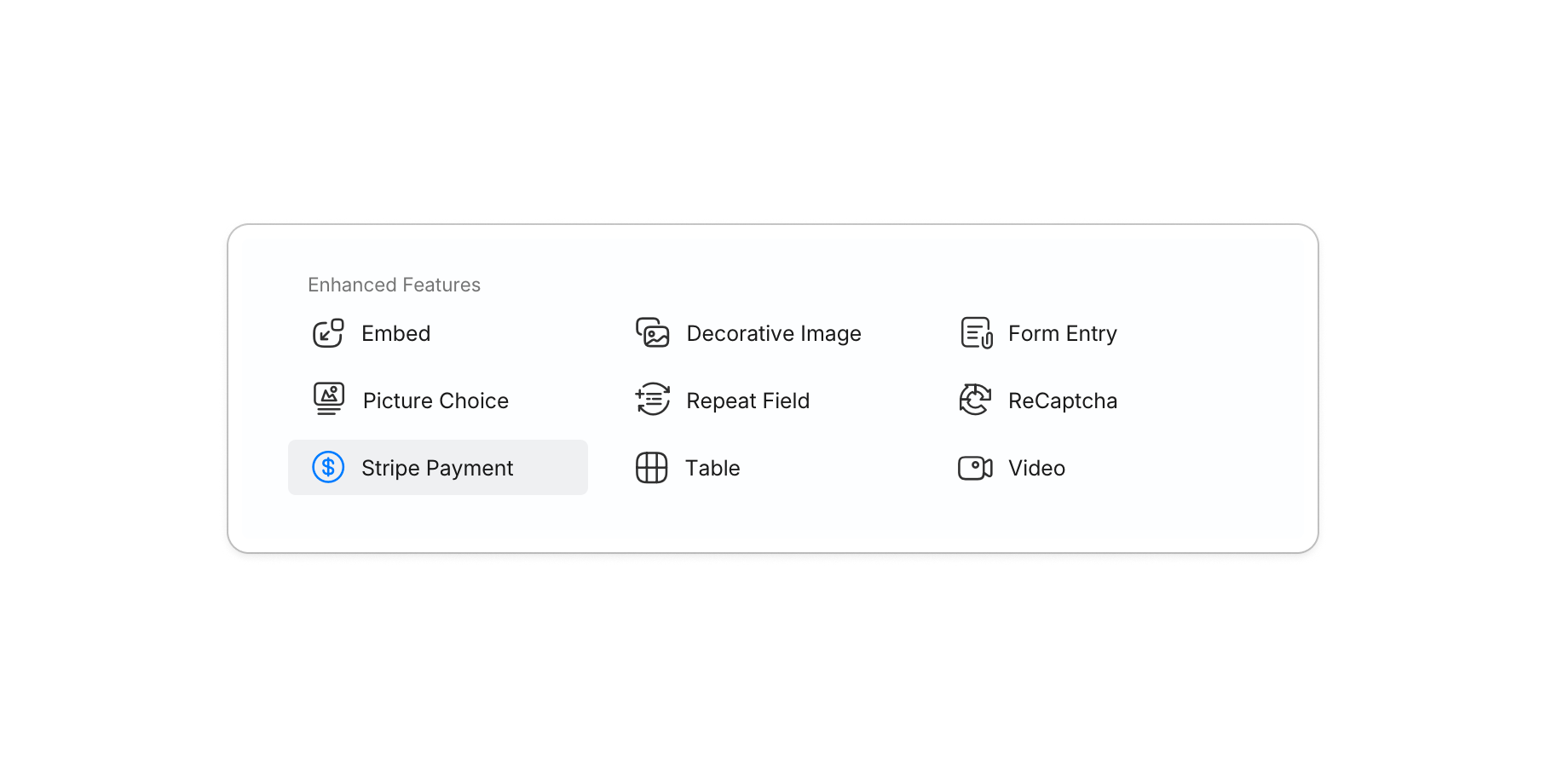
Fácil Configuración: Arrastra el widget de Stripe Payment a tu formulario y abre el panel de configuración para comenzar.
-
Diseños Flexibles: Haz clic en el icono de diseño junto al campo de Etiqueta para elegir cómo se organizan los campos de entrada de la tarjeta: Vertical, Horizontal o Ocultar. para que se ajusten mejor al diseño de tu formulario.
-
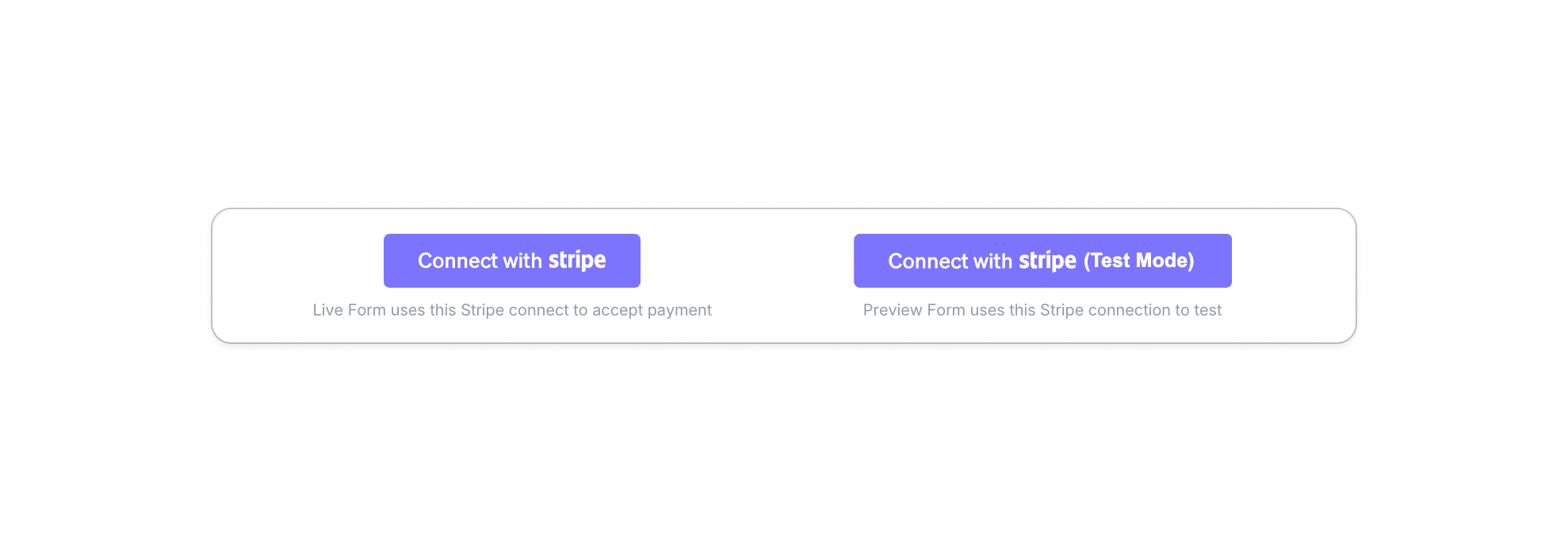
Dos Conexiones de Stripe: El panel de configuración muestra dos botones de conexión separados: Conectar con Stripe para tu formulario en vivo (pagos reales), y Conectar con Stripe (Modo de Prueba) para tu formulario de vista previa (transacciones simuladas, sin cargos reales). Conecta ambos de forma independiente para que puedas probar de forma segura antes de ir en vivo.
-
Notificaciones al Cliente: Activa Correo de Recibo, luego usa el menú desplegable Campo de Correo de Recibo para seleccionar qué campo del formulario contiene la dirección de correo electrónico del cliente. Se envía automáticamente una confirmación de pago en cada envío.


🧠 Precios Dinámicos
Si tus precios varían según la entrada del usuario, PlatoForms maneja los cálculos automáticamente.
-
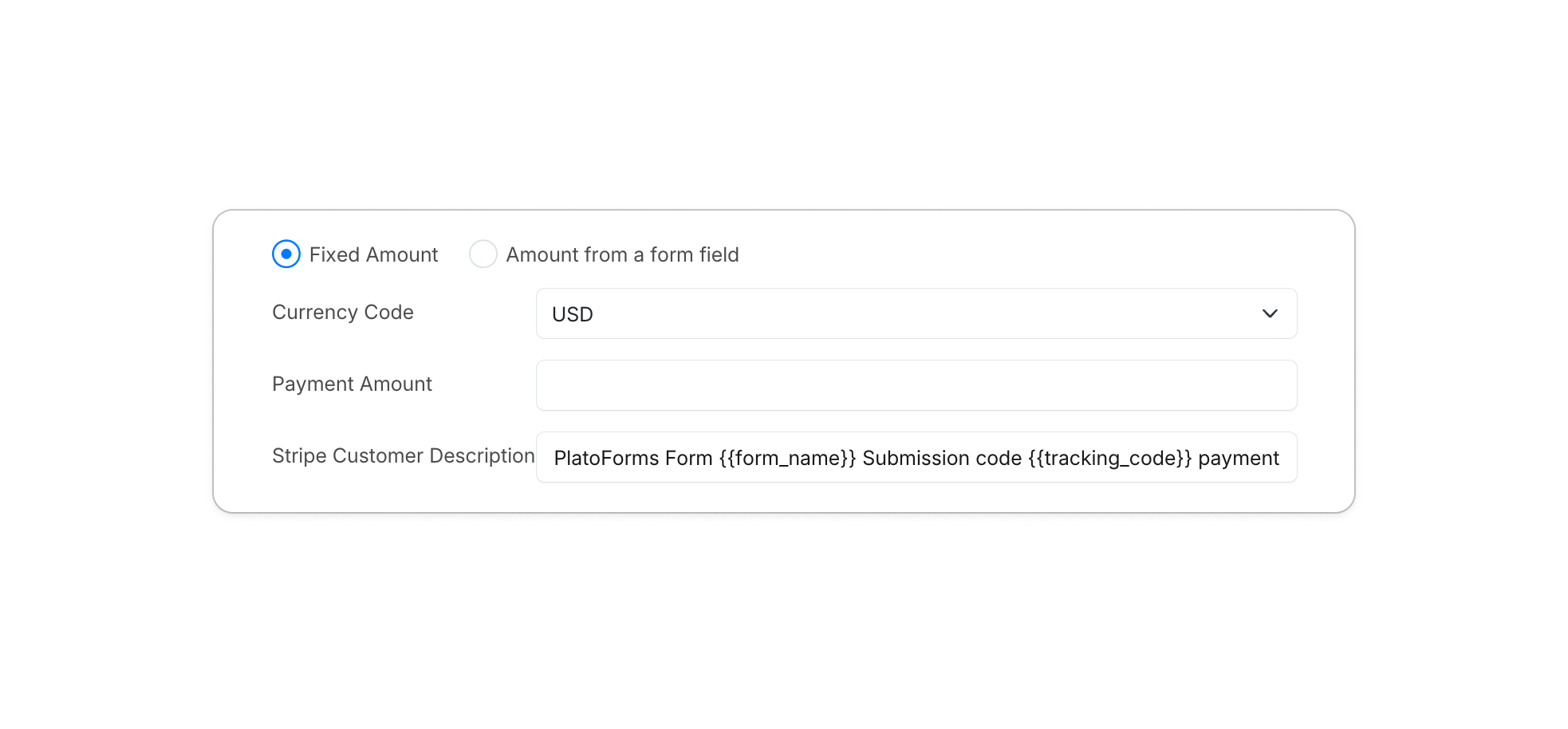
Matemáticas Basadas en Lógica: Elige entre un Monto Fijo o Monto de un campo del formulario para obtener totales en vivo directamente de los campos de cálculo dentro de tu formulario. Selecciona tu campo objetivo del menú desplegable Campo de Monto de Pago, y establece el Código de Moneda (por ejemplo, USD) para que coincida con tu mercado.
-
Etiquetas en Vivo: Agrega la etiqueta
{{pricing}}a tu etiqueta. el valor predeterminado esPago {{pricing}}, y el marcador de posición se reemplaza automáticamente por el monto real en tiempo de ejecución. Los usuarios ven su total exacto actualizarse instantáneamente a medida que interactúan con el formulario.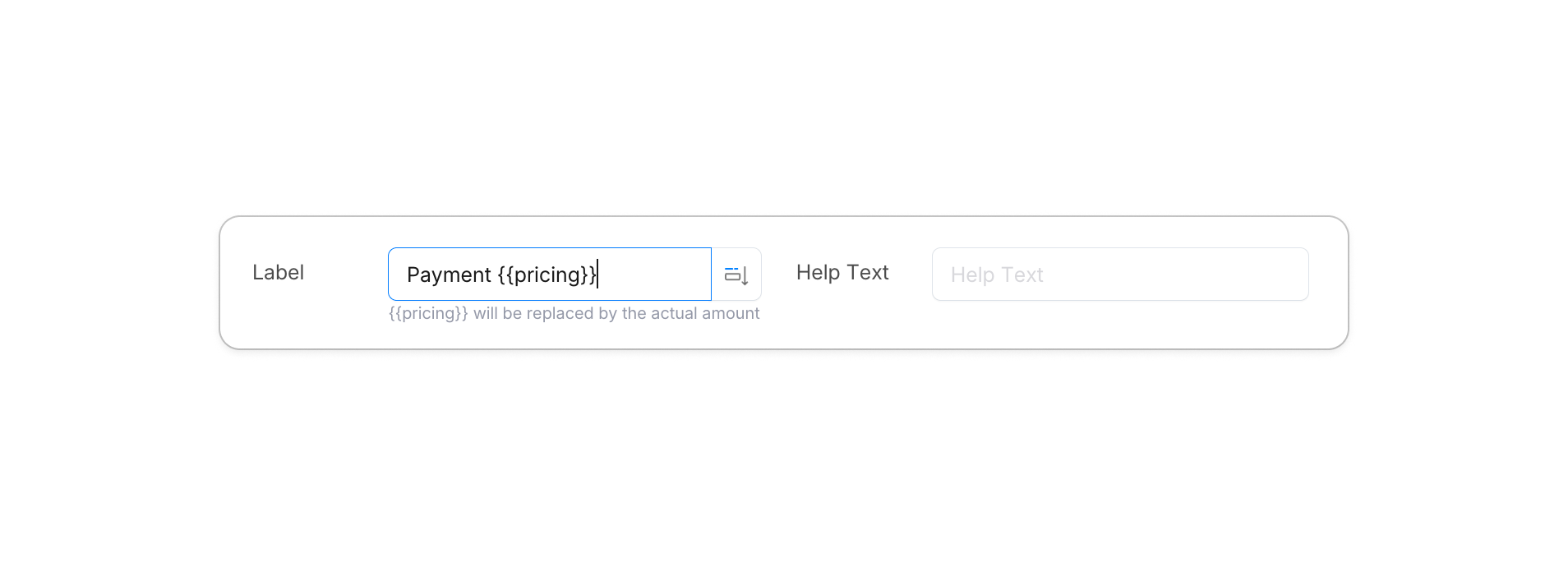
-
Descripciones Detalladas: El campo Descripción del Cliente de Stripe tiene como valor predeterminado
PlatoForms Form {{form_name}} Submission code {{tracking_code}} payment, manteniendo cada transacción rastreable en tu panel de Stripe sin ninguna configuración manual.


📱 Magia de Un Toque
La conveniencia es el mayor impulsor de la conversión. Al habilitar Apple Pay y Google Pay, tus usuarios pueden pagar con un toque biométrico, sin necesidad de escribir el número de tarjeta, sin redirección para completar.
Google Pay funciona automáticamente una vez que tu cuenta de Stripe está conectada. Apple Pay requiere una configuración de dominio única:
- Inicia sesión en tu Panel de Stripe.
- Ve a Configuración > Métodos de pago > Dominios de métodos de pago.
- Haz clic en Agregar un nuevo dominio y agrega el enlace de tu formulario:
- En vivo:
form.platoforms.com - Vista previa:
design.platoforms.com - HIPAA:
secure.platoforms.com - Dominio personalizado: por ejemplo,
myform.company.com
- En vivo:
Una vez agregado, Apple Pay aparece automáticamente en los navegadores Safari compatibles y dispositivos iOS, sin necesidad de código adicional.
¿Qué Método Deberías Elegir?
-
Pagos ocasionales de bajo volumen de una audiencia de confianza → El enlace en el mensaje de confirmación es rápido y gratuito.
-
Eventos presenciales con un grupo comunitario → El método del código QR funciona bien.
-
Pagos regulares, clientes profesionales o cualquier negocio que necesite un pago con marca → Usa Platoforms con el widget de Stripe Payment.
Google Forms es una gran herramienta para lo que fue diseñado. La recolección de pagos simplemente no es una de esas cosas, y las soluciones alternativas reflejan eso. Si los pagos son una parte central de cómo opera tu negocio, mereces una herramienta diseñada para manejarlos de forma nativa.
🚀 Comienza con PlatoForms (Prueba Gratuita de 15 Días)
Funciones completas. Lógica impulsada por IA. No se requiere tarjeta de crédito.