
Retrouvez ici les sujets tendances et les réponses rapides
Bonjour, comment pouvons-nous vous aider ?
Le formulaire peut-il remplir automatiquement les détails en fonction d’une entrée spécifique
Question
Le formulaire peut-il remplir automatiquement les détails en fonction d’une entrée spécifique ? Par exemple, lorsque mon client entre des informations dans un champ comme ‘ID étudiant’, les champs du formulaire tels que le nom de l’étudiant, l’email et le numéro de téléphone sont automatiquement remplis.
Réponse
Absolument, vous pouvez télécharger un fichier CSV dans un champ de liste déroulante et utiliser la logique conditionnelle pour remplir automatiquement les champs en fonction de ce que les répondants saisissent. Voici comment :
- Créez les champs dont vous avez besoin.
- Téléchargez le fichier CSV dans le champ de liste déroulante.
- Configurez la logique pour le remplissage automatique.
Pour des instructions détaillées sur chacune de ces étapes, veuillez consulter la section ci-dessous.
Créez les champs dont vous avez besoin
Dans ce cas, si les gens remplissent ‘ID étudiant’, PlatoForms récupère les informations d’un fichier téléchargé et les remplit dans le champ ’email’.
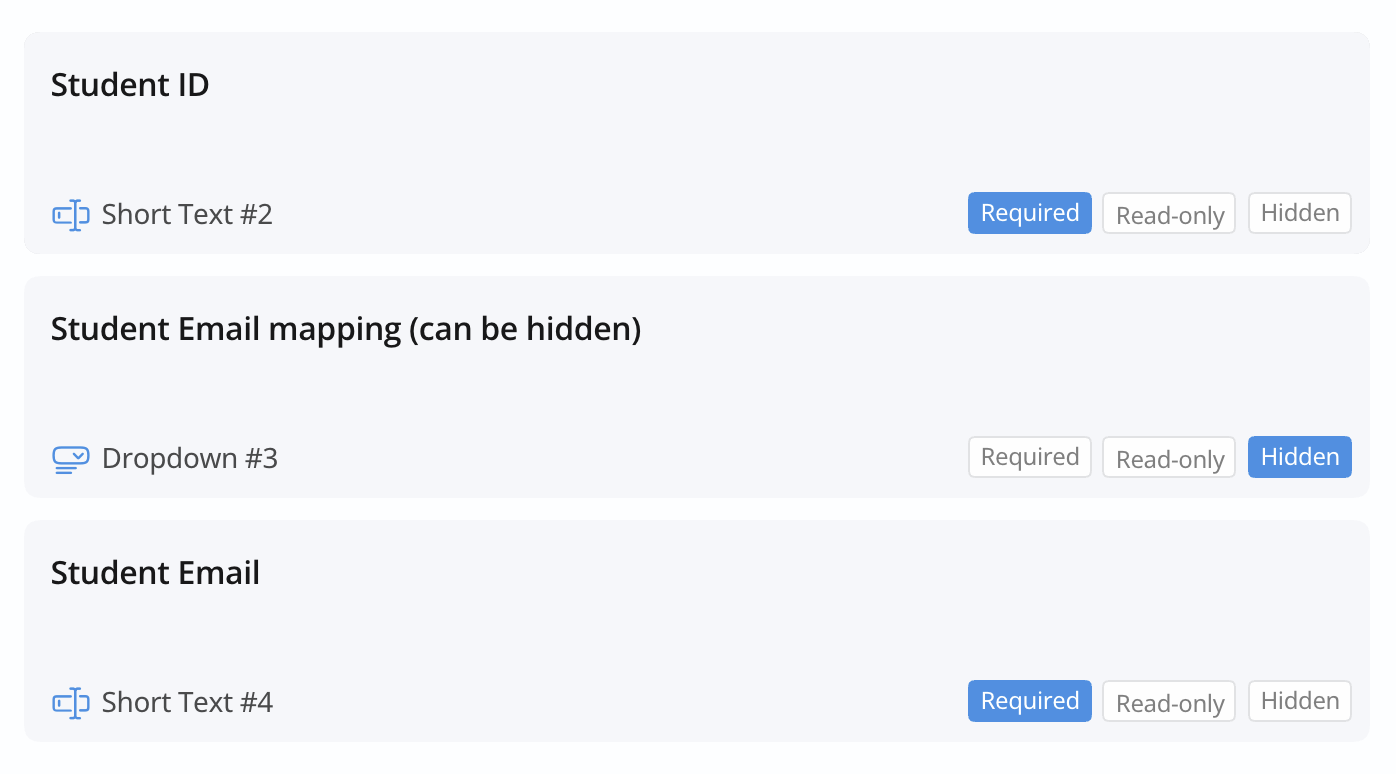
Vous devez créer les champs suivants :
-
Un champ Texte pour l’entrée ‘ID étudiant’.
-
Un champ Liste déroulante pour afficher l’email lié à l’ID étudiant.
Remarque : Rendez la liste déroulante
Cachéecar elle est uniquement destinée à obtenir des données et n’a pas besoin d’être vue par les répondants. -
Un autre champ Texte pour l’email qui copiera les informations de la liste déroulante.
Remarque : Pour ajouter des champs, consultez ajouter des champs de formulaire. Pour plus de détails sur les champs, consultez la section Types de champs.
Téléchargez le fichier CSV dans le champ de liste déroulante
-
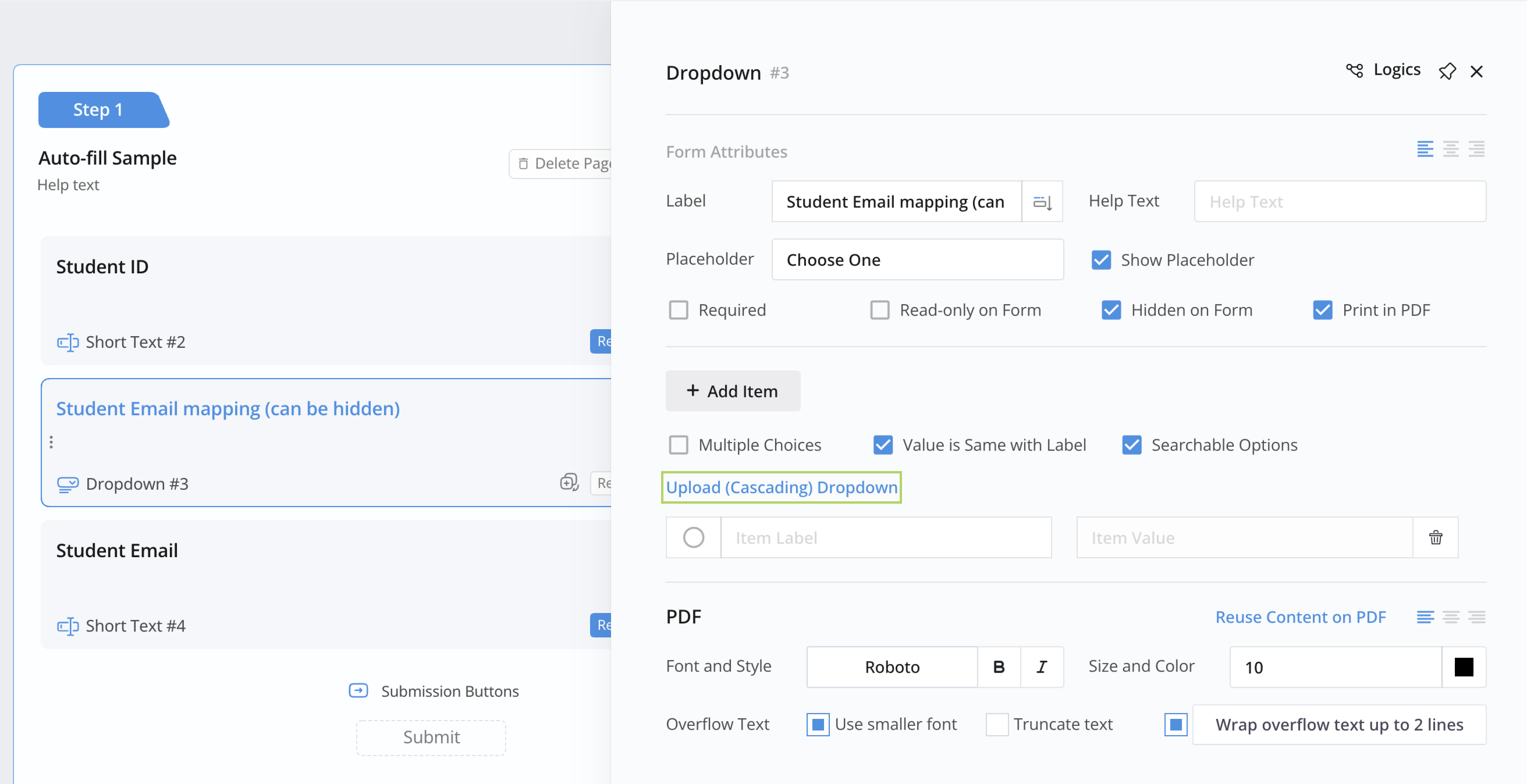
Ouvrez le panneau d’attributs du champ Liste déroulante, et cliquez sur Télécharger (Liste déroulante en cascade).
-
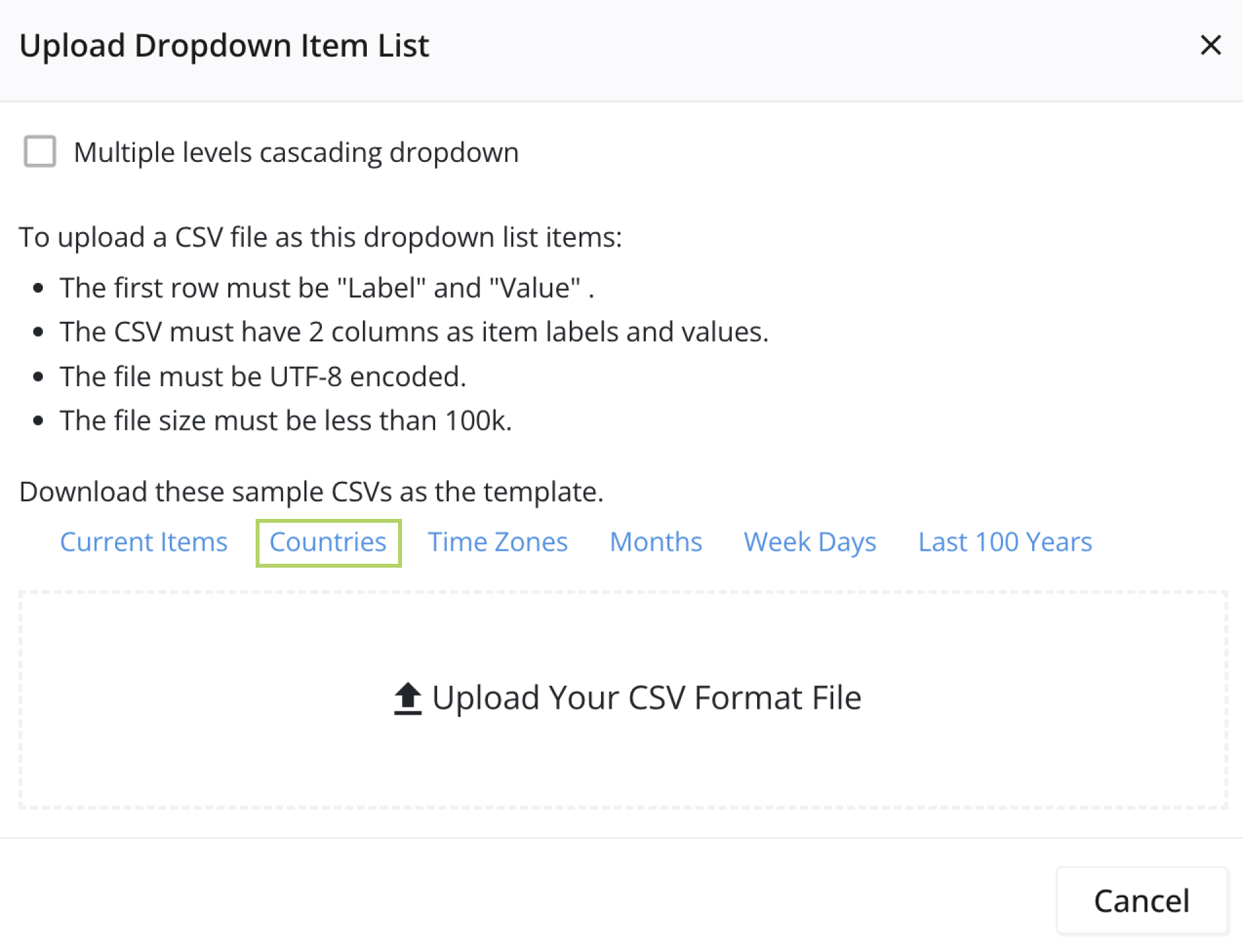
Vous pouvez télécharger le Countries.csv, modifier les informations, puis télécharger le fichier CSV modifié.
Format du fichier CSV
Le modèle Countries.csv a deux colonnes : “Label” et “Valeur”. Vous pouvez utiliser la colonne “Label” pour les ID étudiants et la colonne “Valeur” pour leurs adresses email correspondantes.
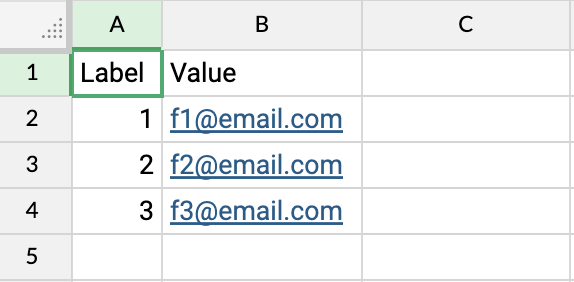
Remarque : Si un label, comme “ID étudiant”, est connecté à plusieurs valeurs, telles que “nom” et “adresse”, créez des listes déroulantes séparées. Divisez votre CSV principal en fichiers plus petits et téléchargez-les pour chaque liste déroulante. Cela garantit des connexions un-à-un.
Configurez la logique pour le remplissage automatique
-
Retournez dans le créateur de formulaire et cliquez sur le bouton Logiques.

-
Configurez la logique suivante comme illustré ci-dessous :
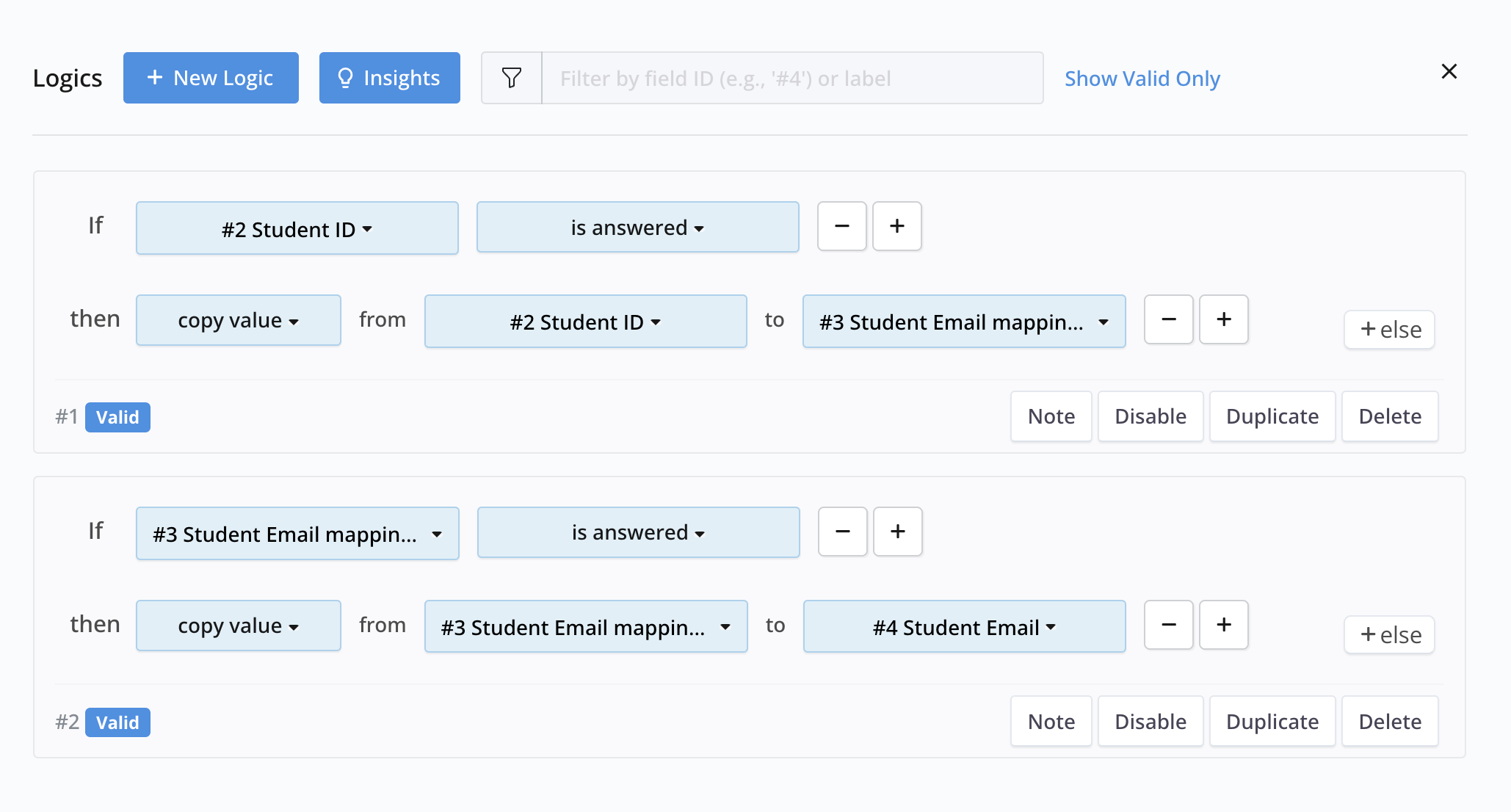
Remarque : L’action copier la valeur est utilisée pour reproduire la “Valeur” liée au “Label” dans un champ différent.
Aperçu
Lorsque quelqu’un tape un ID étudiant, le champ Email se remplira automatiquement avec l’email lié à cet ID, facilitant l’obtention des bonnes informations.

Vous avez plus de questions ? Visitez notre page FAQs ou contactez-nous.