
Retrouvez ici les sujets tendances et les réponses rapides
Bonjour, comment pouvons-nous vous aider ?
Comment renommer mon formulaire et personnaliser les noms de fichiers PDF téléchargés
Question
Puis-je modifier le nom du formulaire et personnaliser les noms des fichiers PDF téléchargés ?
Réponse
Bien sûr ! Vous pouvez personnaliser le nom de votre formulaire et les noms des fichiers PDF téléchargés. Voici comment :
Renommer votre formulaire
-
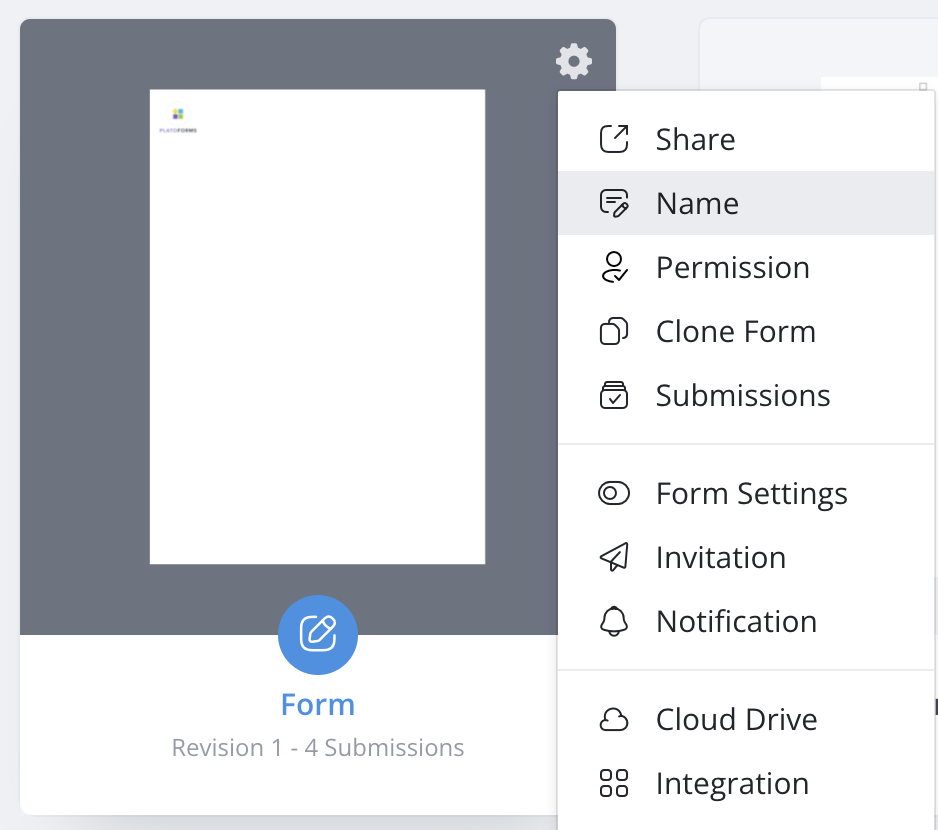
Survolez le formulaire dans le Tableau de bord.
-
Cliquez sur l’icône Paramètres (engrenage) en haut à droite et sélectionnez Nom.
-
Modifiez le nom de votre formulaire dans la zone de saisie Nom du PDF.
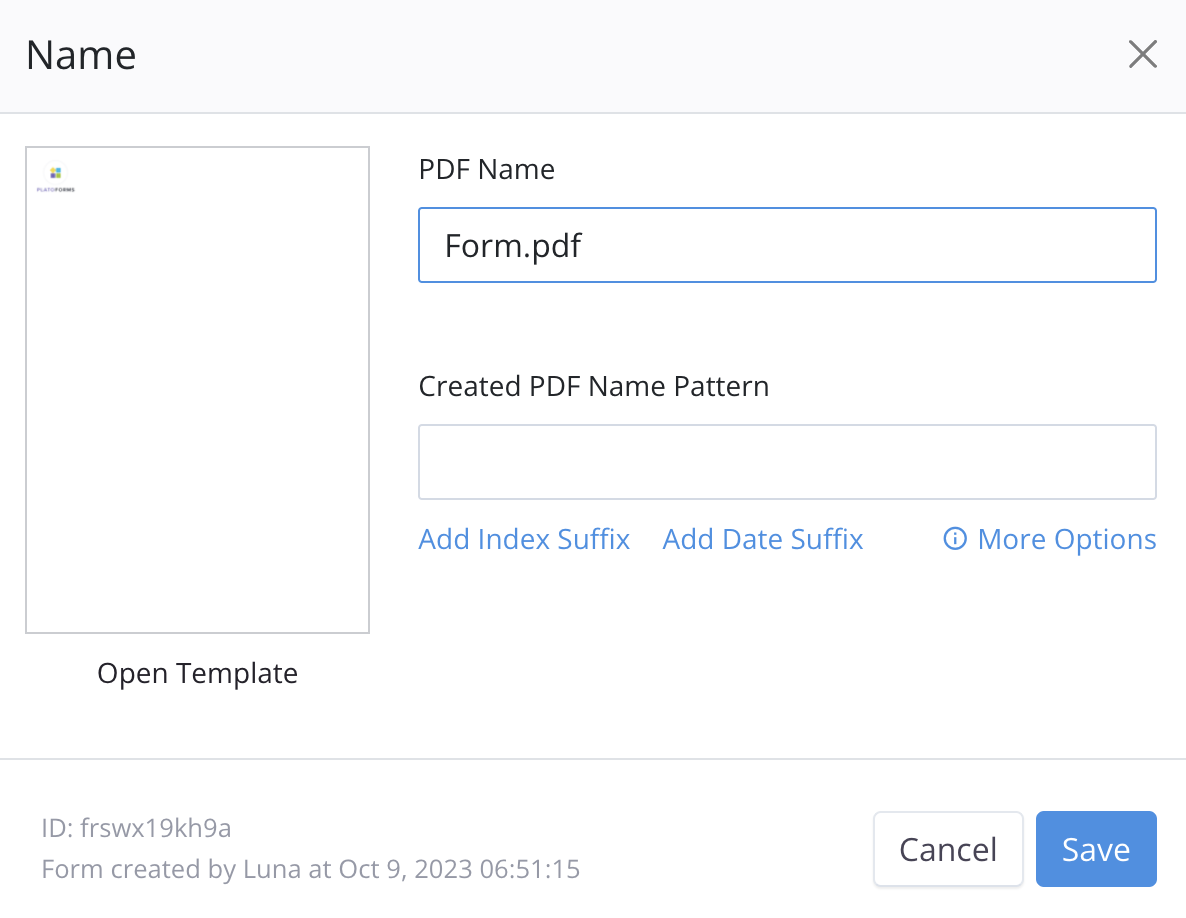
Remarque : Vous pouvez choisir d’inclure l’extension “.pdf” dans le nom du formulaire.
-
Cliquez sur Enregistrer pour confirmer.
Personnaliser les noms de fichiers PDF téléchargés
Personnaliser les noms de vos fichiers PDF téléchargés vous permet de créer des noms uniques en utilisant des détails tels que les numéros de soumission, les dates et les informations du formulaire.
-
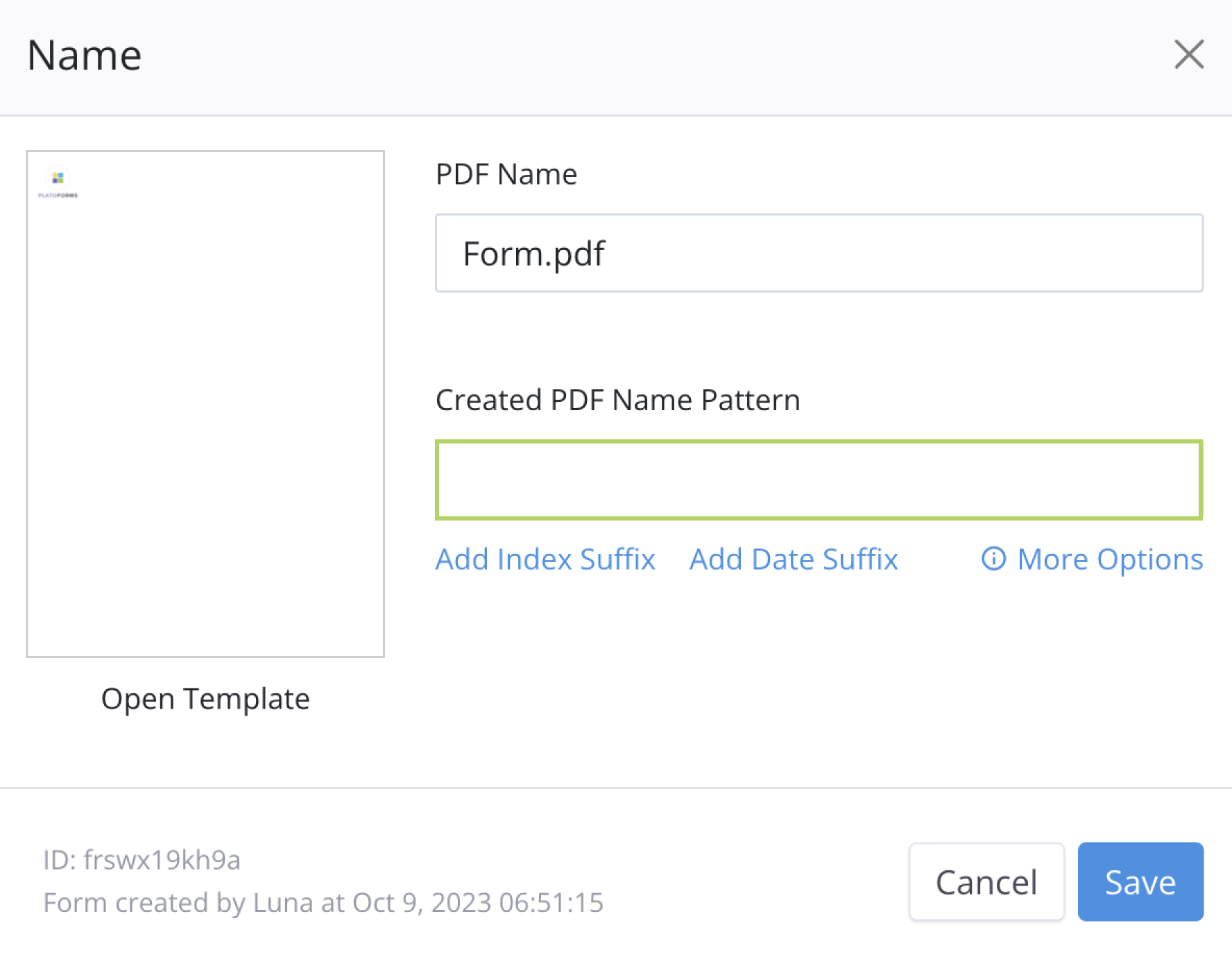
Dans la zone de saisie Modèle de nom de PDF créé, utilisez des variables pour générer des noms de fichiers PDF téléchargés distincts :
-
Cliquez sur Ajouter un suffixe d’index pour inclure
{{index}}dans le modèle de nom. Le{{index}}est un index unique pour chaque soumission (par exemple, “Formulaire-1.pdf”).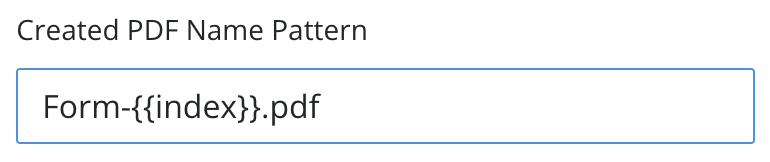
-
Cliquez sur Ajouter un suffixe de date pour ajouter la date de soumission au format
{{yyy-mm-dd}}dans le modèle de nom (par exemple, Formulaire-2023-10-11.png).
-
Copiez
{{data.fidXX}}et remplacezXXpar un ID de champ spécifique de votre formulaire. Vous pouvez localiser l’ID de champ dans le Constructeur de formulaire. Par exemple, si l’ID de champ est “2”, vous pouvez créer un modèle de nom comme “Formulaire-{{data.fid2}}.pdf”, et{{data.fid2}}sera remplacé par la valeur saisie dans ce champ.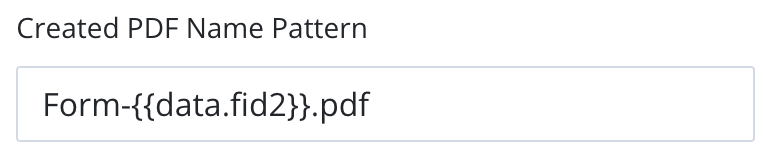
Remarque : Vous pouvez choisir d’inclure l’extension “.pdf” dans Modèle de nom de PDF créé.
-
-
Cliquez sur Enregistrer pour confirmer.
Nom du formulaire vs. noms de fichiers PDF : quelle est la différence ?
-
Nom du formulaire : C’est le nom que vous donnez à votre formulaire en ligne dans PlatoForms. Il vous aide à reconnaître et organiser vos formulaires efficacement. Pour plus de détails, consultez notre article sur Gérer le nom du formulaire.
-
Nom du fichier PDF téléchargé : C’est le nom attribué au fichier PDF généré lorsque quelqu’un soumet votre formulaire. Vous avez deux options pour le personnaliser :
-
Nom fixe : Utilisez un nom cohérent, généralement dérivé du “nom du formulaire”, pour tous vos fichiers PDF téléchargés.
-
Noms dynamiques avec variables : En ajoutant des variables comme l’index de soumission, les dates ou des valeurs de champs spécifiques au modèle de nom, vous pouvez créer des noms de fichiers uniques pour chaque téléchargement. Cette fonctionnalité simplifie le processus de distinction et de gestion de vos PDF téléchargés. Pour plus de détails, consultez notre article sur Noms de fichiers téléchargés.
-
Tutoriel vidéo
N’hésitez pas à consulter cette vidéo :
Vous avez d’autres questions ? Visitez notre page FAQs ou contactez-nous.