
こちらでトピックや回答を検索してください
何かお困りですか?
4つの埋め込みスクリプトオプションの違いは何ですか?
質問
4つの埋め込みスクリプトオプションの違いは何ですか?私のウェブサイトにはどの埋め込みスクリプトオプションを使用すべきですか?
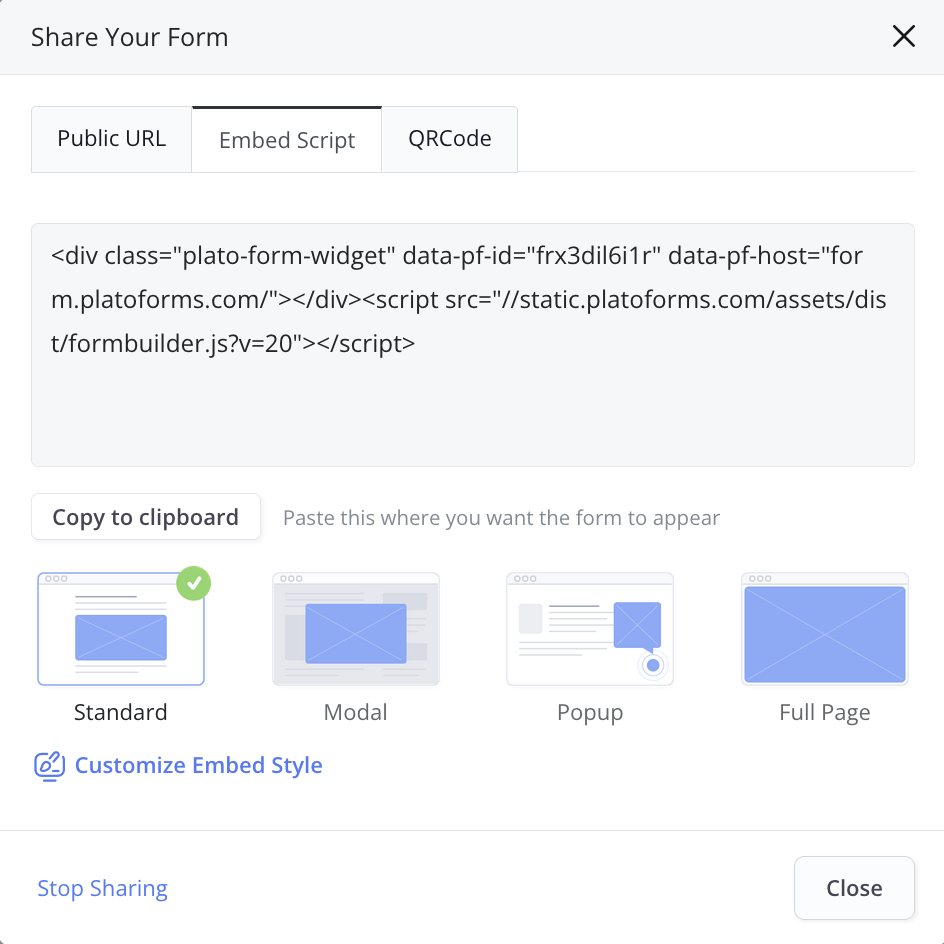
回答
フォームを埋め込む際、PlatoFormsは異なるユースケースに合わせた4つのモードを提供しています。適切なオプションを選ぶための簡単な説明を以下に示します:
1. 標準埋め込み
機能: フォームを直接ウェブページに配置します。
最適な用途: 連絡フォーム、登録フォーム、またはページ上で完全に表示される必要があるフォーム。
例: ホームページの「お問い合わせ」セクション。
2. モーダル埋め込み

機能: ユーザーがボタンをクリックするとポップアップウィンドウでフォームを開きます。
最適な用途: メインページでのスペースを最小限に抑えたい「見積もりを取得」や「サインアップ」などのアクション。
カスタマイズ可能: ポップアップの幅やボタンのテキストを調整できます。
例: サインアップフォームをトリガーする「今すぐ登録」ボタン。
3. ポップアップ埋め込み

機能: ページ上に浮かぶボタンとしてフォームを表示します。ボタンをクリックすると小さなフォームウィンドウが開きます。
最適な用途: フィードバックフォーム、購読フォーム、またはアクセスしやすく、邪魔にならないフォーム。
カスタマイズ可能: ボタンのサイズ、スタイル、フォームの角の半径を調整できます。
例: ウェブページの側面にある浮かぶ「フィードバック」ボタン。
4. フルページ埋め込み
機能: フォームがウェブページの全セクションを占めます。
最適な用途: 調査、詳細なアンケート、またはユーザーの完全な注意を必要とするスタンドアロンフォーム。
例: ブラウザウィンドウ全体に広がる「顧客満足度調査」。
プロのヒント: 調査とアンケートの違いとそれぞれの使用時期
どのように選べばいいですか?
- フォームがページの目的の中心である場合は、標準埋め込みを使用してください。
- スペースを節約しつつフォームを簡単にアクセス可能にしたい場合は、モーダル埋め込みまたはポップアップ埋め込みを選択してください。
- フォームが集中して使用される必要がある場合や追加のスペースが必要な場合は、フルページ埋め込みを選択してください。
各オプションをサイトに追加する前に、埋め込みスクリプトセクションでプレビューできます!
ビデオ
ショーケースビデオをご覧ください: