


Usar lógica condicional nos Formulários Google torna as pesquisas mais eficientes e reduz a fadiga dos respondentes, mas o processo de configuração pode ser complicado e limitado. Neste guia, vamos explicar como criar perguntas condicionais nos Formulários Google, explorar suas limitações e mostrar como construir formulários dinâmicos poderosos com o Platoforms.
👉 Crie formulários de lógica condicional mais facilmente com o Platoforms. Teste gratuito de 15 dias incluído. Não é necessário cartão de crédito.
O que é lógica condicional?
A lógica condicional (também chamada de lógica de ramificação ou pular lógica) é um recurso que mostra ou oculta perguntas com base em respostas anteriores. Em vez de apresentar todas as perguntas de uma vez, o formulário se adapta passo a passo, revelando apenas perguntas quando elas se tornam relevantes.
Aqui está um exemplo simples. Você está planejando um evento de equipe e precisa saber:
- se alguém vai comparecer
- suas restrições alimentares (se forem comparecer)
- se precisam de transporte, e
- um local de coleta (apenas se o transporte for necessário)
Sem lógica condicional, seu formulário ficaria assim:
Exemplo
🟦 1. Você vai participar do evento da equipe?
⚪ Sim
⚪ Não
🟦 2. Quais são suas restrições alimentares?
✏️ [Campo de texto]🟦 3. Você precisa de transporte?
⚪ Sim
⚪ Não🟦 4. Local de coleta
✏️ [Campo de texto]
Todos veem as quatro perguntas, mesmo que tenham respondido “Não” para comparecer. Alguém que não pode vir ainda precisa rolar por perguntas sobre restrições alimentares e transporte que não se aplicam a eles.
Com lógica condicional, o formulário responde a cada resposta e ajusta o fluxo conforme o usuário avança:
Exemplo
🟦 1. Você vai participar do evento da equipe?
⚪ Sim
⚪ Não
🔀 Se Sim for selecionado, as perguntas 2–3 aparecem
🟦 2. Quais são suas restrições alimentares?
✏️ [Campo de texto]🟦 3. Você precisa de transporte?
⚪ Sim
⚪ Não🔀 Se Sim for selecionado, a pergunta 4 aparece
🟦 4. Local de coleta
✏️ [Campo de texto]
Agora, os respondentes que selecionam “Não” para participação pulam o restante do formulário completamente. Aqueles que não precisam de transporte nunca veem a pergunta sobre o local de coleta. O formulário se adapta progressivamente com base em cada resposta.
A lógica condicional ajuda a manter os formulários curtos, relevantes e mais fáceis de completar, especialmente à medida que as condições começam a se acumular. Os respondentes respondem a menos perguntas desnecessárias, e você coleta dados mais limpos e aplicáveis.
Como adicionar lógica condicional nos Formulários Google
A lógica condicional não está disponível como um tipo de pergunta padrão nos Formulários Google. Em vez disso, você precisará dividir seu formulário em seções e adicionar regras de ramificação para navegar entre elas.
Parece complicado, mas vamos dividir isso passo a passo.
💡 Novo nos Formulários Google? Confira este guia para começar com os Formulários Google e aprender o básico.
1. Crie seu formulário
Comece criando um novo formulário em branco nos Formulários Google ou escolha um de seus modelos. Para este exemplo, vamos criar uma pesquisa de feedback de clientes para uma loja online.
💡 Dica Pro: Para começar rapidamente, você pode criar um formulário por prompts com o Google Forms AI (Gemini).
Digamos que queremos coletar feedback de visitantes do site. Sem lógica condicional, todos veriam a mesma longa lista de perguntas:
Exemplo
🟦 Seção 1: Status da Compra
🟦 1. Você fez uma compra?
⚪ Sim
⚪ Não🟦 Seção 2: Detalhes do Pedido
🟦 2. Número do pedido
✏️ [Campo de texto]🟦 3. Total do pedido
🔢 [Campo numérico]🟦 Seção 3: Avaliação de Satisfação
🟦 4. Quão satisfeito você estava?
⚪ Muito satisfeito
⚪ Satisfeito
⚪ Neutro
⚪ Insatisfeito
⚪ Muito insatisfeito🟦 Seção 4: Feedback Positivo
(Mostrada para clientes satisfeitos)🟦 5. O que você amou na sua experiência?
📝 [Área de texto]🟦 Seção 5: Detalhes do Problema
(Mostrada para clientes insatisfeitos)🟦 6. O que deu errado?
☑️ Item errado recebido
☑️ Item danificado
☑️ Entrega atrasada
☑️ Má qualidade
☑️ Atendimento ao cliente ruim
☑️ Outro🟦 7. Gostaria que entrássemos em contato sobre isso?
⚪ Sim, por favor, entre em contato
⚪ Não, só queria compartilhar feedback
Isso cria uma experiência ruim:
- Pessoas que não compraram ainda veem perguntas relacionadas ao pedido
- Clientes felizes veem perguntas sobre “o que deu errado”
- Clientes insatisfeitos veem perguntas sobre “o que eles amaram”
Com lógica condicional, podemos tornar o formulário inteligente e relevante. Vamos construir isso agora.
O Google Forms é gratuito, mas oferece muito pouco controle de design. PlatoForms resolve isso transformando seus PDFs reais em formulários online, mantendo seu layout profissional exatamente como está. Quer converter seu primeiro PDF? Experimente aqui.
2. Crie e rotule suas seções
Clique no botão Adicionar seção (parece dois retângulos empilhados) na barra de ferramentas à direita. Isso divide seu formulário em seções que você pode rotular e reorganizar.

Para nossa pesquisa de feedback de clientes, precisamos saber:
- Se eles fizeram uma compra
- O que compraram (se aplicável)
- Seu nível de satisfação
- Detalhes sobre sua experiência
Vamos criar 4 seções: Status da Compra, Detalhes do Pedido, Avaliação de Satisfação, e Feedback. Para adicionar um título a cada seção, clique dentro da seção e digite seu título.

3. Adicione suas perguntas
Selecione uma seção e clique em Adicionar pergunta na barra de ferramentas à direita. Escolha entre múltipla escolha, caixas de seleção, lista suspensa, resposta curta, parágrafo e outros tipos de perguntas.
Para nossa pesquisa, usaremos a mesma estrutura de perguntas mostrada acima, organizada em seções para status da compra, detalhes do pedido, satisfação e feedback.
4. Adicione lógica condicional
Agora é hora de adicionar a ramificação. Comece com sua primeira pergunta de gatilho - no nosso caso, “Você fez uma compra?”
Clique no menu de três pontos no canto inferior direito da pergunta e selecione Ir para a seção com base na resposta. Um menu suspenso aparecerá ao lado de cada opção de resposta.

Para respostas “Não”, selecione Enviar formulário no menu suspenso - eles não precisam responder a perguntas sobre um pedido que não fizeram.
Para respostas “Sim”, selecione Ir para a seção 2 (Detalhes do Pedido) para que você possa coletar mais informações sobre a compra deles.

Em seguida, configure a ramificação para a pergunta de satisfação. Para a pergunta “Quão satisfeito você estava?”:
- “Muito satisfeito” ou “Satisfeito” → Ir para a Seção 4 (Feedback Positivo)
- “Neutro” → Pular para Enviar formulário
- “Insatisfeito” ou “Muito insatisfeito” → Ir para a Seção 5 (Detalhes do Problema)
Dessa forma, clientes felizes podem compartilhar o que amaram, enquanto clientes insatisfeitos são direcionados para relatar problemas específicos.
5. Teste seu formulário
Antes de ir ao ar, visualize seu formulário clicando no ícone de olho no topo. Teste a lógica tentando diferentes combinações de respostas para garantir que os respondentes sejam direcionados para as seções corretas.

As 6 principais limitações da lógica condicional nos Formulários Google
Embora os Formulários Google ofereçam ramificação básica, configurar lógica complexa pode ser tedioso e restritivo. Para profissionais que precisam de automação avançada, essas seis limitações muitas vezes se tornam impeditivas.
1. Lógica baseada em seções (Sem controle a nível de pergunta)
O maior obstáculo é que a lógica dos Formulários Google só funciona no nível de seção. Você não pode mostrar ou ocultar uma única pergunta instantaneamente com base em uma resposta anterior. Em vez disso, cada campo condicional deve estar em sua própria seção separada.
O Problema: Um formulário com 10 regras condicionais requer 10+ seções, criando uma estrutura confusa que é difícil de gerenciar e repetitiva para o usuário.
2. Falta de rastreamento lógico visual
A lógica é mais fácil de gerenciar como declarações “Se/Então”, mas os Formulários Google não têm um mapa lógico visual ou resumo.
O Problema: Você deve clicar manualmente em cada seção para lembrar qual resposta liga aonde. Para caminhos de ramificação complexos, isso torna quase impossível solucionar fluxos quebrados ou “becos sem saída.”
3. Sem suporte para lógica AND/OR
Os Formulários Google só suportam ramificação de condição única. Você não pode criar regras sofisticadas que exijam que vários critérios sejam atendidos.
O Exemplo: Você não pode criar uma regra para mostrar um desconto apenas para usuários que são “Compradores de primeira viagem” E “Gastaram mais de $100.” Você está limitado a um gatilho por regra.
4. Gatilhos de perguntas limitados
Você só pode acionar a lógica usando campos de Múltipla Escolha ou Lista Suspensa. Outros tipos de campo essenciais não podem ser usados para direcionar a ramificação:
-
Resposta Curta/Texto: Sem ramificação com base em palavras-chave.
-
Caixas de Seleção: Sem lógica com base em seleções múltiplas.
-
Datas & Números: Você não pode mostrar perguntas com base em limites de idade ou intervalos de datas.
5. Sem condições “Negativas” ou inversas
Os Formulários Google só podem ramificar com base no que um usuário seleciona, não no que eles deixam em branco.
O Problema: Você não pode criar uma “Condição Negativa” (por exemplo, “Mostre esta pergunta apenas se o usuário NÃO escolheu a Opção A”). Isso impede que você construa caminhos lógicos mais intuitivos e de exclusão.
6. Configuração tediosa e manual
Porque cada regra requer uma nova seção e configurações de navegação manual, a configuração é incrivelmente demorada.
O Fluxo de Trabalho: Você deve criar seções manualmente, adicionar perguntas, retornar à pergunta de gatilho e mapear cada resposta. Procurando uma Alternativa Melhor? Ferramentas como o PlatoForms podem reduzir horas para minutos.
🧭 Por que a Lógica do PlatoForms Supera os Formulários Google
Ao contrário das restrições baseadas em seções dos Formulários Google, o PlatoForms fornece controle a nível de pergunta.
| Recurso | Formulários Google | PlatoForms |
|---|---|---|
| Nível de Lógica | Apenas baseado em seção | Controle a nível de pergunta |
| Gatilhos | Apenas múltipla escolha / lista suspensa | Qualquer campo (Texto, Número, Data, etc.) |
| Operadores | “Ir para seção” básico | AND/OR, Cálculos, Condições negativas |
| Integração com PDF | Nenhuma | Preenchimento automático de layouts originais de PDF |
| Reutilização de Campos | Entrada manual | Duplicação automática de conteúdo |
🚀 Construa Formulários Mais Inteligentes Mais Rápido com o PlatoForms AI
Antes de configurar a lógica, você precisa de uma estrutura de formulário sólida. O PlatoForms usa IA para eliminar o trabalho manual de criar campos e rótulos do zero.
1. Comece com uma Ideia: Gerador de Formulários IA
Você pode começar um formulário apenas com um prompt. O Gerador de Formulários IA aceita descrições em texto simples como “formulário de integração de funcionários” ou “pesquisa de feedback de clientes” e as transforma em um formulário web completo. Ele cria automaticamente campos relevantes, texto de ajuda e tipos de entrada, permitindo que você escolha entre layouts Clássico ou Conversacional.
2. Comece com um Arquivo: Reconhecimento IA para Formulários PDF
Se você já tem um PDF, nosso reconhecimento de formulário com IA pode escanear seu arquivo e detectar campos automaticamente. Ao contrário da detecção padrão, esta ferramenta impulsionada por IA:
- Agrupa caixas de seleção e campos de escolha corretamente.
- Combina rótulos com precisão com cabeçalhos e texto de ajuda.
- Reduz a edição manual reconhecendo tipos de campo e layouts.
🛠️ Como Configurar a Lógica do Formulário
Uma vez que seu formulário é gerado ou detectado pela IA, adicionar inteligência é um processo simples de “Se/Então”. Siga estas etapas com base em nossa documentação oficial:
-
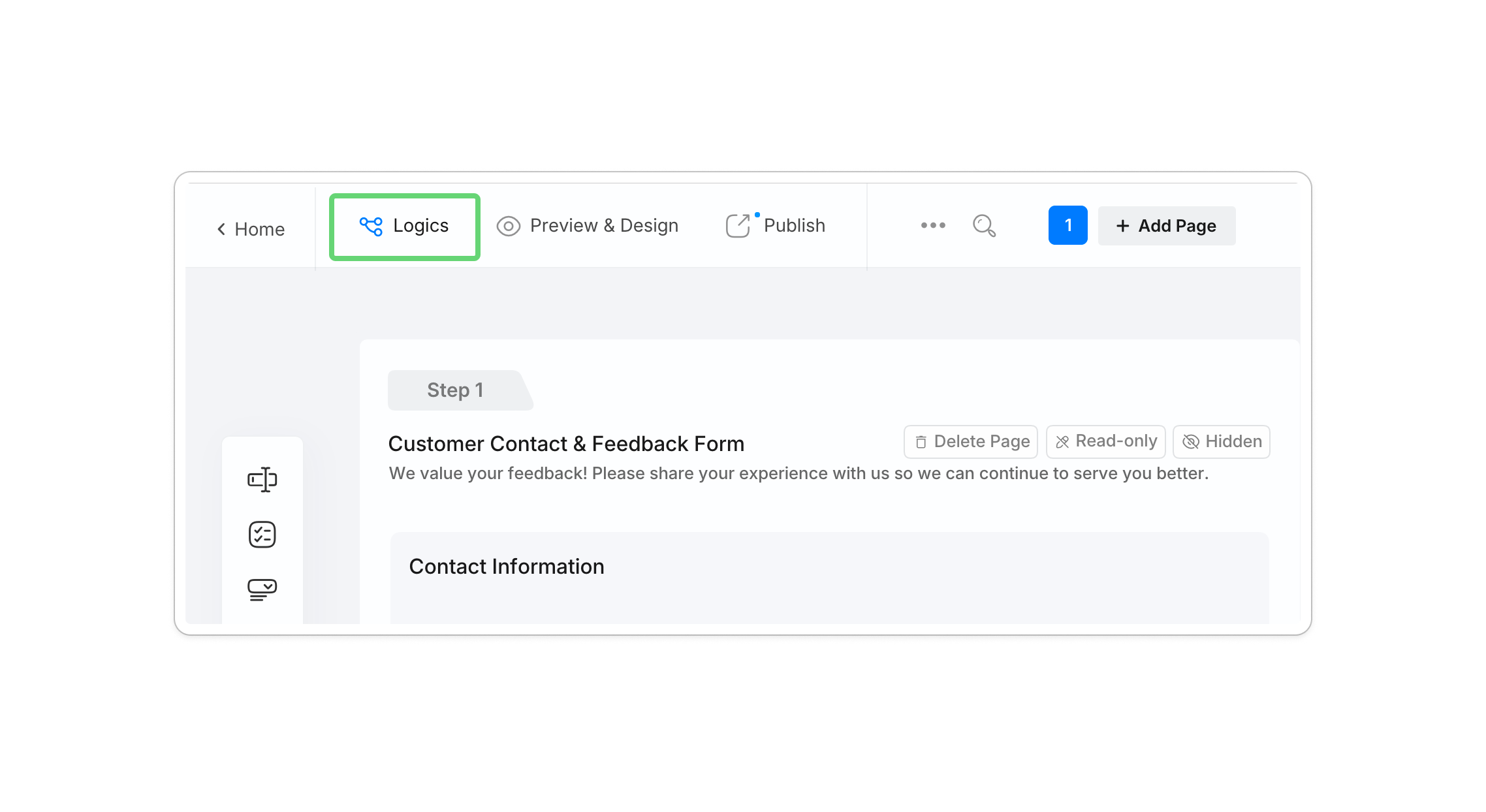
Abra o Painel de Lógicas: Clique no botão Lógicas no canto superior esquerdo do construtor de formulários.
-
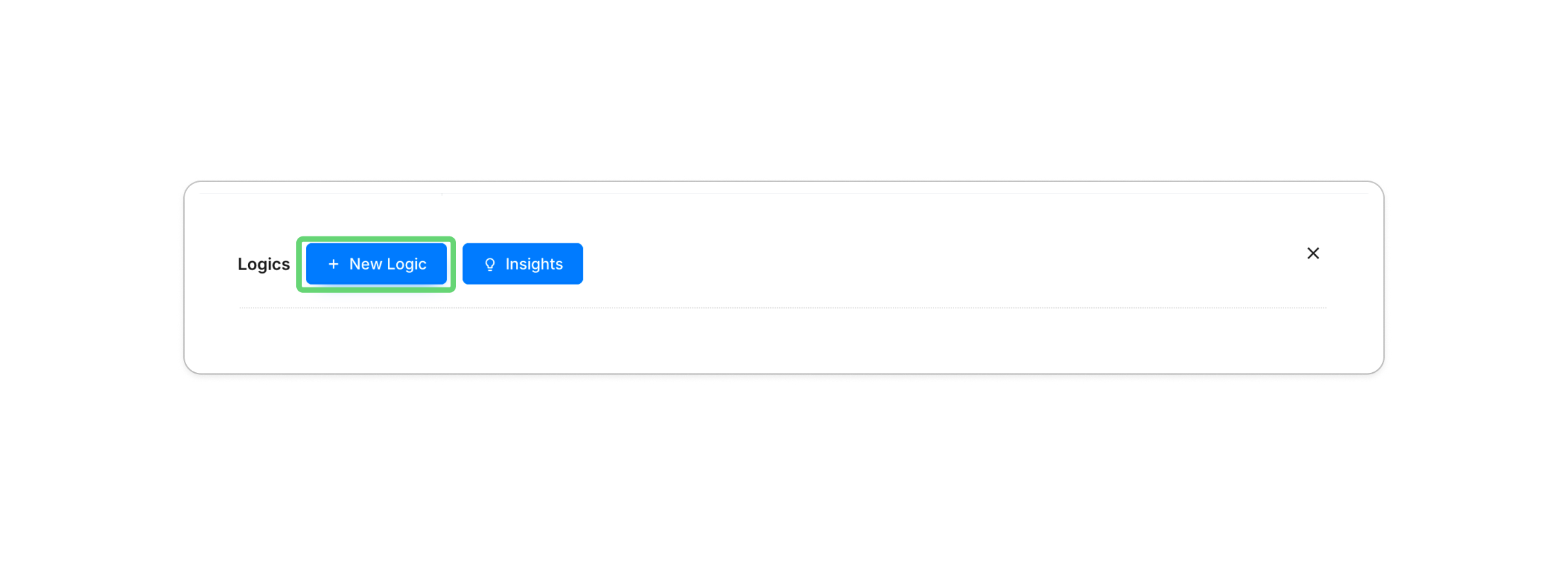
Crie Nova Lógica: Clique em + Nova Lógica.
-
Defina o Gatilho (SE): Selecione seu campo e critérios (por exemplo,
Se #Café ou Chá? for igual a Café). -
Defina a Ação (ENTÃO): Defina o que acontece (por exemplo,
Então Mostrar #Creme ou Açúcar?). -
Visualize & Teste: Use o modo de visualização para garantir que seus caminhos de ramificação fluam corretamente.


💡 6 Cenários de Lógica Poderosos para Seu Fluxo de Trabalho
Abaixo está uma visão geral rápida dos padrões de lógica mais comuns que você pode construir com o PlatoForms.
| Cenário de lógica | O que faz | Exemplo | Melhor para |
|---|---|---|---|
| Pular pergunta | Mostra uma pergunta apenas quando necessário. | Mostre “Insira o Código de Desconto” apenas se o usuário selecionar “Sim.” Lógica de Pular Pergunta |
Pesquisas curtas, formulários de leads |
| Pular página | Envia usuários para páginas diferentes. | Direcione usuários para “Palestrante” ou “Participante.” Configuração de Pular Página |
Formulários baseados em função, eventos |
| Lógica de ramificação | Altera perguntas com base nas respostas. | 5★ → “O que você amou?” 1★ → “Como podemos melhorar?” |
Feedback, NPS, suporte |
| Definir valor | Preenche campos automaticamente. | Aplique $100 Early Bird antes de um prazo. Lógica de Definir Valor |
Preços, registros |
| Cálculos avançados | Calcula valores em tempo real. | Preço × Quantidade = Custo TotalLógica de Cálculos |
Pedidos, faturas |
| Reutilizar campos | Copia valores entre campos. | Copie Assinatura #1 → Assinatura #2 Reutilizar campos |
Contratos, PDFs |
Gerenciando lógica complexa em escala
Quando seu formulário tem dezenas de regras, manter-se organizado é fundamental:
- Filtrar por Campo: Clique em Lógicas no painel de atributos de qualquer campo específico para ver apenas as regras que afetam essa pergunta.
- Pesquisar por ID: Use a barra de filtro no Painel de Lógica para pesquisar por IDs de Campo ou rótulos específicos.
🛠️ Leve Seus Formulários Além com o PlatoForms
A lógica condicional é apenas o começo. Quando você constrói formulários com o PlatoForms, está acessando uma plataforma completa de automação de documentos projetada para fluxos de trabalho profissionais:
- Emails Automatizados: Envie notificações por email personalizadas com preenchimento de respostas.
- Processamento de Pagamentos: Aceite pagamentos através do Stripe sem taxas adicionais da plataforma.
- Integrações Poderosas: Conecte-se ao Google Sheets, Slack e 5.000+ outros aplicativos via Zapier, Make e Pabbly.
- Uploads de Arquivos: Permita que os respondentes façam upload de documentos ou imagens diretamente em seu formulário com opções de armazenamento seguro.
- Estilo Personalizado: Personalize completamente seus formulários com cores e fontes personalizadas para um visual harmonioso.
- Incorpore em Qualquer Lugar: Hospede seu formulário como uma página independente ou incorpore-o em seu site.
Pronto para Atualizar dos Formulários Google?
O PlatoForms torna a lógica condicional poderosa e simples. Se você está começando com um de nossos 1.000+ modelos de formulários ou convertendo um PDF existente, ajudamos você a fazer a transição para um fluxo de trabalho profissional e pronto para PDF em minutos.
Comece Gratuitamente com o PlatoForms
Não é necessário cartão de crédito. Formulários perfeitos prontos em minutos.
Quer ver isso em ação? Assista ao nosso Tutorial em Vídeo sobre Lógica Condicional.


