許多企業從 Google Forms 開始,因為它免費、熟悉,且對於簡單的數據收集非常有用。然而,隨著您的團隊和流程的增長,您可能會開始注意到一個熟悉的摩擦點:“全或無”的通知。
當每次提交都發送給列表上的每個人時,您的銷售團隊會被人力資源的詢問淹沒,而您的支持台會因新線索而分心。結果是收件箱混亂,重要信息被忽略。
我們在 PlatoForms 建立了基於邏輯的電子郵件通知來解決這個問題。一個專業的表單不僅應該收集數據,還應該作為整個組織的智能調度器。
Google Forms 如何處理電子郵件路由(以及為什麼這是一個繞道)
如果您曾嘗試將 Google Form 通知發送到多個地址,甚至是根據提交內容發送到不同的地址,您可能最終會在社區論壇中尋找答案。
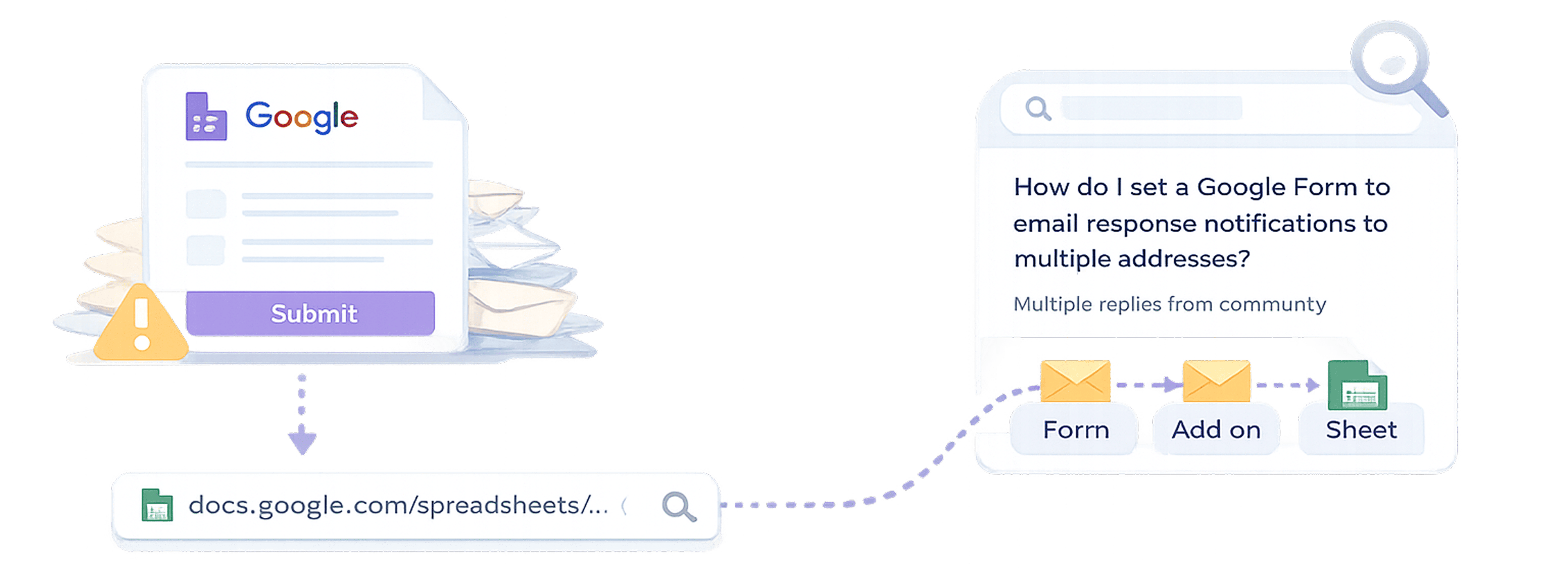
這個問題,“如何設置 Google Form 以將響應通知發送到多個地址?”,是 Google Docs 編輯器社區中最常被問到的話題之一。回覆很有啟發性。社區志願者提供了三種完全不同的解決方法:
“我建議您嘗試使用附加組件 Form Mule。這是一個相當簡單的電子郵件合併附加組件,它將使用鏈接的表格將通知發送給您希望的人。”
— Adam, Diamond PE Docs 志願者
“我最近在 Form Notifications 中遇到了同樣的問題。找到了一個更好的附加組件叫做 Mailrecipe 來解決這個問題。”
— Latha, 社區志願者
“我只是使用了將 Google 表格鏈接到 Google Form 的過程。然後打開 Google 表格的通知功能。”
— Ms. Drasby, 志願者支持
三個人,三種不同的工具,零本地解決方案。
公平地說,Google Forms 可以有條件地路由電子郵件,但這從來不是一個本地功能。它需要您添加外部工具,有時甚至需要自定義代碼。以下是四種主要方法:
方法 1 — 本地通知(無路由)
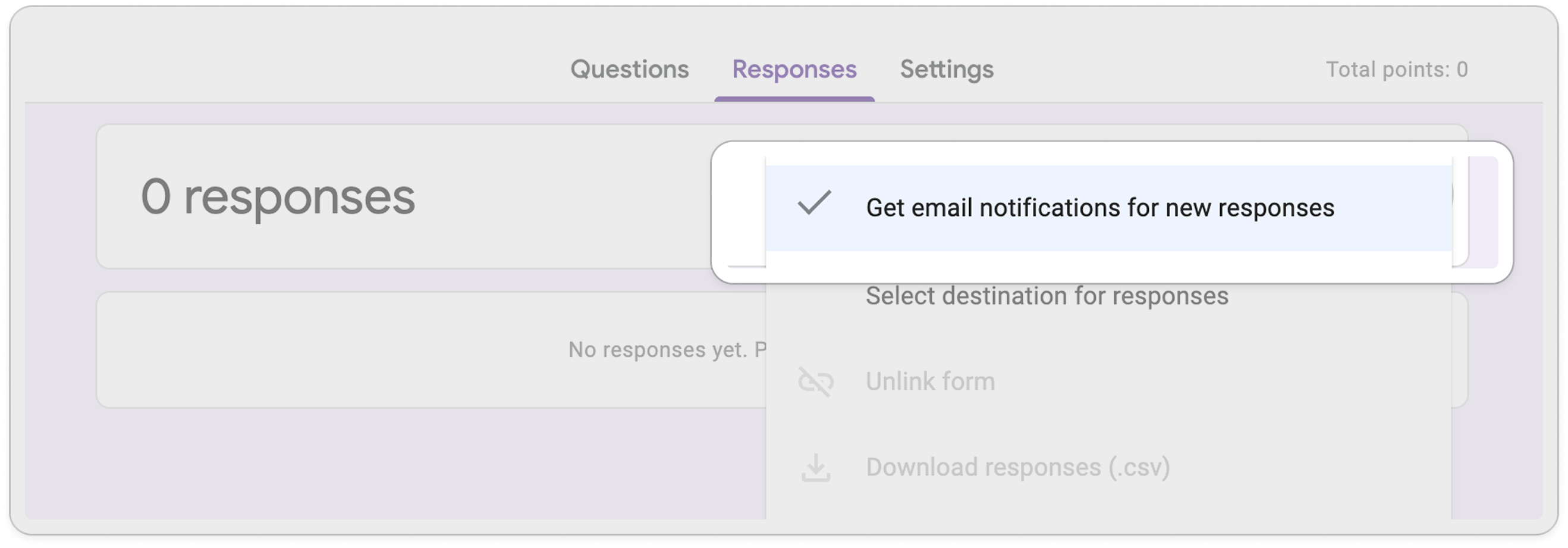
最簡單的選擇:轉到 Responses 標籤並啟用“獲取新響應的電子郵件通知”。這會將每次提交直接發送給表單擁有者。沒有過濾,沒有路由,沒有條件,最重要的是,**沒有辦法根據表單內容通知多個不同的收件人。**一個收件箱。所有人的提交。
方法 2 — 像“Google Forms 的電子郵件通知”這樣的附加組件
這是最容易接觸的解決方法。設置如下:
- 在您的表單中,轉到 Responses → Link to Sheets 以連接電子表格。
- 轉到 Get add-ons 並安裝“Google Forms 的電子郵件通知”。
- 打開附加組件並創建一個新規則(例如,“支持請求”)。
- 設置條件:如果“請求類型”等於“支持”,則發送到 support@company.com。
- 使用表單字段變量自定義電子郵件主題和正文。
它有效,但這意味著您的路由邏輯存在於第三方附加組件中,而不是在您的表單內。如果附加組件更改其定價,在 Google Workspace 更新後崩潰,或者設置它的人離開了團隊,您將回到原點。
方法 3 — Form Mule
Form Mule 是一個更強大的附加組件,支持自定義電子郵件模板和基於下拉選擇的多路徑路由。它在更複雜的工作流程中很受歡迎,但學習曲線更陡峭,並且存在類似的第三方依賴風險。
方法 4 — Google Apps Script(最大控制,最大努力)
對於有開發資源的團隊,Apps Script 提供完全自定義的路由邏輯。典型的腳本看起來像這樣:
function onFormSubmit(e) {
  var response = e.values[2]; // "Department" 字段
  if (response === "Sales") {
    MailApp.sendEmail("sales@company.com", "New Lead", "Details: " + e.values);
  } else if (response === "Support") {
    MailApp.sendEmail("support@company.com", "New Ticket", "Details: " + e.values);
  }
}
它很強大,但它創造了一個依賴。每次您重命名表單字段,添加新部門或更改收件人時,腳本需要由編寫它的人更新。事實上,即使在 Google Forms 編輯器中簡單的拖放重新排序問題也可能默默地破壞您的生產腳本,導致數據丟失或通知失敗而沒有任何警告。
PlatoForms 的方法:作為本地功能的路由
在 PlatoForms 中,這個工作流程看起來是這樣的,不需要附加組件,不需要腳本,不需要電子表格鏈接。
步驟 1 — 創建專用目標標籤
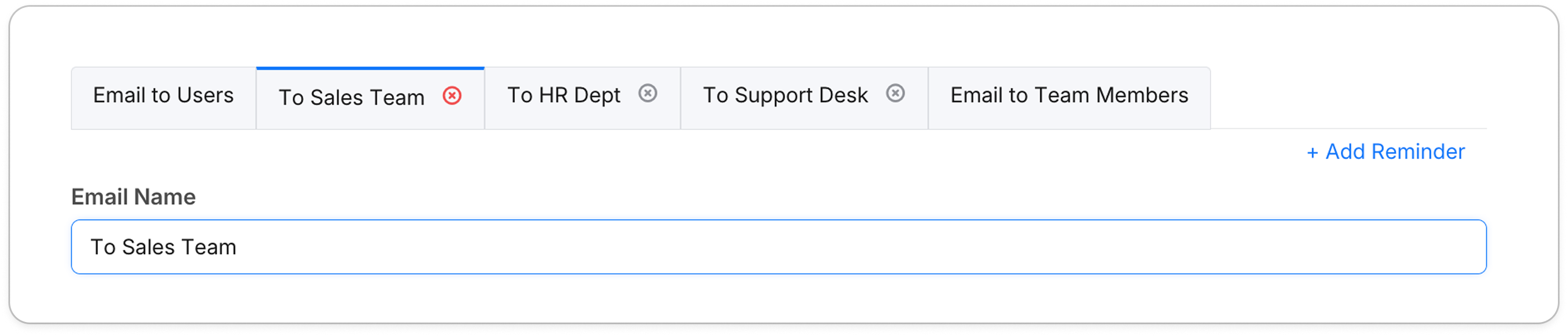
而不是一個通用的通知設置,您可以添加最多 3 個額外的自定義標籤。將它們命名為“銷售團隊”、“人力資源部”或“緊急支持”。每個標籤都作為一個獨特的模板,擁有自己的收件人和消息內容。
步驟 2 — 連接邏輯(“大腦”)
一旦您的標籤準備好,前往 Logic 面板並設置規則:
“如果 Department 等於 Sales,則 Send Email 到 Sales Tab。”
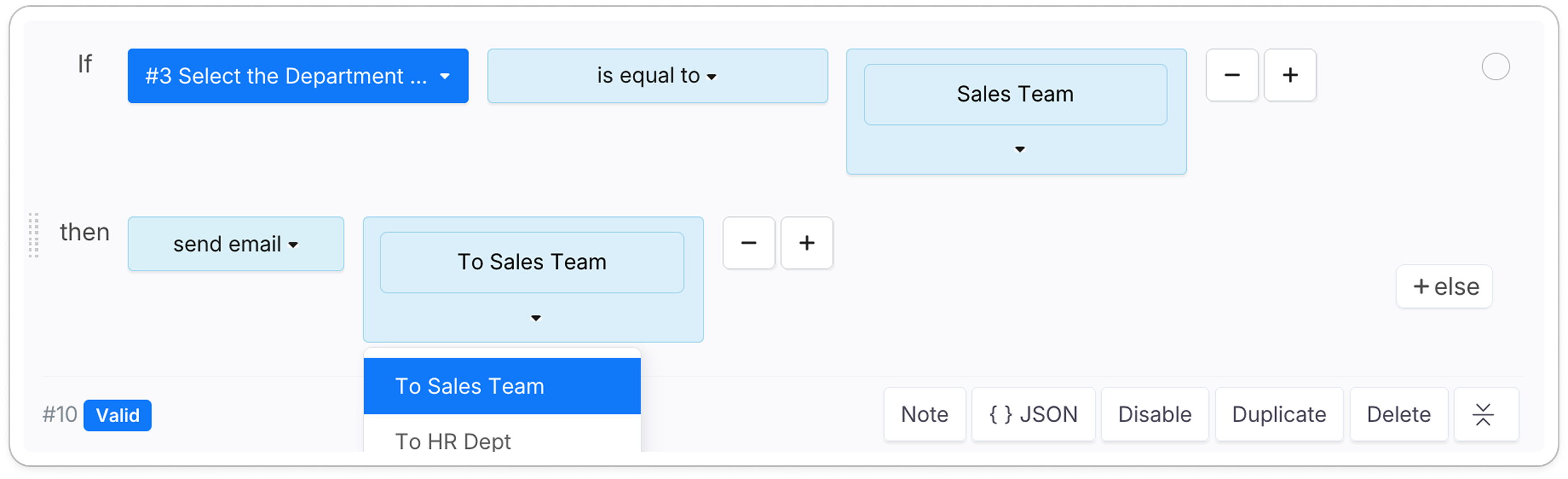
就是這樣。沒有代碼,沒有腳本編輯器,沒有分號。
步驟 3 — AI 驅動的規則構建
不想手動點擊多個規則?AI 邏輯生成器讓您用簡單的語言描述您的需求,並為您構建規則。
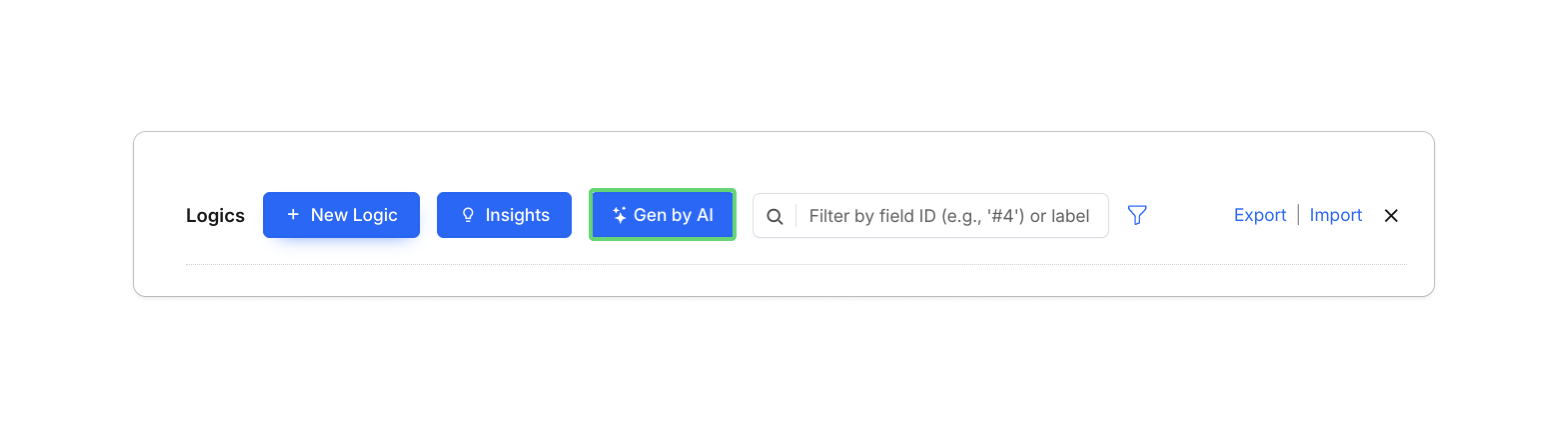
例如,假設您運行一個招聘表單,具有“職位類型”字段。您只需輸入:
“僅當申請人選擇‘全職’時,向人力資源團隊發送通知。對於‘實習’申請,則通知團隊負責人。”
AI 解析您的意圖並立即生成路由規則——正確的標籤分配、條件等。這本來需要幾分鐘的點擊(或一個腳本)在幾秒鐘內完成。這在為新團隊成員管理表單時特別有用,因為邏輯是自我記錄的,並且易於稍後調整。
並排比較:它們如何比較
值得注意的是:Google 確實在 2025 年中期將 Gemini AI 引入 Google Forms,幫助用戶從自然語言提示生成表單問題。這對於表單創建來說是一個真正的改進。但 Gemini 的 AI 功能專注於表單創建,而不是通知傳遞——電子郵件路由仍然需要以下的手動方法之一。
| Google Forms(附加組件) | Google Forms(Apps Script) | PlatoForms | |
|---|---|---|---|
| 路由方法 | 第三方附加組件 | 自定義 JavaScript | 本地,內建 |
| 需要編碼 | 否 | 是 | 否 |
| 設置時間 | 15–30 分鐘 | 30–60+ 分鐘 | ~5 分鐘 |
| 維護 | 附加組件更新可能破壞規則 | 腳本必須手動更新 | 幾次點擊即可更新規則 |
| 自定義模板 | 有限 | 完全自定義(在代碼中) | 完全自定義(可視化編輯器) |
| AI 用於路由邏輯 | 無 | 無 | ✓ AI 邏輯生成器 |
| 第三方依賴 | 是 | 否 | 否 |
無縫過渡的專業提示
如果您從基本設置轉向基於邏輯的設置,有一個常見錯誤需要避免:雙重電子郵件。
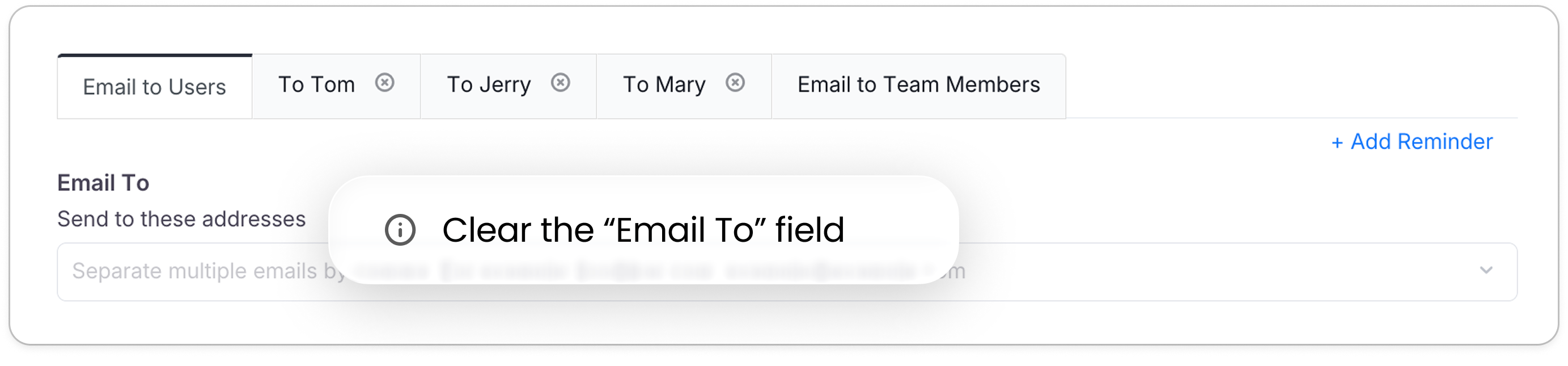
💡 “空白默認”規則: 為了確保您的電子郵件僅由邏輯路由,請記得清除“Email To”字段在您的第一個“Email to Users”標籤中。如果您將電子郵件留在那裡,系統將發送默認通知加上您的基於邏輯的通知,這意味著某些收件人將為每次提交收到兩封電子郵件。查看我們的 FAQ了解更多詳情。
為什麼這對您的生產力很重要
自動化內部通知路由的團隊通常會收回以前花在手動轉發和收件箱分類上的寶貴時間。在 2026 年第一季度對處理每月 100 多次提交的 PlatoForms 商業賬戶的審查中,管理員報告節省了中位數 3–4 小時每週,以前花在手動分類和轉發上的時間。具體結果因表單量和團隊規模而異,但方向是一致的:噪音更少,響應更快。
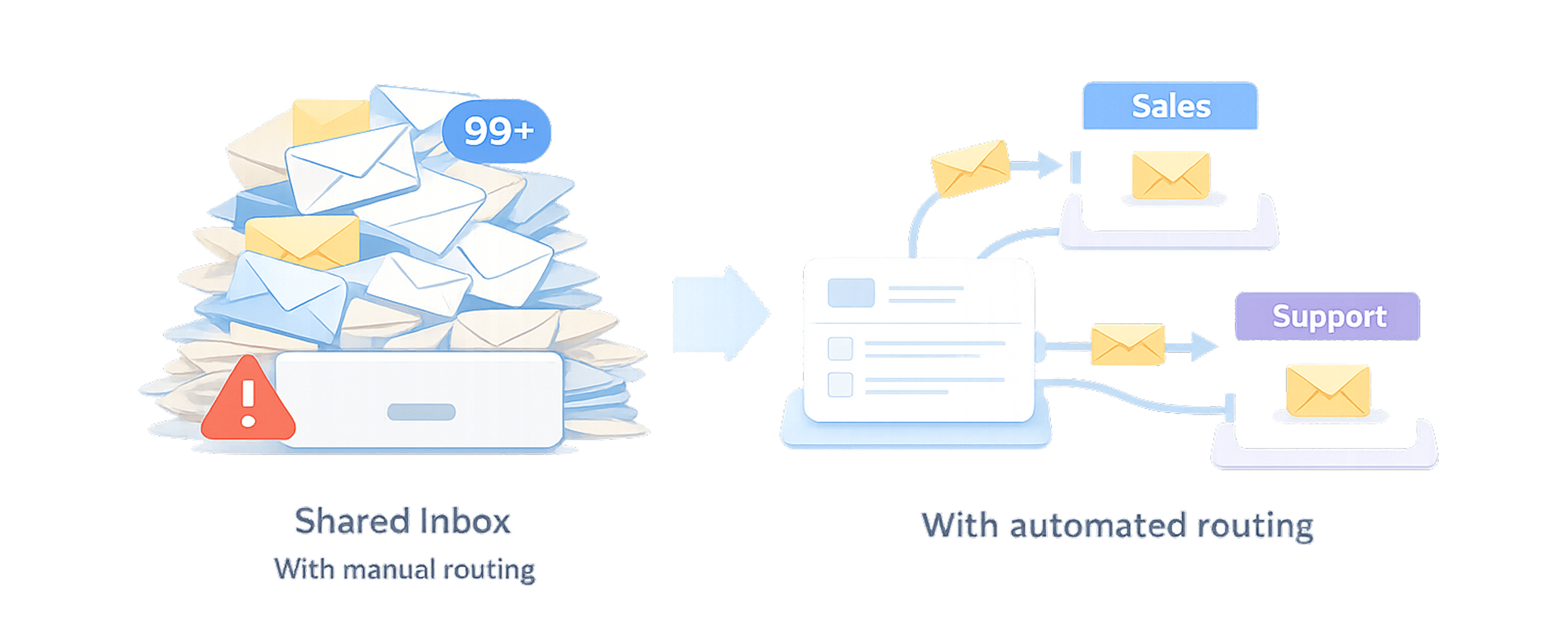
差異是顯而易見的:而不是一大堆混合信息落入共享收件箱,每個部門只接收與他們相關的內容。
| 路由場景 | 好處 |
|---|---|
| 銷售線索 | 更快地響應潛在客戶。 |
| 支持票據 | 問題直接到技術團隊,而不是經理。 |
| 人力資源申請 | 保持候選人數據的機密性和組織性。 |
| 財務請求 | 敏感數據(發票、批准)僅到達授權收件人。 |
這是否適合您?
基於邏輯的路由最適合需要將提交發送到 2–3 個關鍵部門(如銷售、支持、人力資源、財務)的團隊,而不需要編寫一行代碼。如果您目前維護 Google Apps Script 或第三方附加組件,並且每次表單更新都感到厭煩,這可能是您正在尋找的升級。對於處理敏感數據的人來說,這也是一個有意義的進步:當涉及到薪資細節、醫療記錄或合同條款時,精確控制誰接收什麼不僅僅是方便,而是必要的。
也就是說,它有一個自然的上限,最多三個路由目的地。對於需求更複雜的組織,如路由到多個部門或觸發下游系統,請隨時聯繫我們討論您的具體需求。
簡而言之: 這個解決方案是為需要智能路由而不需要維護開銷的團隊而設計的,並且誠實地說明了它的限制。
準備好邁出下一步了嗎?
Google Forms 在許多用例中運行良好。然而,當您的表單開始處理敏感合同、高價值線索或複雜的內部請求時,精確的路由成為真正的運營優勢——而且不應該需要開發人員來設置。
將您的表單轉變為自動化的調度中心,確保每次都將正確的信息傳達給正確的人。
參考資料和文檔
- PlatoForms 文檔,配置表單通知
- PlatoForms FAQ,如何修復重複的電子郵件
- Google Workspace,獲取新響應的電子郵件通知,support.google.com
第一次使用 PlatoForms?將您的 PDF 轉換為智能 Web 表單並開始自動化您的業務。