


Stellen Sie sich vor, Sie fragen einen Freund, “Magst du den neuen Bürokaffee?”
Wenn er nur zwei Auswahlmöglichkeiten hat—Ja oder Nein—könnte er Schwierigkeiten haben, zu antworten. Was, wenn der Kaffee “nur okay” ist? Oder was, wenn er ihn absolut hasst?
Hier kommt eine Likert-Skala ins Spiel. Anstatt eines einfachen Ja/Nein gibt sie den Befragten eine Reihe von Optionen, um auszudrücken, wie sehr sie einer Aussage zustimmen oder nicht zustimmen. Sie verwandelt vage “Gefühle” in Zahlen, die Sie tatsächlich messen können.
Da jedoch immer mehr Nutzer auf mobile Geräte umsteigen, muss sich die Art und Weise, wie wir diese Skalen in Google Forms gestalten, weiterentwickeln. Ein Raster, das auf Ihrem Laptop perfekt aussieht, könnte auf einem Smartphone zu einem unbrauchbaren Durcheinander werden—ein Phänomen, das wir die “Mobile-Falle” nennen.
Was ist eine Likert-Skala? (Einfach erklärt)
Eine Likert-Skala ist ein Bewertungssystem, das zur Messung von Einstellungen oder Meinungen verwendet wird. Typischerweise sieht sie wie eine 5-Punkt-Skala aus:
Standardbeispiel
🟦 Die Benutzeroberfläche ist einfach zu navigieren.
⚪ 1 - Stimme überhaupt nicht zu
⚪ 2 - Stimme nicht zu
⚪ 3 - Neutral
⚪ 4 - Stimme zu
⚪ 5 - Stimme voll und ganz zu
Indem Sie den Menschen mehr als zwei Optionen geben, erfassen Sie die Nuancen ihrer Erfahrungen.
Wie man es in Google Forms erstellt
Google Forms bietet zwei Hauptmöglichkeiten, um diese Skalen zu erstellen. Beide haben erhebliche Kompromisse.
Methode 1: Die lineare Skala (Am besten für Einzelbewertungen)
Dies ist der schnellste Weg, ein Bewertungssystem zu erstellen, aber es leidet unter einem erheblichen “Beschriftungs”-Problem, das die Befragten verwirren kann.
- Frage hinzufügen: Klicken Sie auf das Plus (+)-Symbol im schwebenden Menü, um eine neue Frage zu erstellen.
- Typ auswählen: Öffnen Sie das Dropdown-Menü für den Fragetyp (das normalerweise standardmäßig auf “Multiple Choice” eingestellt ist) und wählen Sie Lineare Skala aus.

- Bereich definieren: Wählen Sie Ihre Skalenbegrenzungen mit den Dropdown-Menüs. Sie können bei 0 oder 1 beginnen und bei jeder ganzen Zahl von 2 bis 10 enden (eine 1-5-Skala ist der Industriestandard).
- Endpunkte beschriften: Geben Sie in den Beschriftungsfeldern Beschreibungen für die niedrigsten und höchsten Werte ein (z.B. “1 - Sehr unzufrieden” und “5 - Sehr zufrieden”).
Der Haken: Google Forms zeigt nur Textbeschriftungen an den beiden extremen Enden der Skala an. Die mittleren Zahlen (2, 3 und 4) bleiben leer. Die Befragten müssen das spezifische Gewicht der mittleren Optionen “erraten”, was oft zu inkonsistenten Daten und minderwertigen Erkenntnissen führt.
Methode 2: Multiple-Choice-Raster (Die “Mobile-Falle”)
Diese Methode wird verwendet, wenn Sie mehrere Aussagen haben, die dieselbe Likert-Skala teilen. Während es auf einem Desktop organisiert aussieht, ist es die Hauptursache der “Mobile-Falle”.
- Frage hinzufügen: Erstellen Sie eine neue Frage und wählen Sie Multiple-Choice-Raster aus dem Dropdown-Menü.
- Zeilen definieren: Geben Sie die Aussagen oder Fragen ein, die die Befragten bewerten sollen, im Abschnitt Zeilen ein.
- Spalten definieren: Geben Sie Ihre Skalenpunkte (z.B. 1 bis 5 oder “Stimme nicht zu” bis “Stimme zu”) im Abschnitt Spalten ein.

- Anforderungen aktivieren: Schalten Sie “Antwort in jeder Zeile erforderlich” ein, um sicherzustellen, dass Sie keine unvollständigen Daten erhalten.
Der Haken: Hier passiert die “Mobile-Falle”. Im Gegensatz zu modernen responsiven Formularbauern bewahrt Google Forms das horizontale Rasterlayout auf mobilen Geräten. Anstatt sich an kleine Bildschirme anzupassen, schrumpft die Tabelle einfach—was die Benutzer zwingt, seitwärts zu scrollen, um alle Optionen zu sehen. Diese Designentscheidung schafft unnötige kognitive Reibung.

Die Psychologie des “Neutral” (5 vs. 7 Punkte)
Sollten Sie eine 5-Punkt- oder eine 7-Punkt-Skala verwenden?
- 5-Punkt-Skalen: Ideal für Verbrauchererhebungen und Feedback-Sammlungen mit hohem Volumen. Sie reduzieren die Entscheidungserschöpfung und funktionieren besser auf mobilen Geräten.
- 7-Punkt-Skalen: Eher geeignet für akademische Forschung, Produkttests oder wenn eine feinere statistische Varianz erforderlich ist.
- Die “Neutral”-Regel: Verwenden Sie immer eine ungerade Zahl (5, 7 oder 9). Dies bietet einen Mittelweg für Menschen, die wirklich keine Präferenz haben. Das Entfernen der Mitte (erzwungene Wahl) kann die Befragten frustrieren.
Warum professionelle Teams zu PlatoForms wechseln
Google Forms wurde für Einfachheit entwickelt—nicht für forschungsreife UX-Präzision. Für gelegentliche Umfragen funktioniert es. Für datenerhebung mit hohen Einsätzen werden seine strukturellen Einschränkungen schwerer zu ignorieren.
Wo Google Forms die Grundlagen bietet, ist PlatoForms für professionelle Umfragen mit hohen Einsätzen und moderner Effizienz konzipiert.
1. Kein horizontales Scrollen mehr
PlatoForms verwendet responsives Design. Anstatt einer festen Tabelle, die horizontales Scrollen erzwingt, werden unsere Bewertungsfelder automatisch in leicht antippbare vertikale oder gestapelte Schaltflächen auf Smartphones umformatiert.
2. KI-gesteuerte bedingte Logik
Im Gegensatz zur manuellen Verzweigung in Google Forms macht PlatoForms komplexe Regeln mühelos:
-
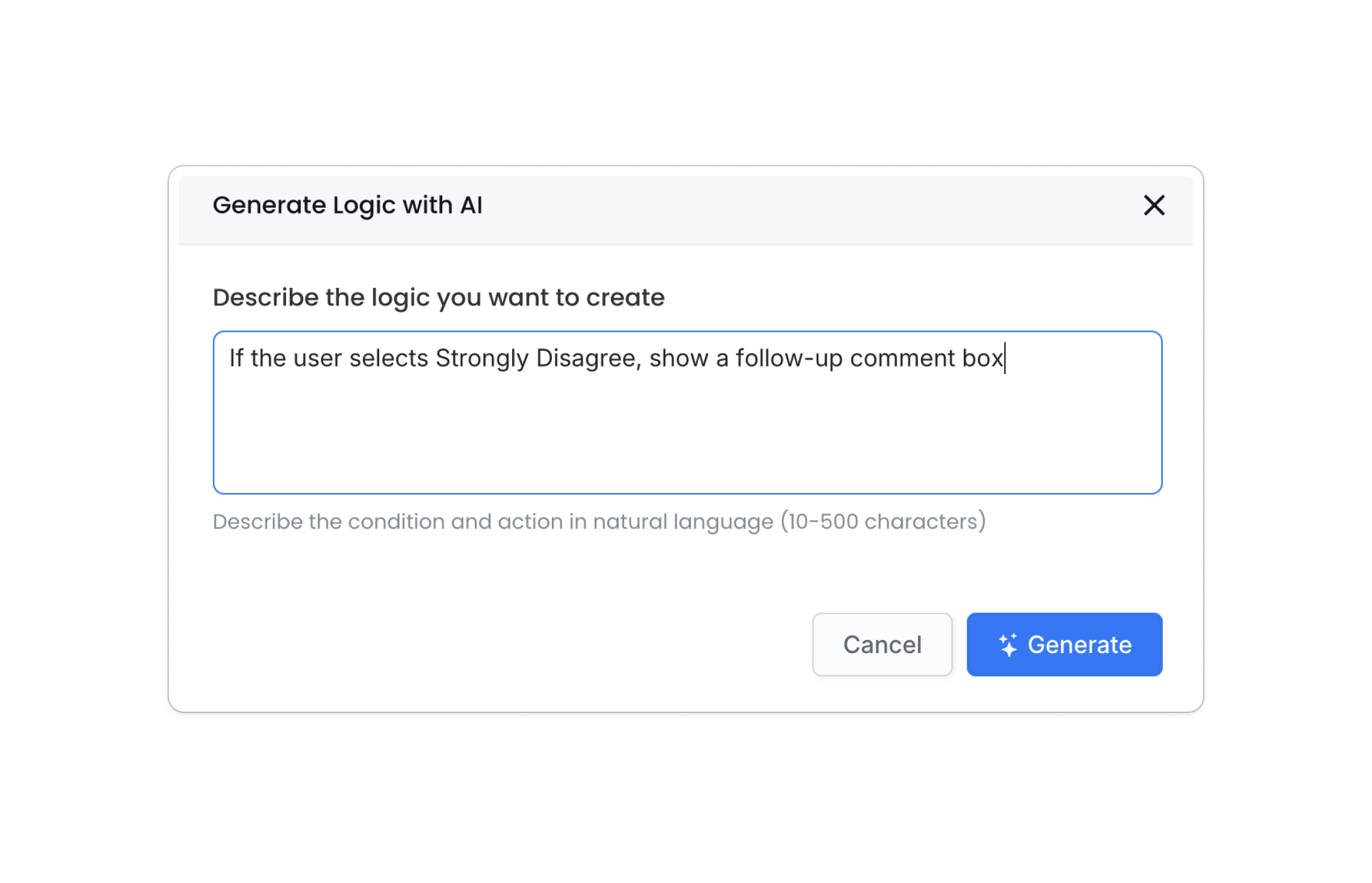
Einrichtung in natürlicher Sprache: Verwenden Sie unsere KI, um Logik aus einfachem Text zu generieren. Geben Sie einfach ein “Wenn der Benutzer Stimme überhaupt nicht zu auswählt, zeige ein Folgekommentar-Feld,” und das System erstellt es für Sie.
-
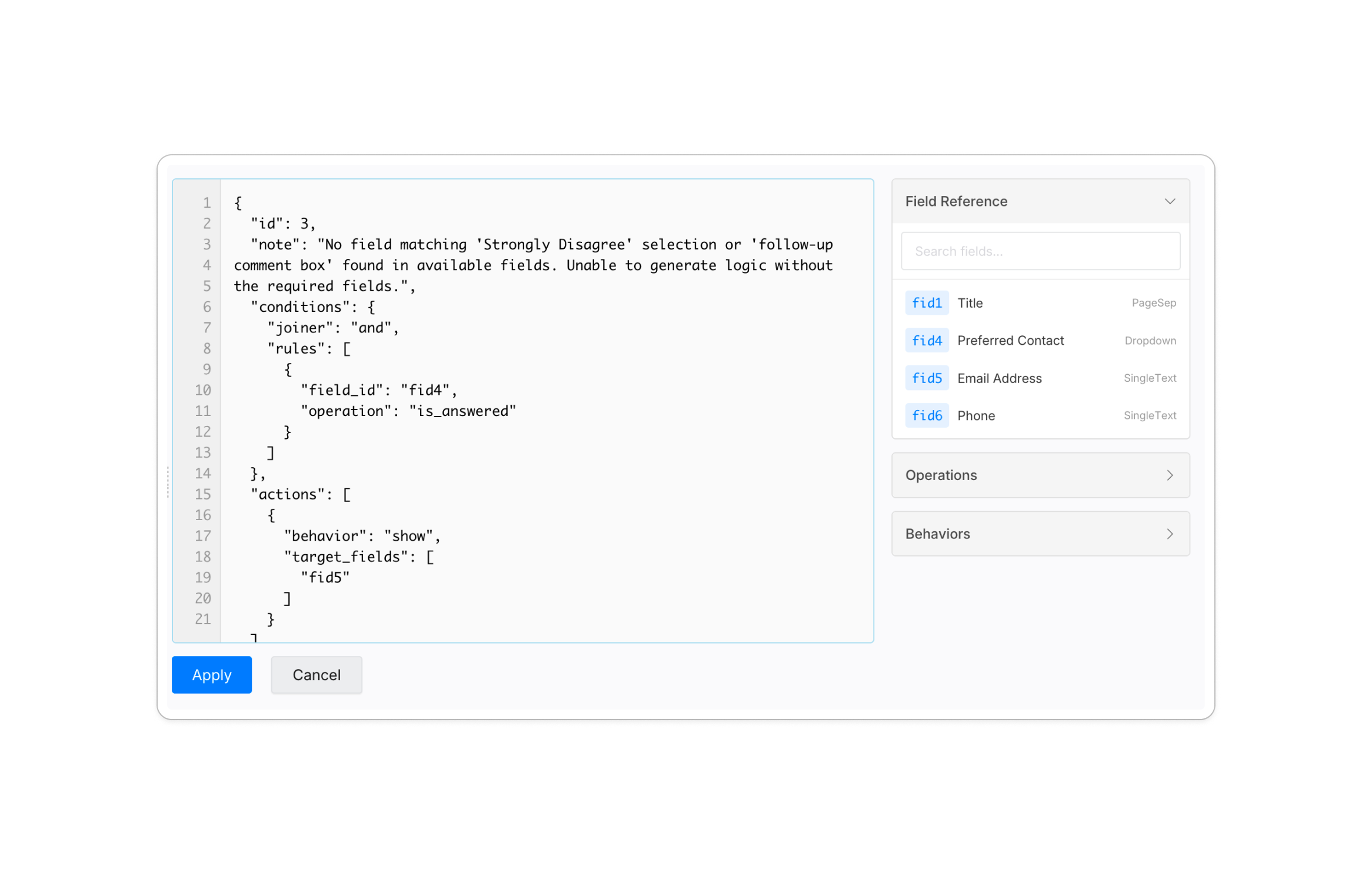
JSON-Editor für Power-User: Benötigen Sie pixelgenaue Kontrolle? Verwenden Sie den professionellen JSON-Editor, um Feldreferenzen und komplexe Abhängigkeiten direkt zu verwalten.
-
Massenimport/-export: Das Verschieben von Logik zwischen Formularen ist jetzt sofort möglich. Exportieren Sie Ihre Regelsets als Datei und importieren Sie sie in jedes andere Formular, um Stunden an Einrichtungszeit zu sparen.


📖 Tiefer Einblick: Schauen Sie sich unseren Schritt-für-Schritt-Leitfaden zur Einrichtung von Formularlogik an oder sehen Sie sich die vollständigen Versionshinweise für das AI Logic-Update an.
Wie Sie Ihre Daten analysieren (Ein echtes Beispiel)
Angenommen, Sie haben 100 Personen zu Ihrer Unterstützungsqualität befragt.
Schritt 1: Die Rohzählungen
- Stimme voll und ganz zu (5): 40 Personen
- Stimme zu (4): 30 Personen
- Neutral (3): 20 Personen
- Stimme nicht zu (2): 5 Personen
- Stimme überhaupt nicht zu (1): 5 Personen
Schritt 2: Der “Top-Two-Box”-Score
Kombinieren Sie die beiden positivsten Kategorien, um Ihre Gesamt-“Positive Sentiment” zu finden.
40% (Stimme voll und ganz zu) + 30% (Stimme zu) = 70% Positive Score.
Schritt 3: Berechnung des Durchschnittswerts (Der Mittelwert)
Weisen Sie jeder Antwort einen numerischen Wert zu, um Ihre gewichtete Durchschnittsnote zu finden:
- (40 × 5) + (30 × 4) + (20 × 3) + (5 × 2) + (5 × 1) = 395 Gesamtpunkte
- 395 / 100 Befragte = 3,95 Mittelwert
Schritt 4: Interpretation & Handlung
Ein 3,95 ist ein solides Ergebnis, aber Ihre “Neutral”-Gruppe (20%) ist Ihre größte Chance. Professionelle Teams verwenden Bedingte Logik, um diese spezifischen 20 Personen zu fragen: “Was hat Ihnen heute an Ihrer Erfahrung gefehlt?”
Best Practices für 2026
- Jeden Punkt beschriften: Beschriften Sie nicht nur 1 und 5. Beschriften Sie klar 2, 3 und 4, um das Rätselraten zu beseitigen.
- Die 3-Sekunden-Regel: Ein Befragter sollte in der Lage sein, die Frage zu lesen und innerhalb von 3 Sekunden eine Antwort zu antippen.
- KI nutzen: Verwenden Sie KI-Generierung, um schnell Ihre Logikregeln zu entwerfen und sie dann mit Massenbearbeitungstools zu verfeinern.
Fazit
Likert-Skalen sind die Brücke zwischen menschlichen Emotionen und umsetzbaren Daten. Während Google Forms ein solider Ausgangspunkt ist, stellen professionelle Plattformen wie PlatoForms sicher, dass Ihre Umfrage mobilfreundlich, logisch intelligent mit KI und bereit für 2026 ist.
Bereit, bessere Daten zu sammeln?
Starten Sie Ihre 15-tägige kostenlose Testversion mit PlatoForms
Professionelle Werkzeuge. KI-gesteuerte Logik. Keine Kreditkarte während der Testphase belastet.
Warum PlatoForms wählen?
- Flexible Pläne: Von unserem “Kostenlos für immer”-Tarif bis zu professionellen Gold-Plänen, skalieren Sie, während Sie wachsen.
- Jährliche Einsparungen: Erhalten Sie 2 Monate GRATIS, wenn Sie ein Jahresabonnement wählen.
- Null Risiko: Upgrade, Downgrade oder Kündigung jederzeit. HIPAA-Konformität ohne zusätzliche Kosten bei Silber- und Goldplänen enthalten.


