
Finden Sie hier beliebte Themen und schnelle Antworten
Hallo, wie können wir helfen?
Wie man den Schriftstil aller Felder im PDF-Formular global anpasst
Frage
Kann ich den Schriftstil aller Felder im PDF-Formular schnell und einheitlich ändern?
Antwort
Absolut! Sie können effizient Schriftstile auf alle Felder in Ihrem PDF-Formular anwenden, indem Sie einheitliche Änderungen an den Feldattributen vornehmen.
Schriftstil ändern
-
Navigieren Sie zur oberen linken Ecke des Formular-Editors:
- Im neuen Formular-Editor klicken Sie auf ••• > Universelle Feldstile.
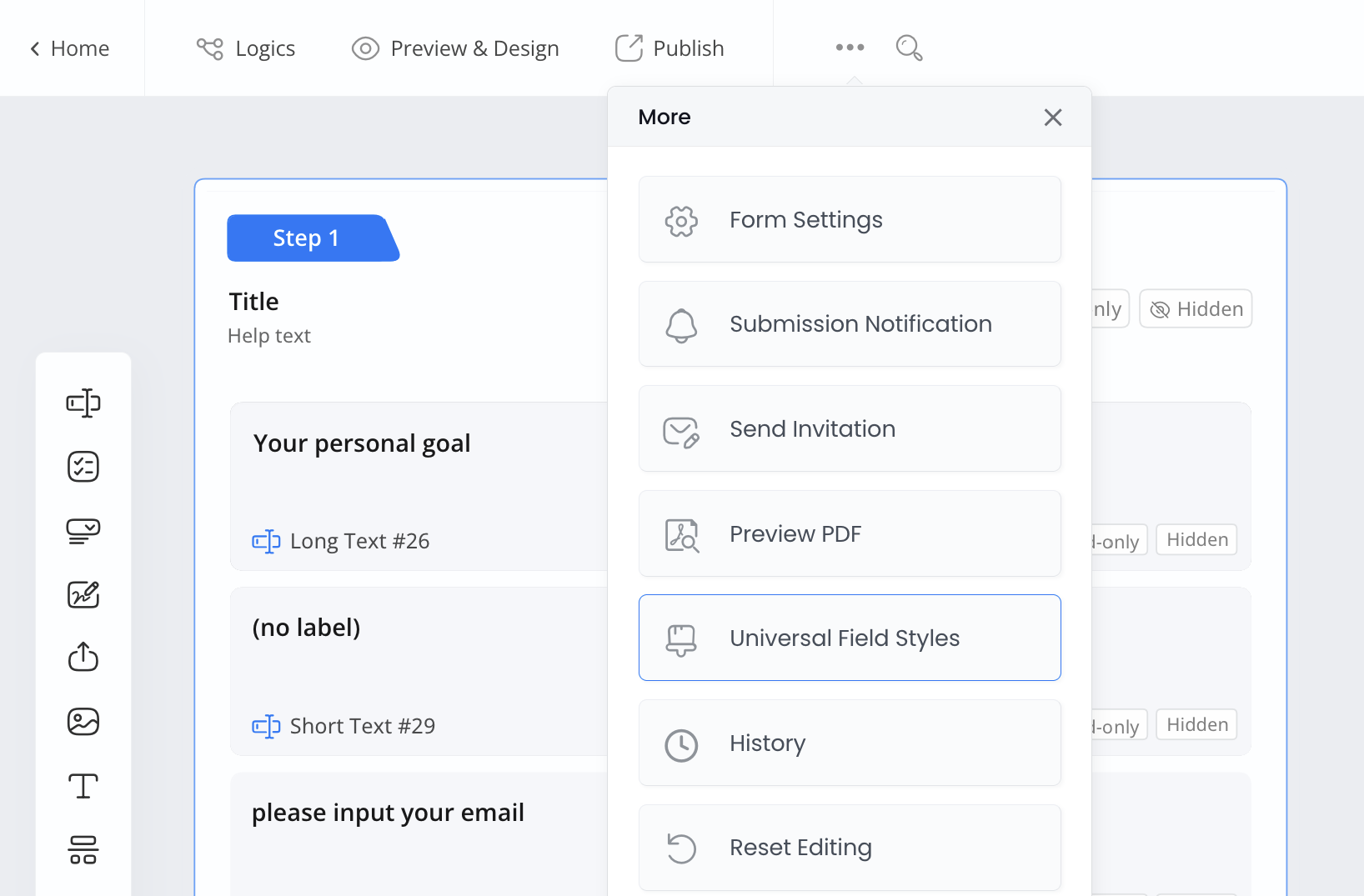
- Im alten Formular-Editor klicken Sie auf die Stil-Schaltfläche.

-
Passen Sie im Abschnitt PDF-Standardstil den Schriftstil für Ihre Felder an, einschließlich:
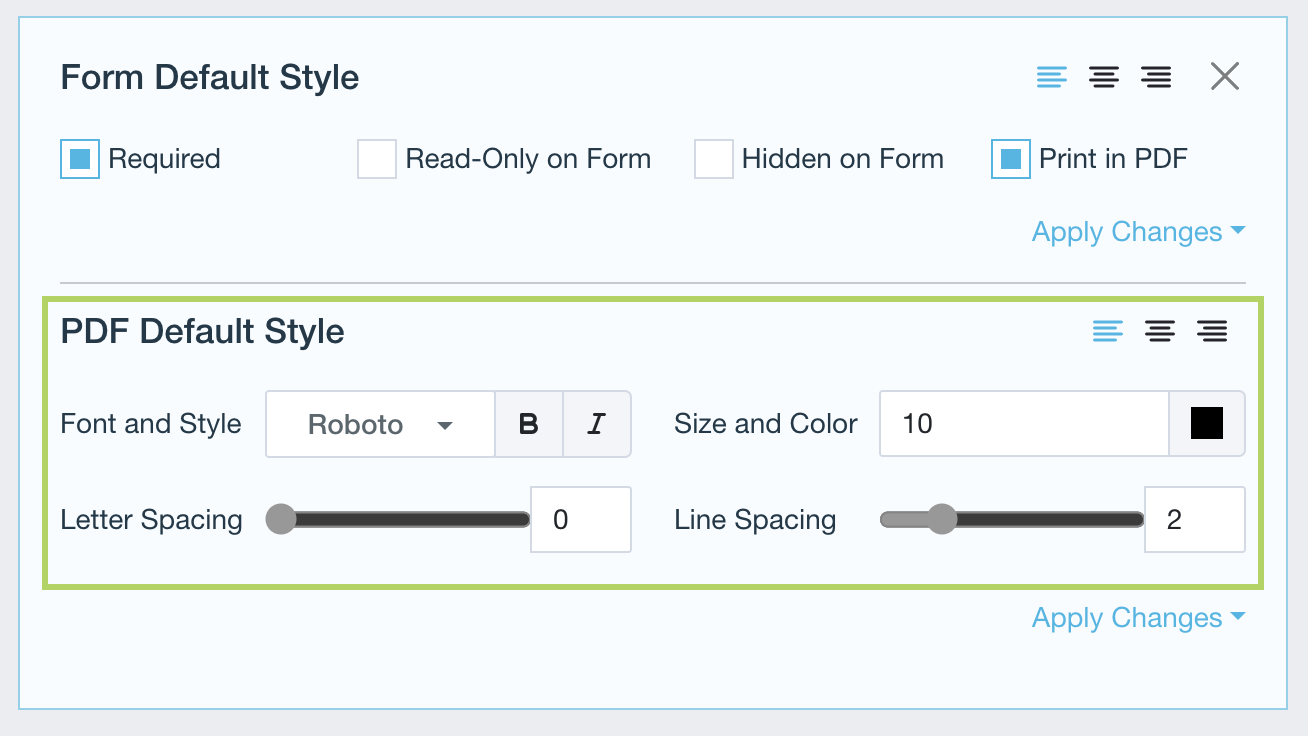
- Schrift und Stil: Bezieht sich auf die Schriftart (Typeface) und Textformatierungen wie fett oder kursiv.
- Größe und Farbe: Steuert die Textgröße und -farbe.
- Buchstabenabstand: Passt den Abstand zwischen Buchstaben an.
- Zeilenabstand: Legt den vertikalen Abstand zwischen Zeilen fest.
- Ausrichtung: Positioniert den Text horizontal (links, zentriert oder rechts).
-
Nachdem Sie Ihre Einstellungen abgeschlossen haben, klicken Sie auf Änderungen übernehmen und wählen Sie aus, wie Sie Ihre Änderungen anwenden möchten:
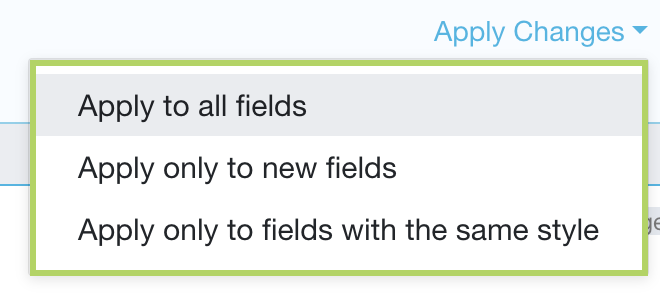
- Auf alle Felder anwenden: Dies ändert den Stil für jedes einzelne Feld in Ihrem Formular.
- Nur auf neue Felder anwenden: Die neuen Stilattribute werden nur auf die neuen Felder angewendet, die Sie nach den Änderungen hinzufügen.
- Nur auf Felder mit demselben Stil anwenden: Diese Option vergleicht die Stiländerungen mit dem Originalstil. Wenn sie übereinstimmen, wird der neue Stil angewendet; wenn nicht, bleibt der Stil des Feldes unverändert.
Hinweis: Wenn Sie beispielsweise die Schriftgröße in einem gemeinsamen Stil von 10 auf 12 erhöhen und Nur auf Felder mit demselben Stil anwenden wählen, wird das System die Schriftgröße auf 12 für alle Felder ändern, die ursprünglich eine Schriftgröße von 10 hatten. Wenn ein Feld jedoch eine andere ursprüngliche Schriftgröße hatte, wie z.B. 8, wird diese Option es nicht ändern, und es bleibt bei 8. Diese Option betrifft nur Felder, die dem ursprünglichen Stil entsprechen.
Durch das Befolgen dieser Schritte können Sie mühelos einen konsistenten Schriftstil über alle Felder in Ihrem PDF-Formular hinweg erreichen.
Vorschau Ihrer Änderungen
Um Ihre Änderungen in der Vorschau anzuzeigen:
-
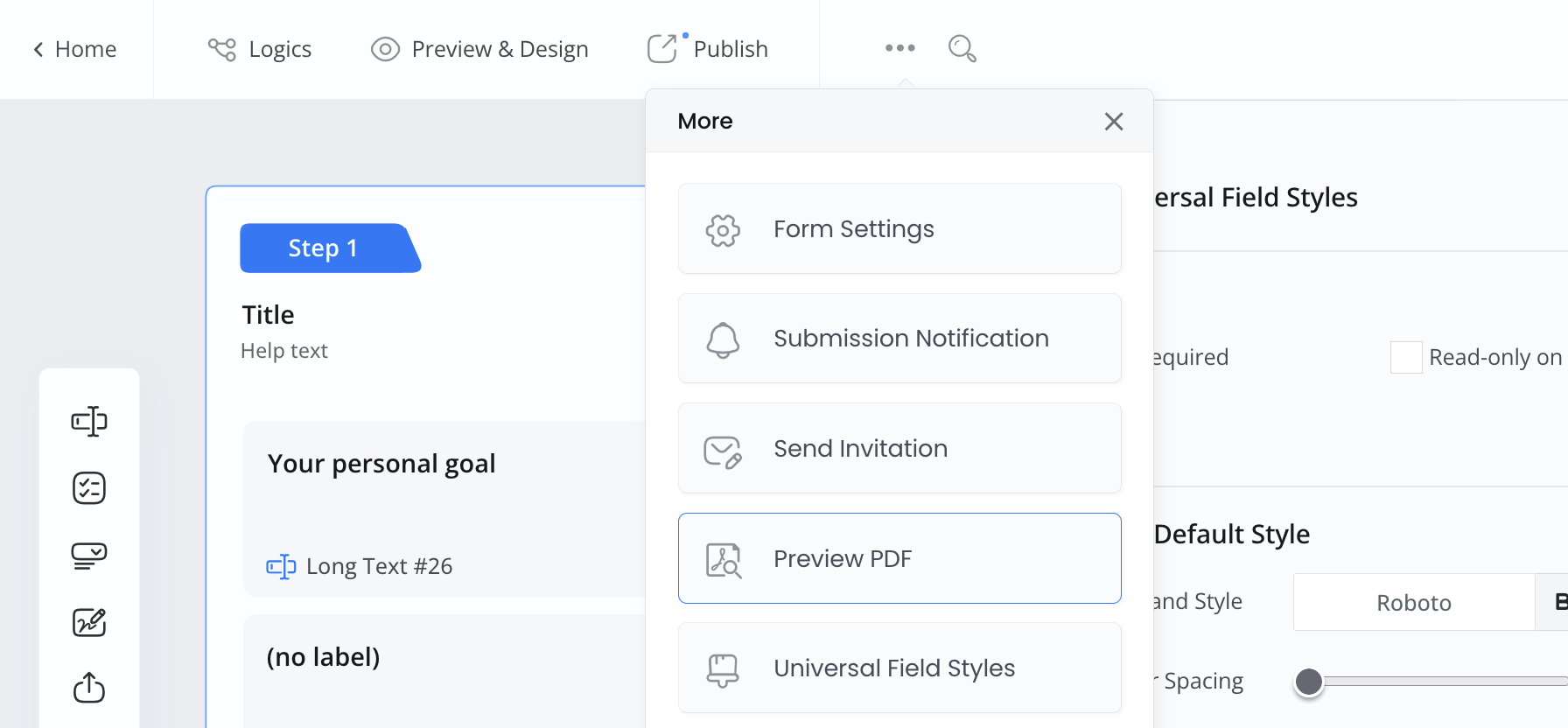
Im neuen Formular-Editor navigieren Sie zur oberen linken Ecke, klicken Sie auf ••• > PDF-Vorschau.
-
Im alten Formular-Editor navigieren Sie zur oberen linken Ecke und klicken Sie auf die PDF-Vorschau-Schaltfläche.
Weitere häufige Fragen
-
Kann ich für bestimmte Felder unterschiedliche Stile festlegen?
Ja, wählen Sie das Feld aus und passen Sie seinen Stil individuell an.
-
Kann ich meine eigenen Schriftarten hochladen?
Noch nicht, aber Sie können aus den verfügbaren Schriftarten wählen.
-
Werden Schriftänderungen das Drucken beeinflussen?
Ja, die von Ihnen festgelegten Stile werden auf gedruckte Formulare angewendet.
Tipps für ein besseres Design
-
Wählen Sie lesbare Schriftarten: Verwenden Sie einfache Schriftarten wie Arial.
-
Setzen Sie geeignete Schriftgrößen: Verwenden Sie 10-12pt für Text und 14-16pt für Überschriften.
-
Verwenden Sie kontrastreiche Farben: Dunkler Text auf hellem Hintergrund ist am einfachsten zu lesen.
Video-Tutorial
Sie können auch das Video-Tutorial ansehen:
Haben Sie weitere Fragen? Besuchen Sie unsere FAQs Seite oder kontaktieren Sie uns.