
Finden Sie hier beliebte Themen und schnelle Antworten
Hallo, wie können wir helfen?
Kann ich zwei Unterschriftenfelder hinzufügen, wenn ich ein Dokument zuerst unterzeichne und es dann an meinen Kunden sende
Frage
Kann ich zwei Unterschriftenfelder hinzufügen, wenn ich ein Dokument zuerst unterzeichne und es dann an meinen Kunden sende?
Antwort
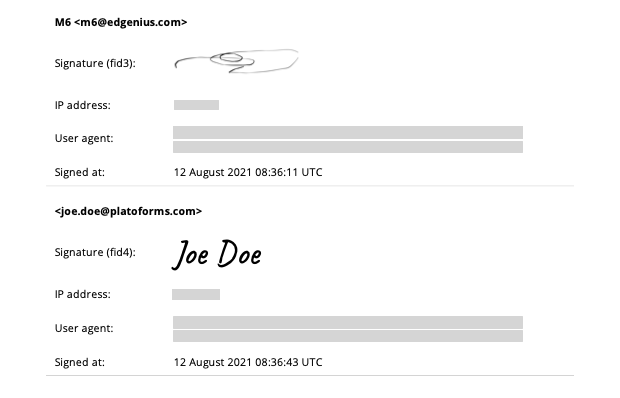
Absolut! Sie können in diesem Szenario problemlos zwei Unterschriftenfelder einfügen, eines für sich selbst und eines für Ihre Kunden.
So wird es gemacht:
Mehrere Unterschriftenfelder hinzufügen
PlatoForms ermöglicht es Ihnen, mehrere Unterschriftenfelder zu Ihrem Formular hinzuzufügen, jedes mit seinem eigenen Unterschriftenzertifikat.
-
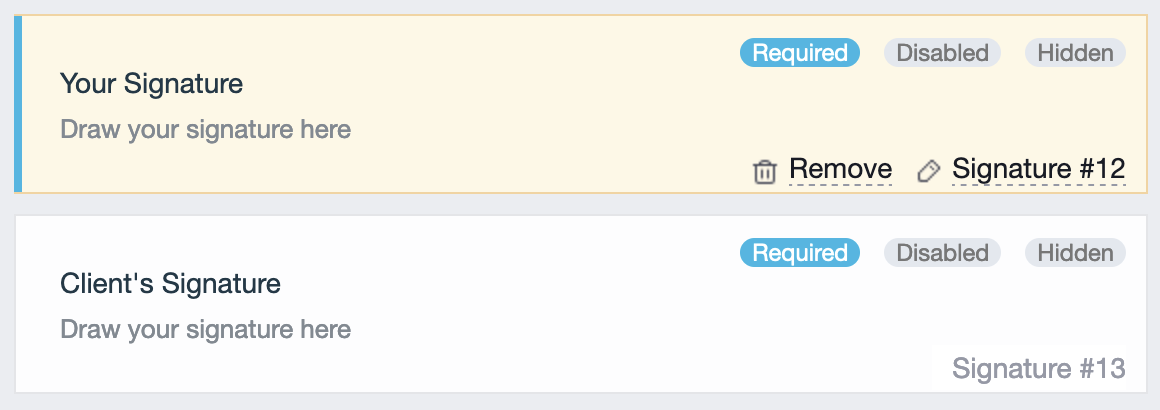
Fügen Sie zwei Unterschriften-Felder zu Ihrem Formular hinzu: eines für Ihre Unterschrift und eines für die Ihres Kunden.
-
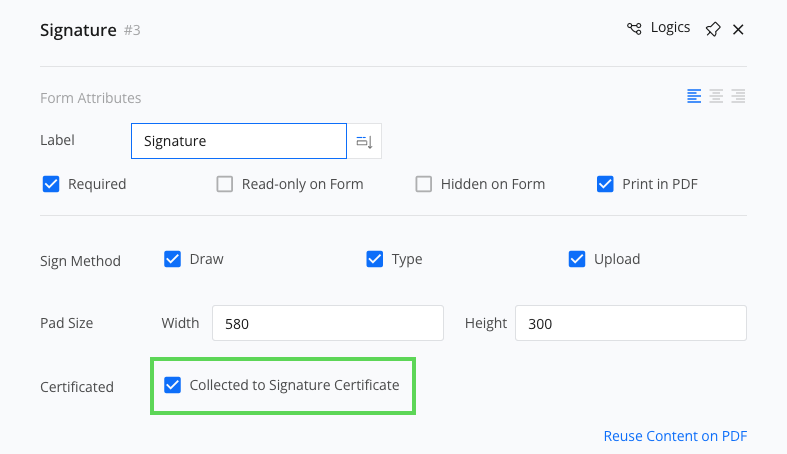
Klicken Sie auf die Feld-ID beider Unterschriftenfelder, um deren Eigenschaften zu öffnen.

-
Aktivieren Sie die Option Gesammelt für Unterschriftenzertifikat für jedes Feld.
Verwenden Sie die vorab ausgefüllte Funktion
Wenn Sie das Formular unterschreiben müssen, bevor Sie es an Ihren Kunden senden, hilft Ihnen die Funktion “Vorab ausgefülltes Formular”.
-
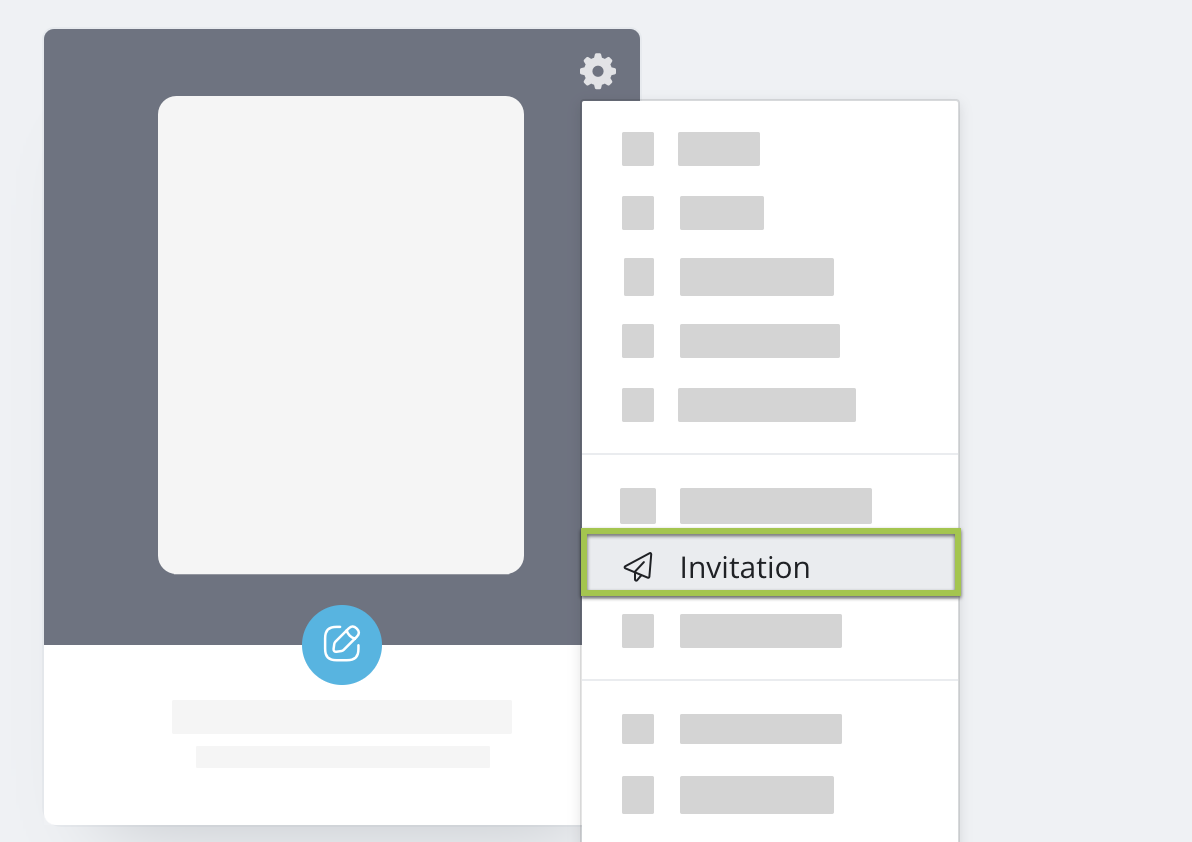
Öffnen Sie nach der Veröffentlichung Ihres Formulars dessen Einladung-Panel.
-
Konfigurieren Sie die Einladungseinstellungen.
Für Details siehe Einladung einrichten.
-
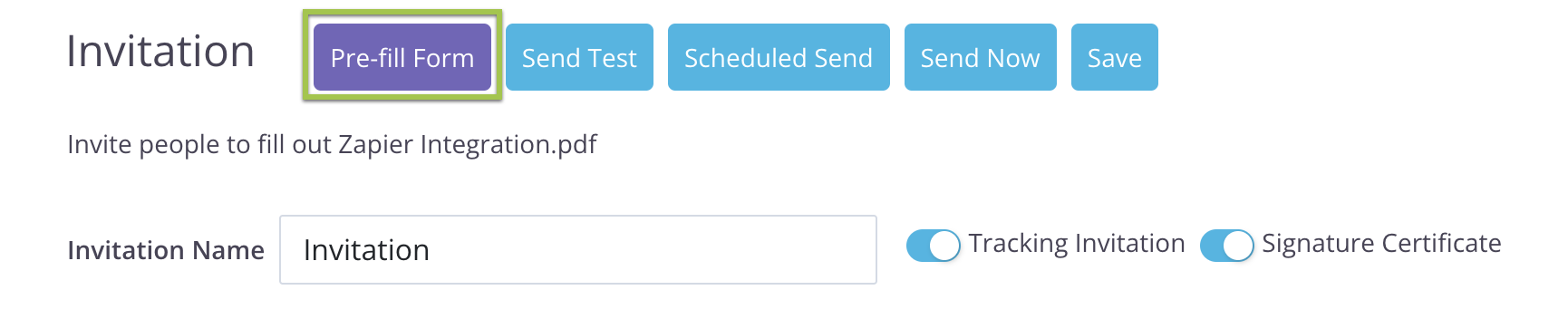
Sobald Sie Ihre Einladung eingerichtet haben, klicken Sie oben auf die Schaltfläche Formular vorab ausfüllen.
Für Details siehe Vorab ausgefülltes Formular.
-
In der sich öffnenden Seite:
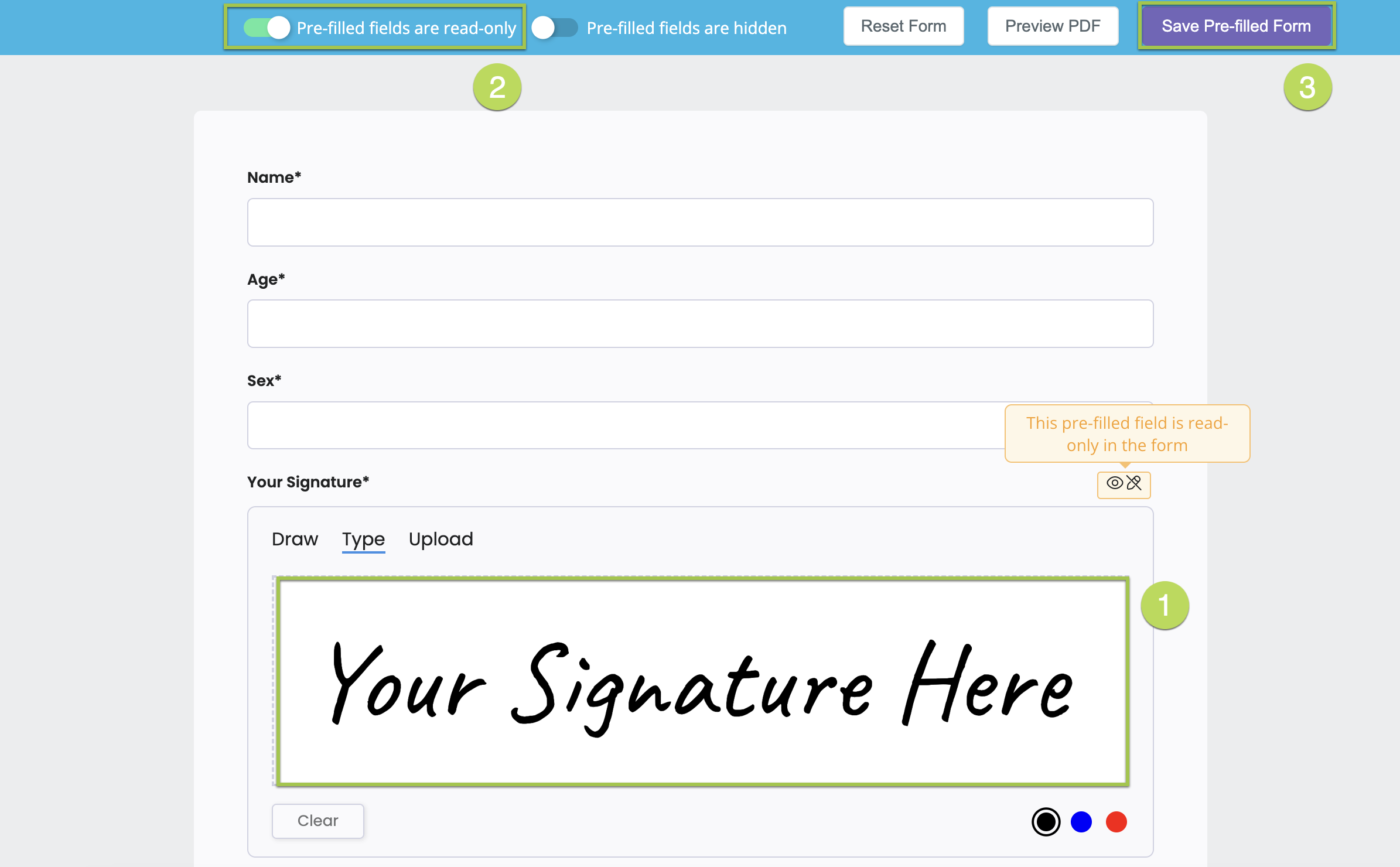
- Zeichnen, tippen oder laden Sie Ihre Unterschrift hoch.
- Aktivieren Sie Vorab ausgefüllte Felder sind schreibgeschützt, um zu verhindern, dass Ihr Kunde Ihre Unterschrift ändert.
- Klicken Sie auf Vorab ausgefülltes Formular speichern.
Vorschau
Nachdem Sie das Formular unterschrieben und die Einladung an Ihren Kunden gesendet haben, wird dieser beim Öffnen des Formulars Ihre Unterschrift sehen und kann seine eigene Unterschrift in seinem vorgesehenen Unterschriftenfeld einfügen.
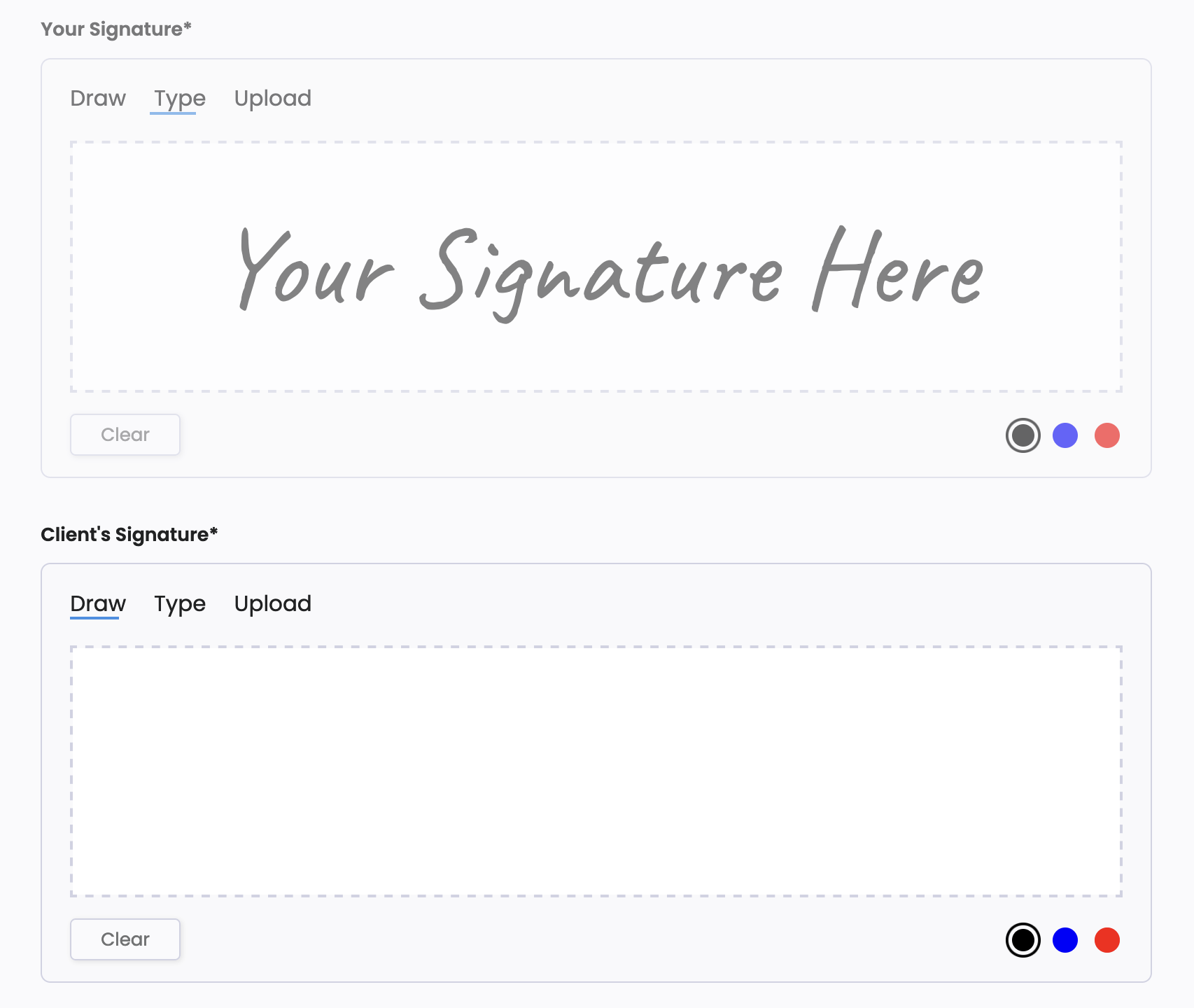
Sobald Ihr Kunde das Formular einreicht, wird das Unterschriftenzertifikat sowohl Ihre als auch die Unterschrift Ihres Kunden sowie die Identifikationsinformationen jedes Unterzeichners enthalten.
Entdecken Sie das Unterschriftenzertifikat
Mehr über das Unterschriftenzertifikat erfahren Sie hier.
Haben Sie weitere Fragen? Besuchen Sie unsere FAQs Seite oder kontaktieren Sie uns.