
Retrouvez ici les sujets tendances et les réponses rapides
Bonjour, comment pouvons-nous vous aider ?
Search by task, feature, or problem - not just a single keyword.
Puis-je ajouter deux tablettes de signature lors de la signature d’un document d’abord et l’envoyer à mon client

Question
Puis-je ajouter deux tablettes de signature lors de la signature d’un document d’abord et l’envoyer à mon client ?
Réponse
Absolument ! Vous pouvez facilement inclure deux tablettes de signature, une pour vous et une pour vos clients, dans ce scénario.
Voici comment procéder :
Ajouter plusieurs tablettes de signature
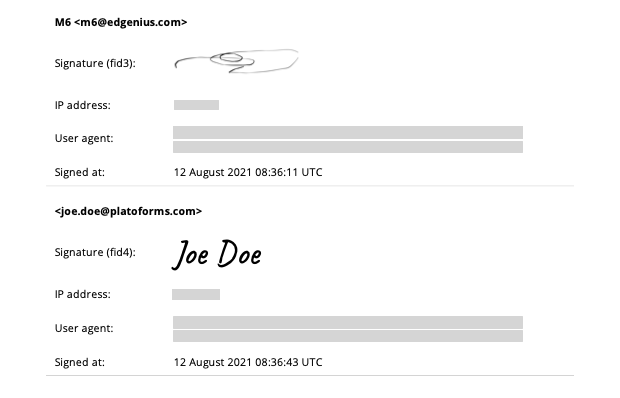
PlatoForms vous permet d’ajouter autant de tablettes de signature que nécessaire. Un certificat de signature est émis par soumission, et il répertorie chaque champ de signature qui a été signé.
-
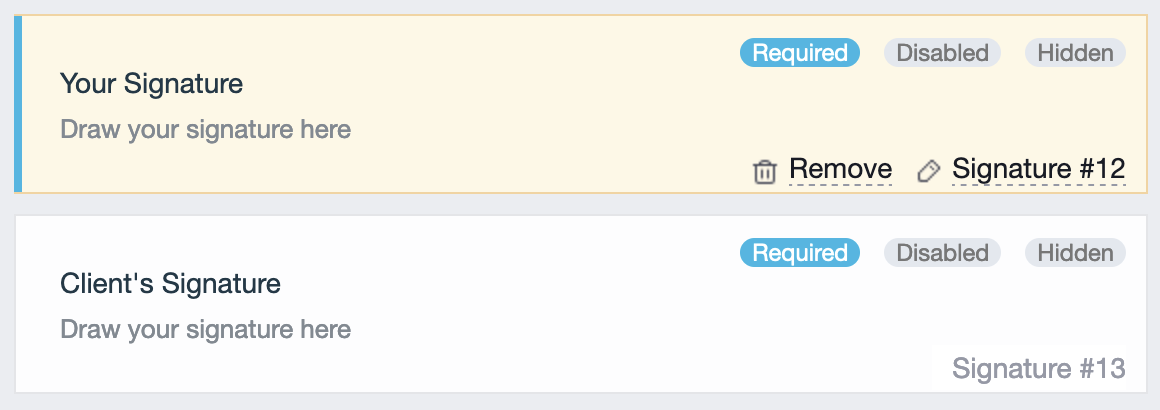
Ajoutez deux champs Signature à votre formulaire : un pour votre signature et un pour celle de votre client.
-
Rien d’autre n’est nécessaire sur les champs. Chaque champ de signature du formulaire figure sur le certificat.
Aucun créateur de formulaires ne montre plus l’option Collecté pour le certificat de signature. Si un formulaire créé avant la mise à niveau du certificat laisse un champ de signature hors de son certificat, clonez le formulaire : la copie obtient le certificat actuel, qui couvre chaque champ de signature.
Utiliser la fonctionnalité pré-remplie
Si vous devez signer le formulaire avant de l’envoyer à votre client, la fonctionnalité “Formulaire pré-rempli” est là pour vous aider.
-
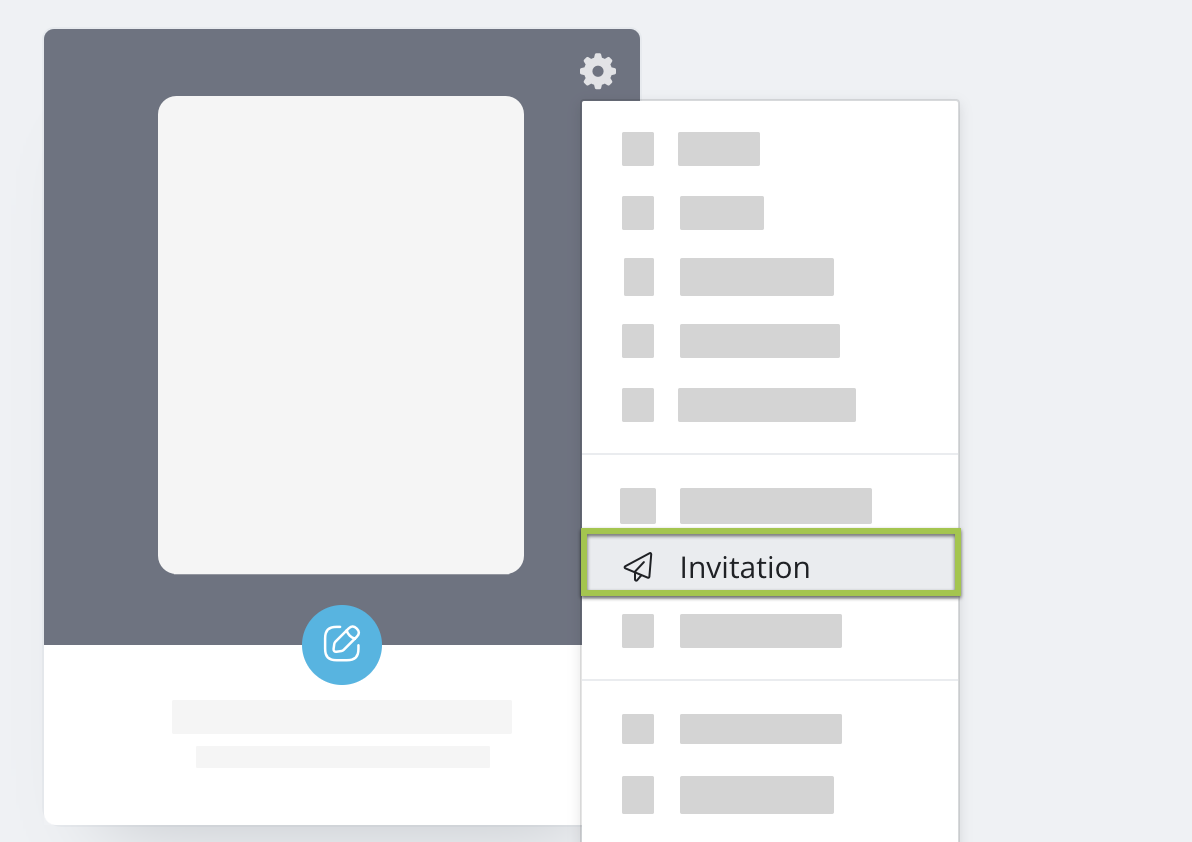
Après avoir publié votre formulaire, ouvrez son panneau Invitation.
-
Configurez les paramètres de l’invitation.
Pour plus de détails, consultez Configurer votre invitation.
-
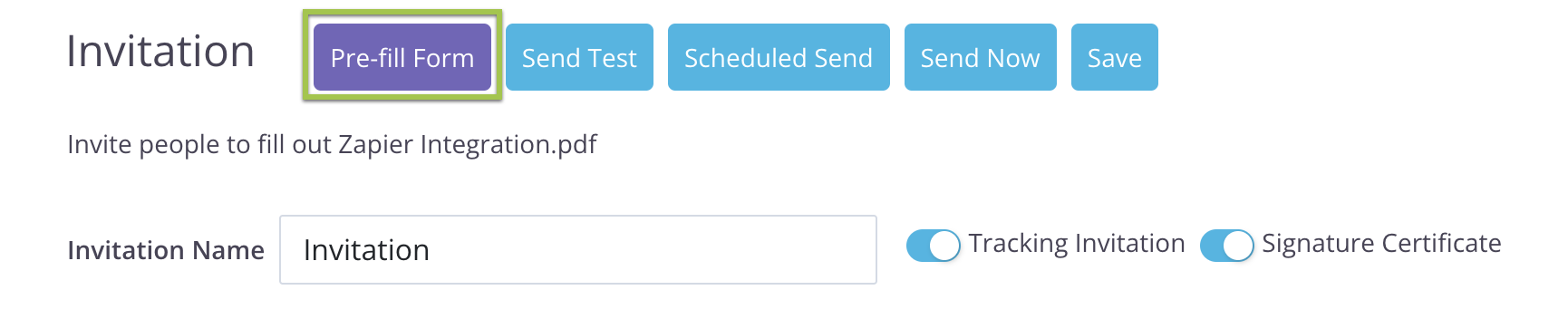
Une fois votre invitation configurée, cliquez sur le bouton Pré-remplir le formulaire en haut.
Pour plus de détails, consultez Formulaire pré-rempli.
-
Dans la page qui s’ouvre :
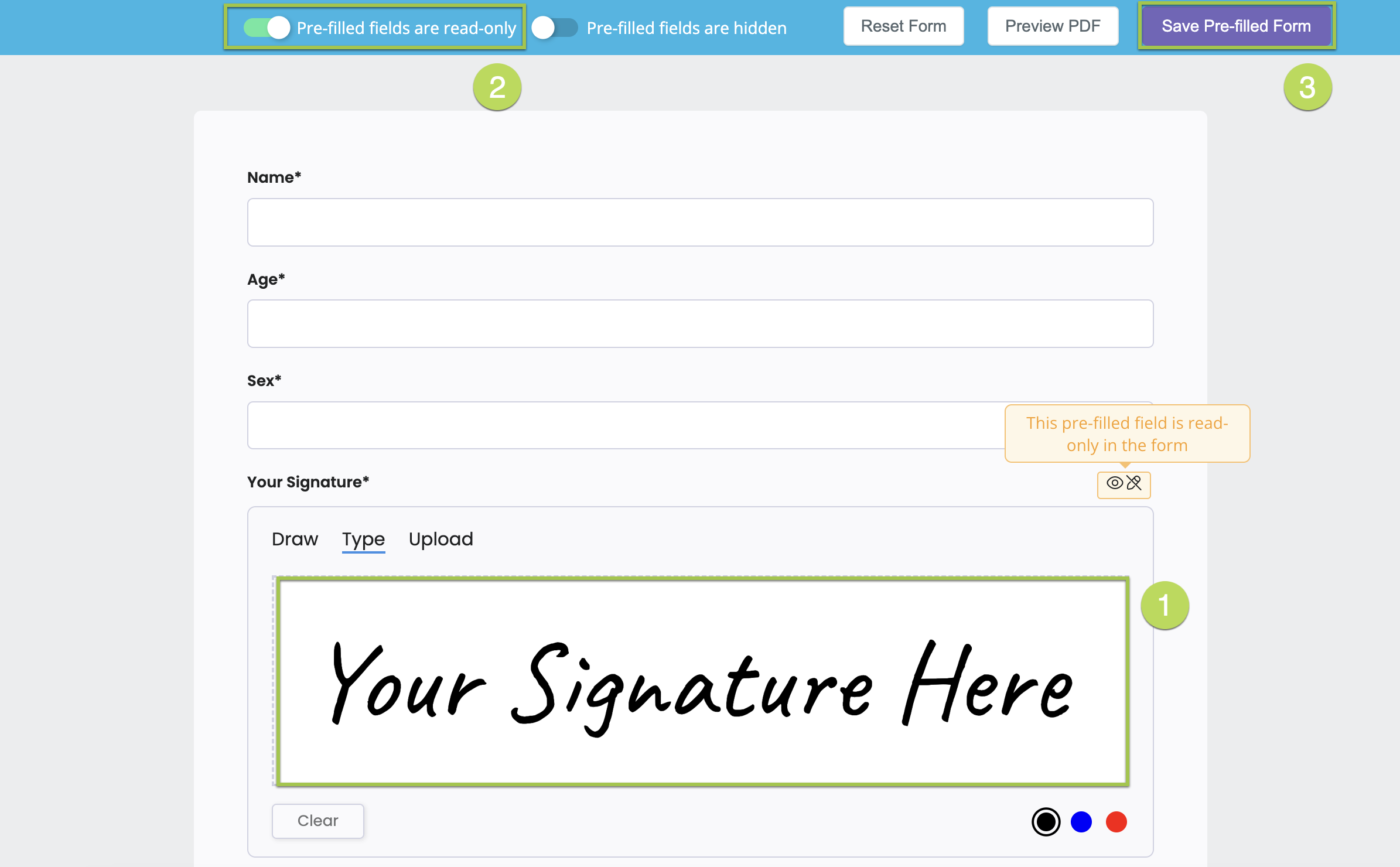
- Dessinez, tapez ou téléchargez votre signature.
- Activez Les champs pré-remplis sont en lecture seule pour empêcher votre client de modifier votre signature.
- Cliquez sur Enregistrer le formulaire pré-rempli.
Aperçu
Après avoir signé le formulaire et envoyé l’invitation à votre client, lorsqu’il ouvrira le formulaire, il verra votre signature et pourra remplir sa propre signature dans sa tablette de signature désignée.
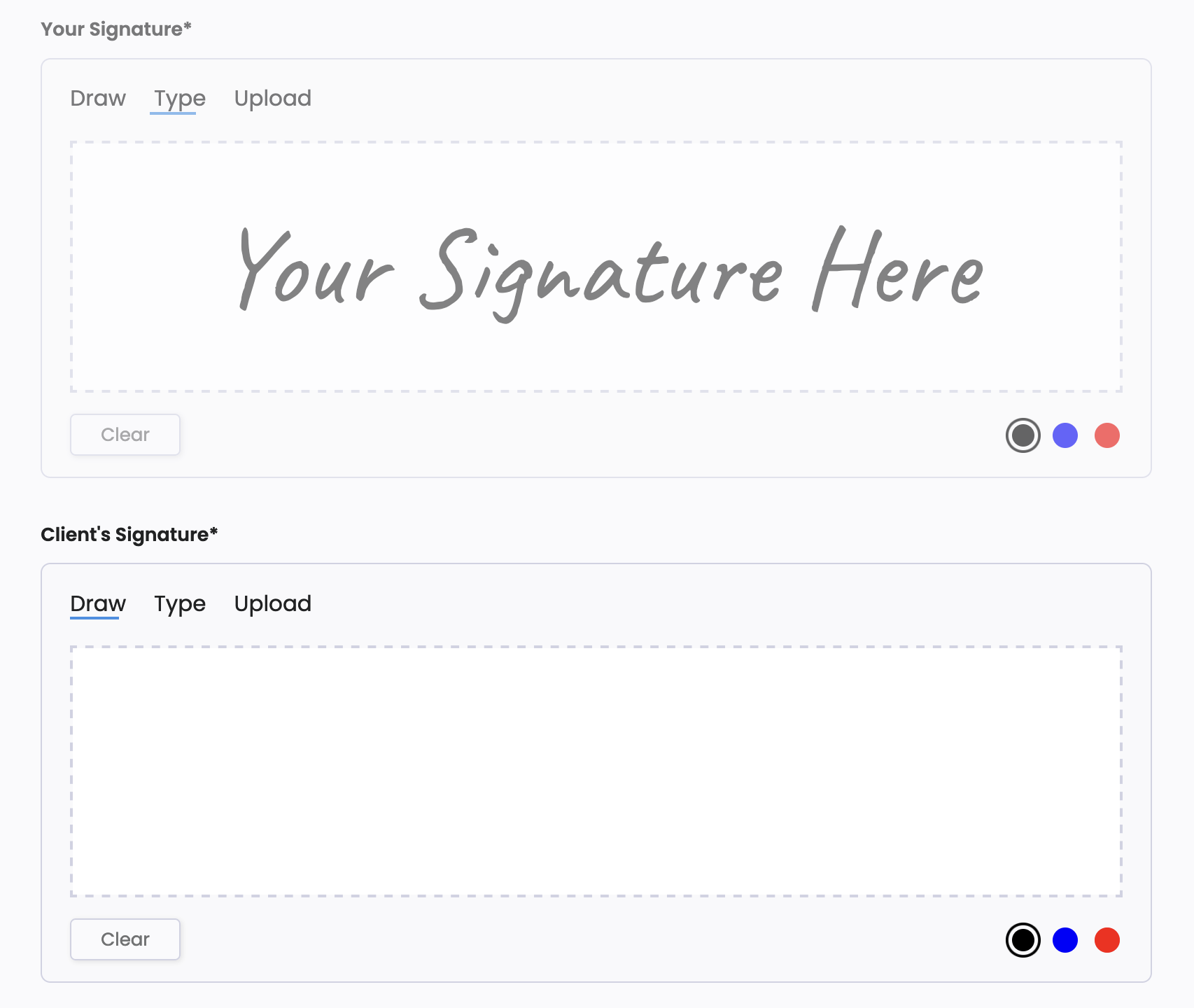
Une fois que votre client soumet le formulaire, le certificat de signature répertorie les deux signatures. Le signataire nommé est votre client, identifié par le lien d’invitation qu’il a utilisé ; votre signature pré-remplie fait partie du document qu’il a signé.
Découvrir le certificat de signature
Vous pouvez en savoir plus sur le certificat de signature ici.