
Encuentra temas de tendencia y respuestas rápidas aquí
Hola, ¿cómo podemos ayudarte?
Search by task, feature, or problem - not just a single keyword.
¿Puedo agregar dos tabletas de firma al firmar un documento primero y enviarlo a mi cliente?

Pregunta
¿Puedo agregar dos tabletas de firma al firmar un documento primero y enviarlo a mi cliente?
Respuesta
¡Absolutamente! Puedes incluir fácilmente dos tabletas de firma, una para ti y otra para tus clientes, en este escenario.
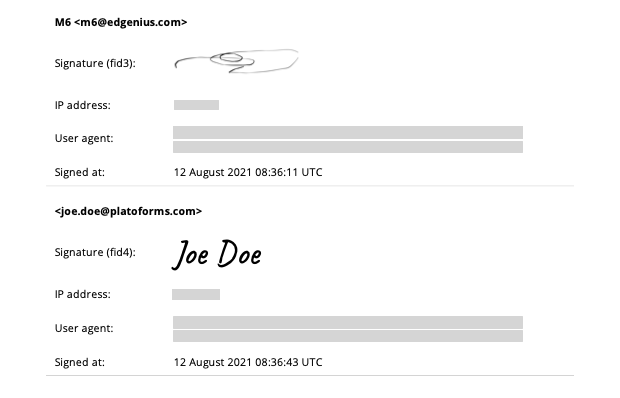
Así es como se hace:
Agregar múltiples tabletas de firma
PlatoForms te permite agregar tantas tabletas de firma como necesites. Se emite un certificado de firma por cada envío, y enumera cada campo de firma que fue firmado.
-
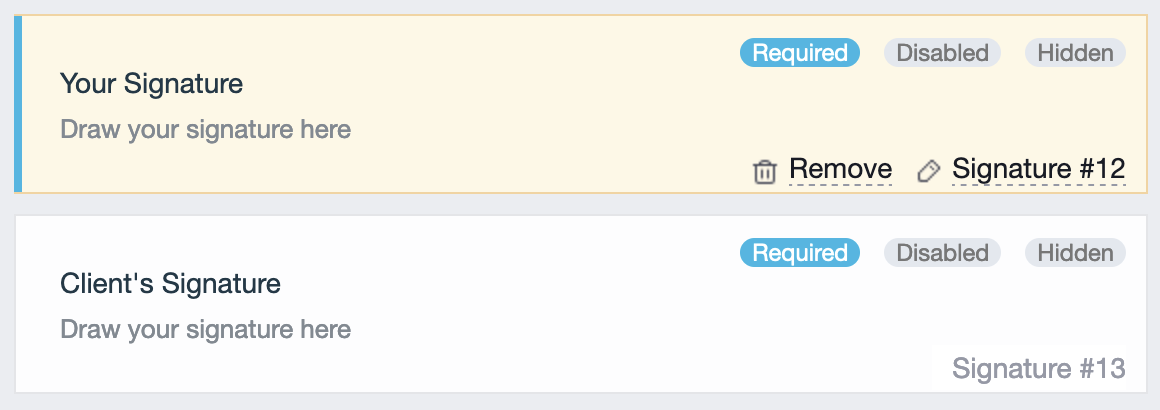
Agrega dos campos de Firma a tu formulario: uno para tu firma y otro para la de tu cliente.
-
No se necesita nada más en los campos. Cada campo de firma en el formulario se incluye en el certificado.
Ningún creador de formularios muestra ya la opción Recogido para Certificado de Firma. Si un formulario creado antes de que se actualizara el certificado deja un campo de firma fuera de su certificado, clona el formulario: la copia obtiene el certificado actual, que cubre todos los campos de firma.
Usar la función de pre-rellenado
Si necesitas firmar el formulario antes de enviarlo a tu cliente, la función “Formulario pre-rellenado” está aquí para ayudarte.
-
Después de publicar tu formulario, abre su panel de Invitación.
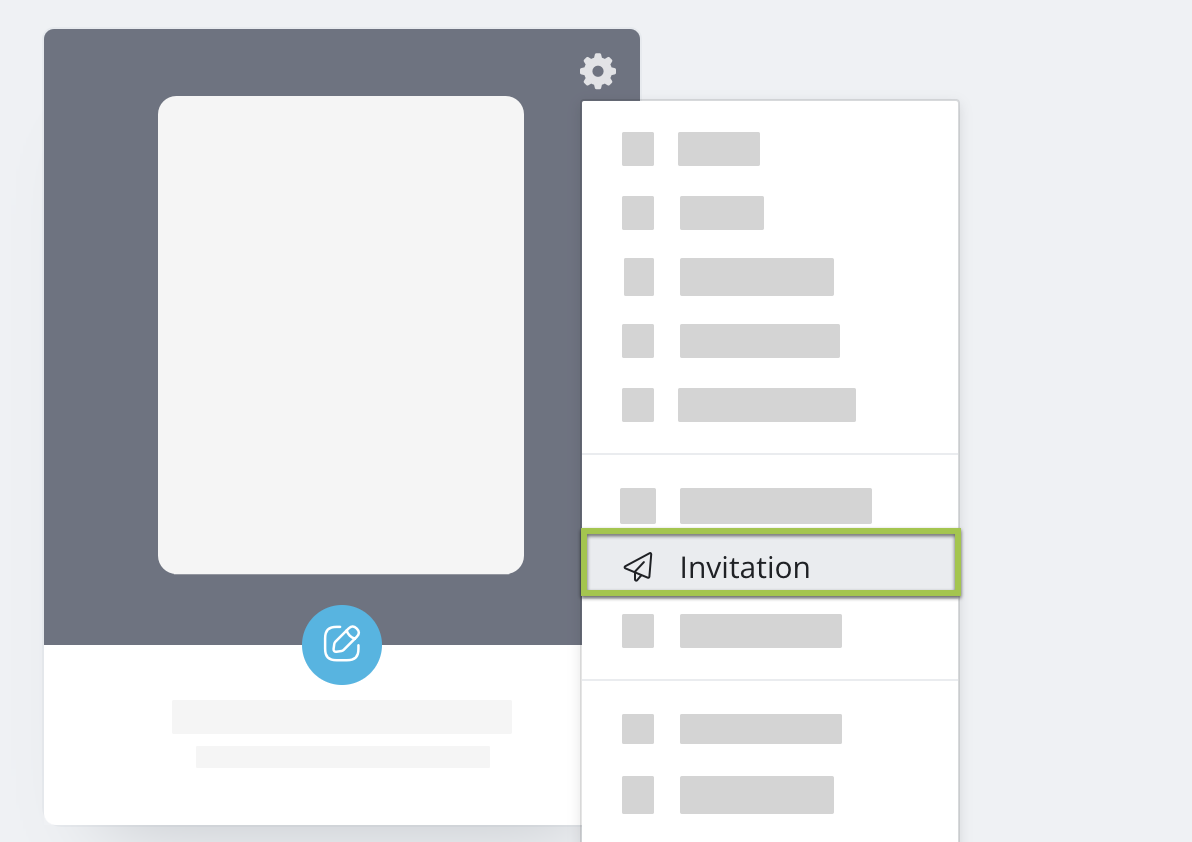
-
Configura los ajustes de la invitación.
Para más detalles, consulta Configurar tu invitación.
-
Una vez que hayas configurado tu invitación, haz clic en el botón Pre-rellenar Formulario en la parte superior.
Para más detalles, consulta Formulario pre-rellenado.
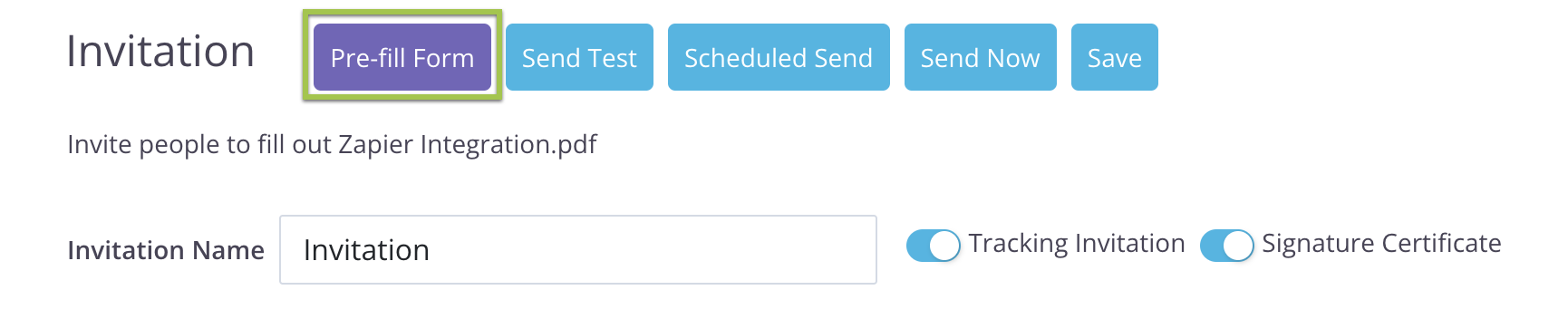
-
En la página que se abre:
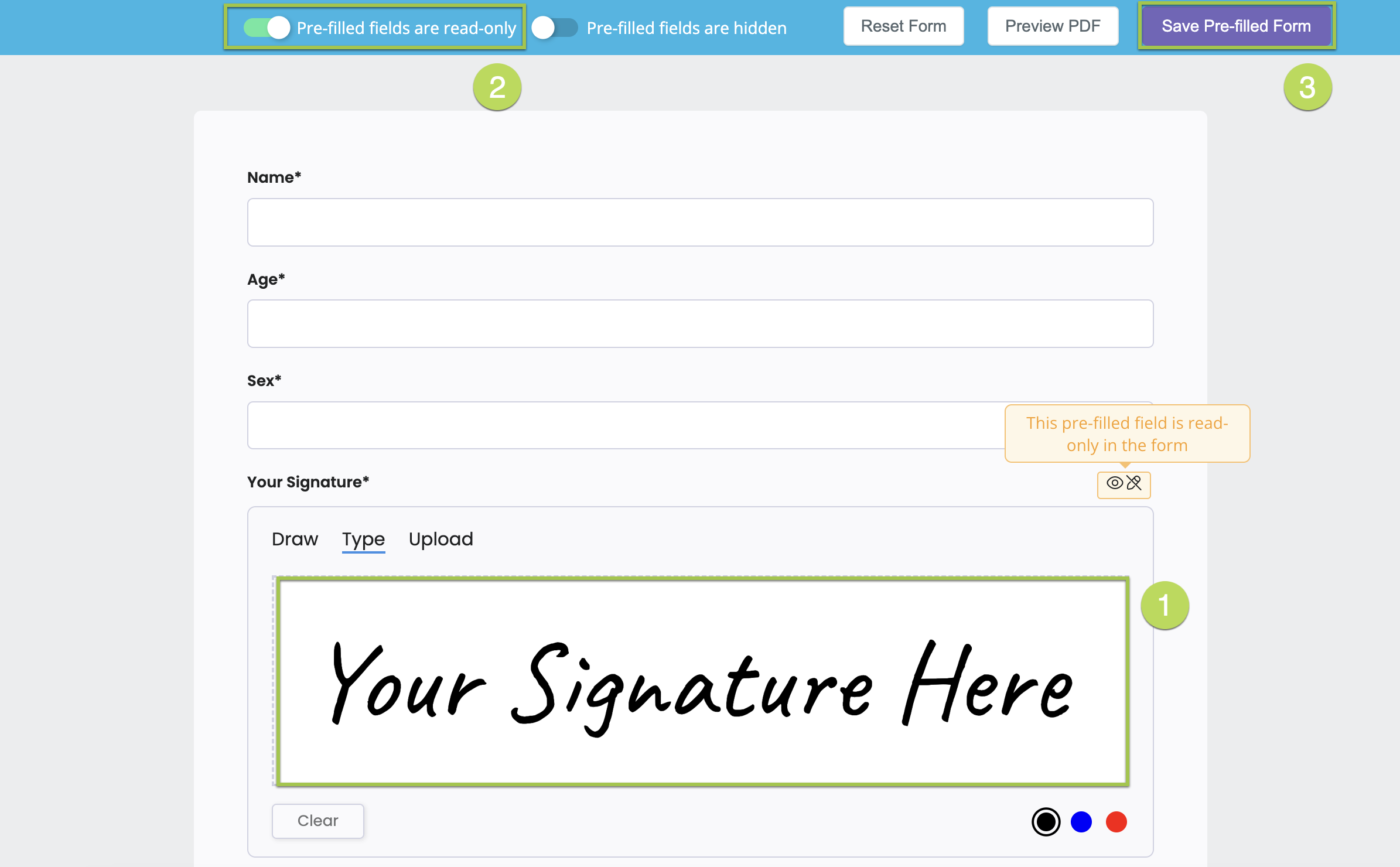
- Dibuja, escribe o carga tu firma.
- Activa Los campos pre-rellenados son de solo lectura para evitar que tu cliente modifique tu firma.
- Haz clic en Guardar Formulario Pre-rellenado.
Vista previa
Después de firmar el formulario y enviar la invitación a tu cliente, cuando abran el formulario, verán tu firma y podrán completar su propia firma en su campo de firma designado.
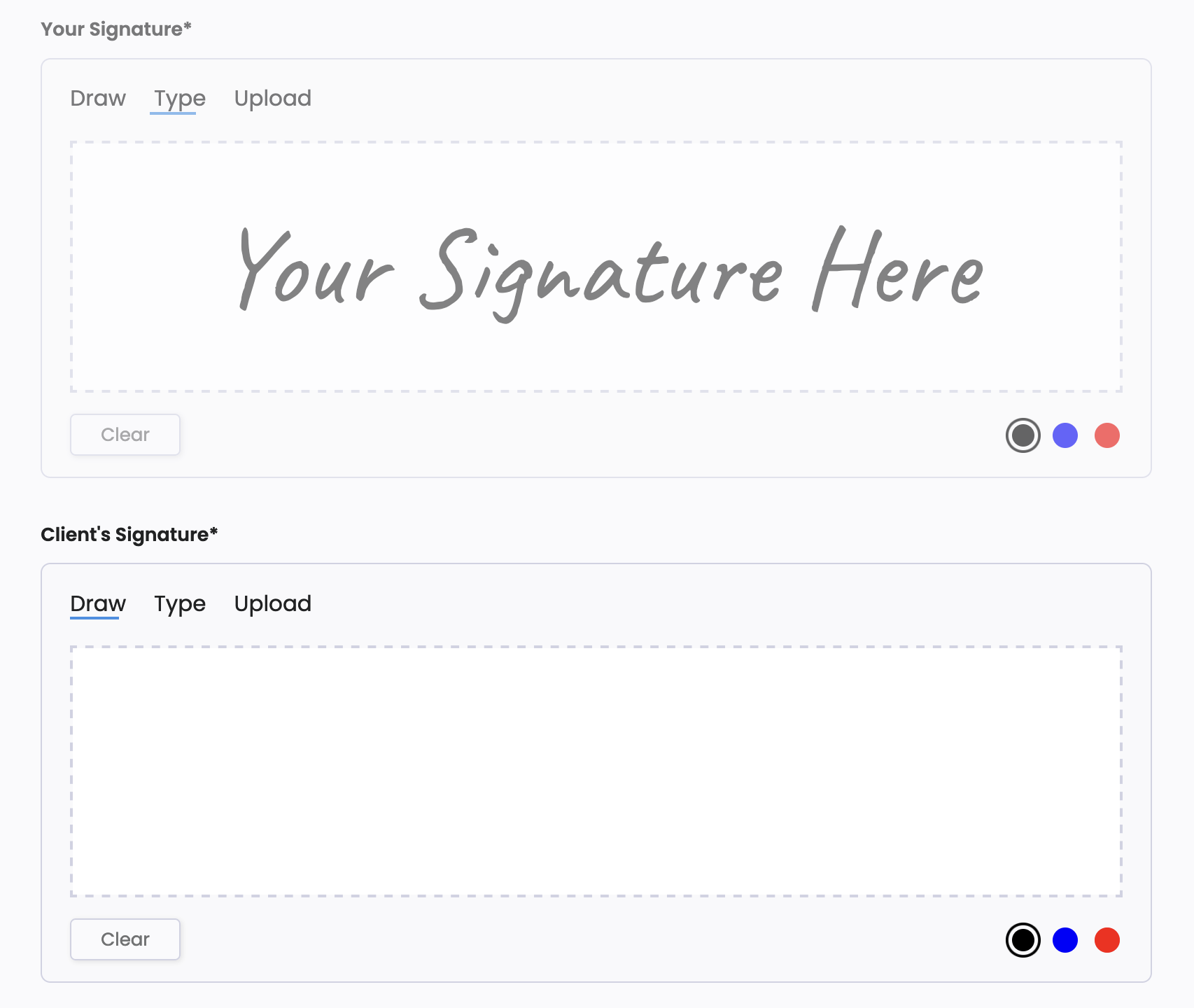
Una vez que tu cliente envíe el formulario, el certificado de firma enumera ambas firmas. El firmante que nombra es tu cliente, identificado por el enlace de invitación que usaron; tu firma pre-rellenada es parte del documento que firmaron.
Descubrir el certificado de firma
Puedes descubrir más sobre el certificado de firma aquí.