
Finden Sie hier beliebte Themen und schnelle Antworten
Hallo, wie können wir helfen?
Search by task, feature, or problem - not just a single keyword.
Kann ich zwei Unterschriftenfelder hinzufügen, wenn ich ein Dokument zuerst unterschreibe und es dann an meinen Kunden sende

Frage
Kann ich zwei Unterschriftenfelder hinzufügen, wenn ich ein Dokument zuerst unterschreibe und es dann an meinen Kunden sende?
Antwort
Absolut! Sie können in diesem Szenario problemlos zwei Unterschriftenfelder hinzufügen, eines für sich selbst und eines für Ihre Kunden.
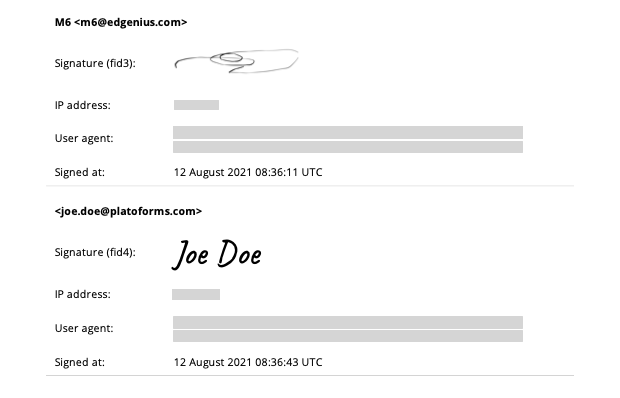
So wird es gemacht:
Mehrere Unterschriftenfelder hinzufügen
PlatoForms ermöglicht es Ihnen, so viele Unterschriftenfelder hinzuzufügen, wie Sie benötigen. Pro Einreichung wird ein Unterschriftenzertifikat ausgestellt, das jedes unterschriebene Unterschriftenfeld auflistet.
-
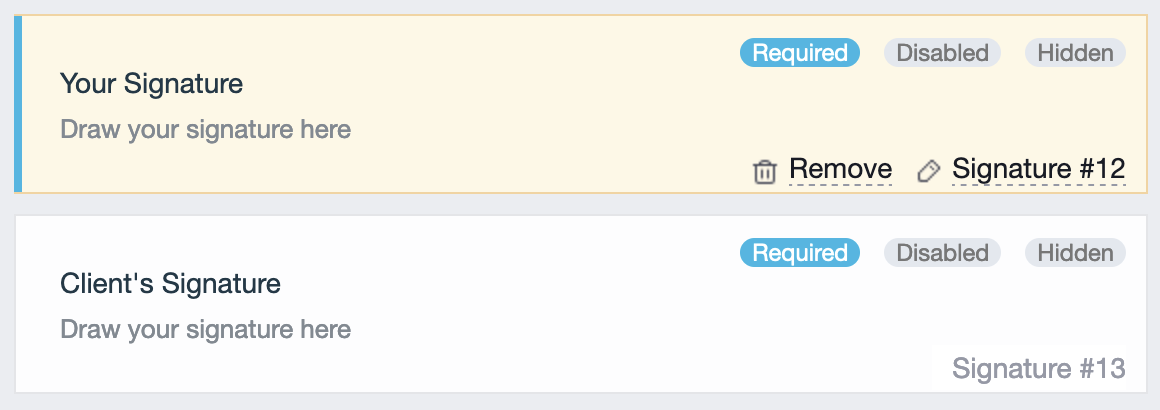
Fügen Sie Ihrem Formular zwei Unterschriften-Felder hinzu: eines für Ihre Unterschrift und eines für die Ihres Kunden.
-
An den Feldern ist nichts weiter erforderlich. Jedes Unterschriftenfeld im Formular wird auf dem Zertifikat aufgeführt.
Kein Formular-Builder zeigt mehr die Option Gesammelt für Signaturzertifikat an. Wenn ein Formular, das vor dem Upgrade des Zertifikats erstellt wurde, ein Unterschriftenfeld von seinem Zertifikat ausschließt, klonen Sie das Formular: Die Kopie erhält das aktuelle Zertifikat, das jedes Unterschriftenfeld abdeckt.
Die vorab ausgefüllte Funktion nutzen
Wenn Sie das Formular unterschreiben müssen, bevor Sie es an Ihren Kunden senden, hilft Ihnen die Funktion “Vorab ausgefülltes Formular”.
-
Öffnen Sie nach der Veröffentlichung Ihres Formulars dessen Einladungs-Panel.
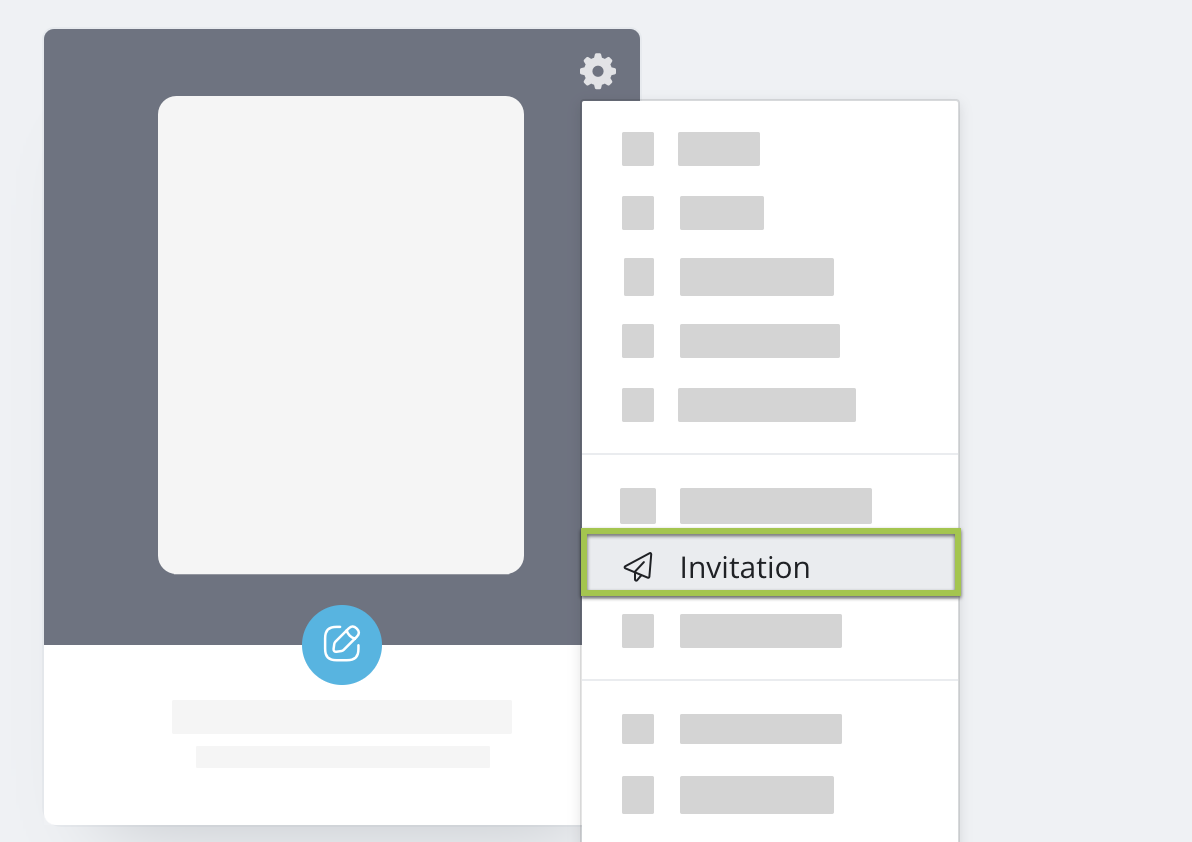
-
Konfigurieren Sie die Einladungseinstellungen.
Weitere Informationen finden Sie unter Einladung einrichten.
-
Sobald Sie Ihre Einladung eingerichtet haben, klicken Sie oben auf die Schaltfläche Formular vorab ausfüllen.
Weitere Informationen finden Sie unter Vorab ausgefülltes Formular.
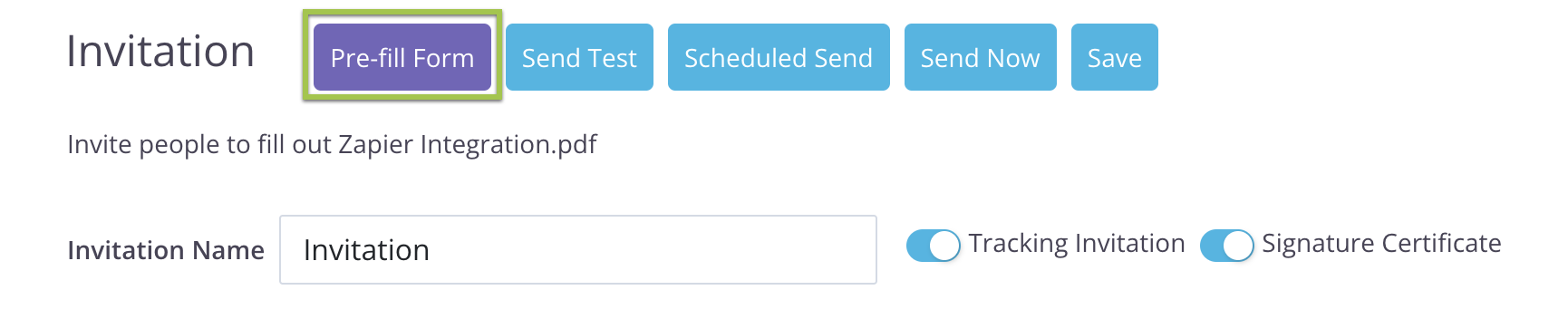
-
Auf der sich öffnenden Seite:
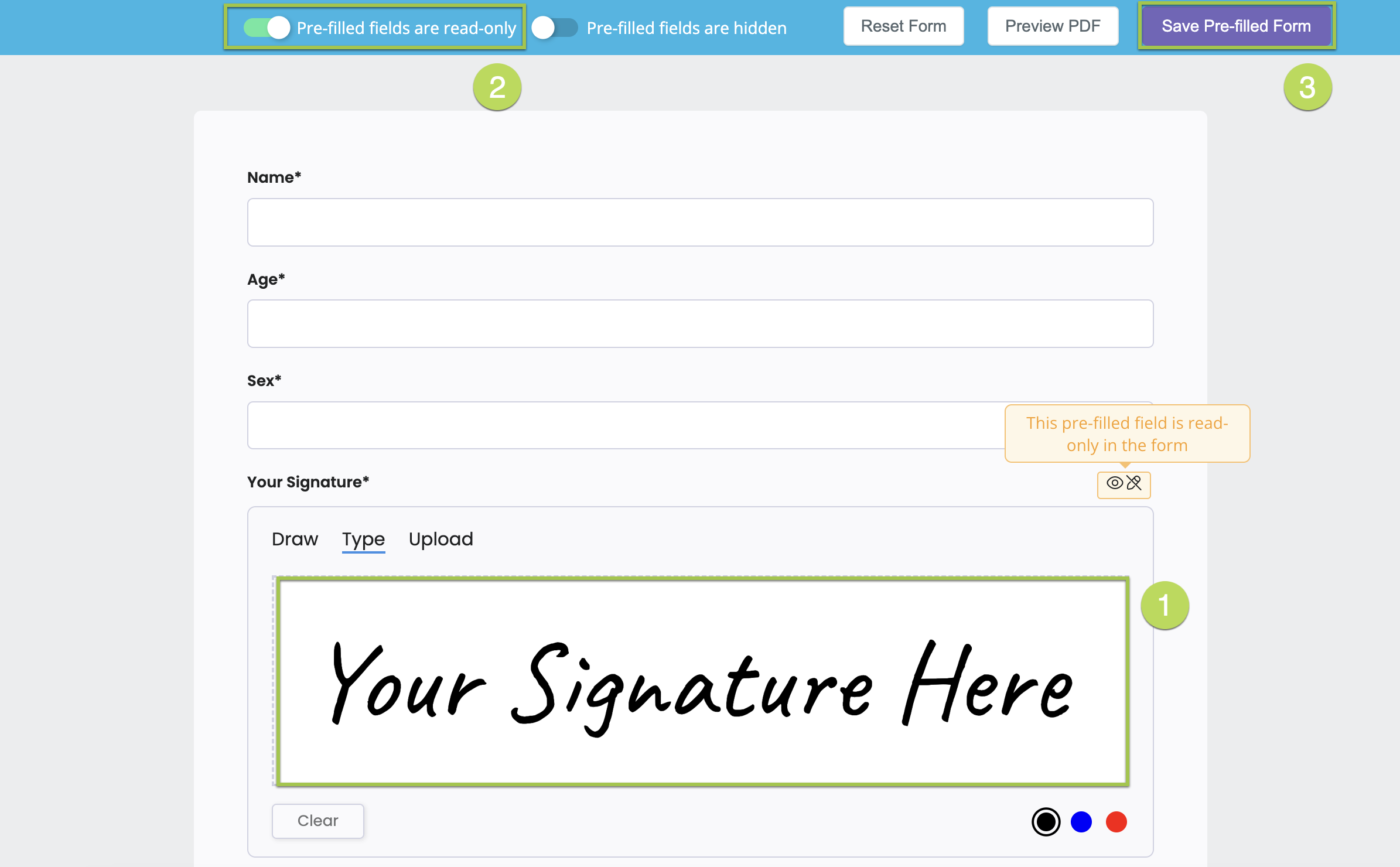
- Zeichnen, tippen oder laden Sie Ihre Unterschrift hoch.
- Aktivieren Sie Vorab ausgefüllte Felder sind schreibgeschützt, um zu verhindern, dass Ihr Kunde Ihre Unterschrift ändert.
- Klicken Sie auf Vorab ausgefülltes Formular speichern.
Vorschau
Nachdem Sie das Formular unterschrieben und die Einladung an Ihren Kunden gesendet haben, sieht dieser beim Öffnen des Formulars Ihre Unterschrift und kann seine eigene Unterschrift in seinem zugewiesenen Unterschriftenfeld einfügen.
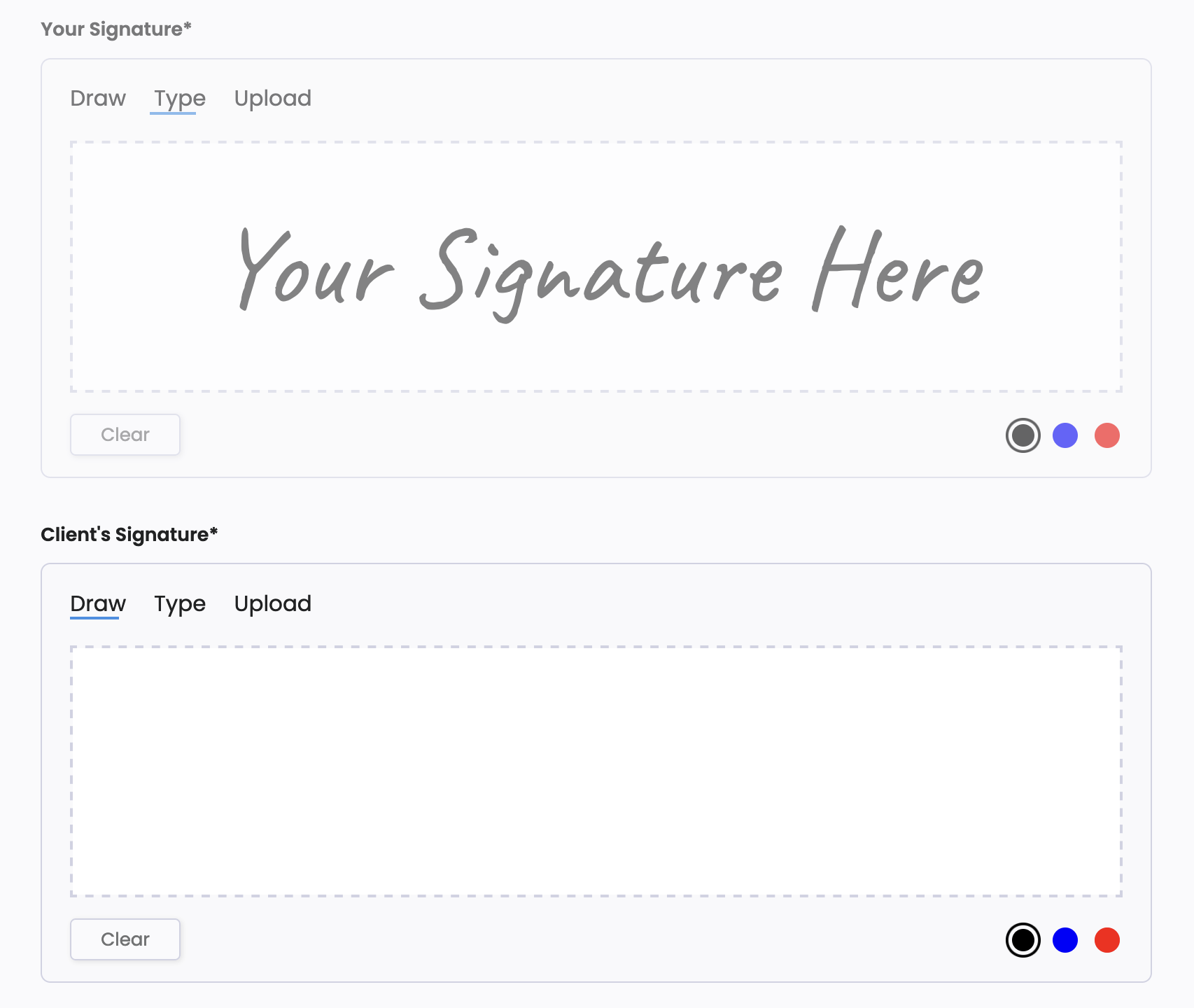
Sobald Ihr Kunde das Formular eingereicht hat, listet das Unterschriftenzertifikat beide Unterschriften auf. Der Unterzeichner, der benannt wird, ist Ihr Kunde, identifiziert durch den von ihm verwendeten Einladungslink; Ihre vorab ausgefüllte Unterschrift ist Teil des von ihm unterschriebenen Dokuments.
Unterschriftenzertifikat entdecken
Mehr über das Unterschriftenzertifikat erfahren Sie hier.