


Imaginez que vous gérez une boutique en ligne qui vend des produits destinés à différents groupes d’âge. Certains articles sont réservés aux adultes, tandis que d’autres conviennent à toute la famille. Vous souhaitez vous assurer que vos clients peuvent facilement naviguer vers les sections appropriées en fonction de leur âge.
Dans cet article de blog, nous vous guiderons dans la création d’un formulaire de vérification de l’âge qui utilise la logique conditionnelle pour afficher des messages de confirmation appropriés et rediriger les utilisateurs vers les pages pertinentes. En mettant en place cette configuration, vous garantirez une expérience fluide et adaptée à l’âge de vos clients.
Dans ce blog, nous explorerons :
Pourquoi utiliser un formulaire de vérification de l’âge ?
En tant que propriétaire de site web ou de plateforme, vous comprenez l’importance de protéger le contenu sensible à l’âge contre l’accès des mineurs. Que vous traitiez de matériel pour adultes, de produits à accès restreint ou de services adaptés à des groupes d’âge spécifiques, il est primordial de s’assurer que seuls les utilisateurs appropriés peuvent continuer. Imaginez un scénario où un enfant curieux tombe sur du contenu destiné à un public mature. Une situation gênante et potentiellement nuisible pour toutes les personnes concernées.
C’est là qu’intervient un formulaire de confirmation de l’âge, agissant comme un videur virtuel, protégeant à la fois votre contenu et vos utilisateurs. En exploitant la puissance de la logique conditionnelle, des règles de sortie de formulaire et des messages de confirmation dynamiques dans PlatoForms, vous pouvez créer une expérience fluide et professionnelle, adaptant le parcours utilisateur en fonction de leur saisie d’âge.
Qu’est-ce que la logique conditionnelle et la règle de sortie de formulaire ?
Lorsqu’il s’agit de créer un formulaire de vérification de l’âge, deux fonctionnalités puissantes de PlatoForms peuvent aider à rationaliser le processus : la logique conditionnelle et les règles de sortie de formulaire.
La logique conditionnelle vous permet de définir des règles qui déterminent ce qui se passe ensuite en fonction de la saisie de l’utilisateur. Dans ce cas, vous pouvez l’utiliser pour afficher différents messages ou rediriger les utilisateurs vers un contenu spécifique en fonction de leur âge. Par exemple, si l’utilisateur saisit un âge inférieur à 18 ans, vous pourriez afficher un message poli expliquant que le contenu est restreint.
La fonctionnalité de sortie de formulaire permet aux utilisateurs de quitter le formulaire sans enregistrer les données qu’ils ont saisies. Mais voici la partie intéressante. Vous pouvez la combiner avec des messages de confirmation conditionnels ou des liens de redirection pour créer un flux fluide basé sur les actions de l’utilisateur.
En combinant ces fonctionnalités, vous pouvez créer un processus de vérification de l’âge fluide et sécurisé qui guide les utilisateurs vers le contenu approprié tout en protégeant votre matériel sensible à l’âge contre un accès non intentionnel.
Guide étape par étape
Explorons les astuces derrière les fonctionnalités de PlatoForms pour créer un formulaire de vérification de l’âge fluide. Imaginez que vous avez un formulaire qui commence par demander l’âge de l’utilisateur. En fonction de l’âge saisi :
- Si l’utilisateur a moins de 18 ans : En cliquant sur “Continuer”, il voit un message, “Désolé, vous devez avoir au moins 18 ans pour continuer”, et est redirigé vers une page de sortie.
- Si l’utilisateur a 18 ans ou plus : En cliquant sur “Continuer”, il est redirigé vers la deuxième page du formulaire pour fournir plus de détails.
-
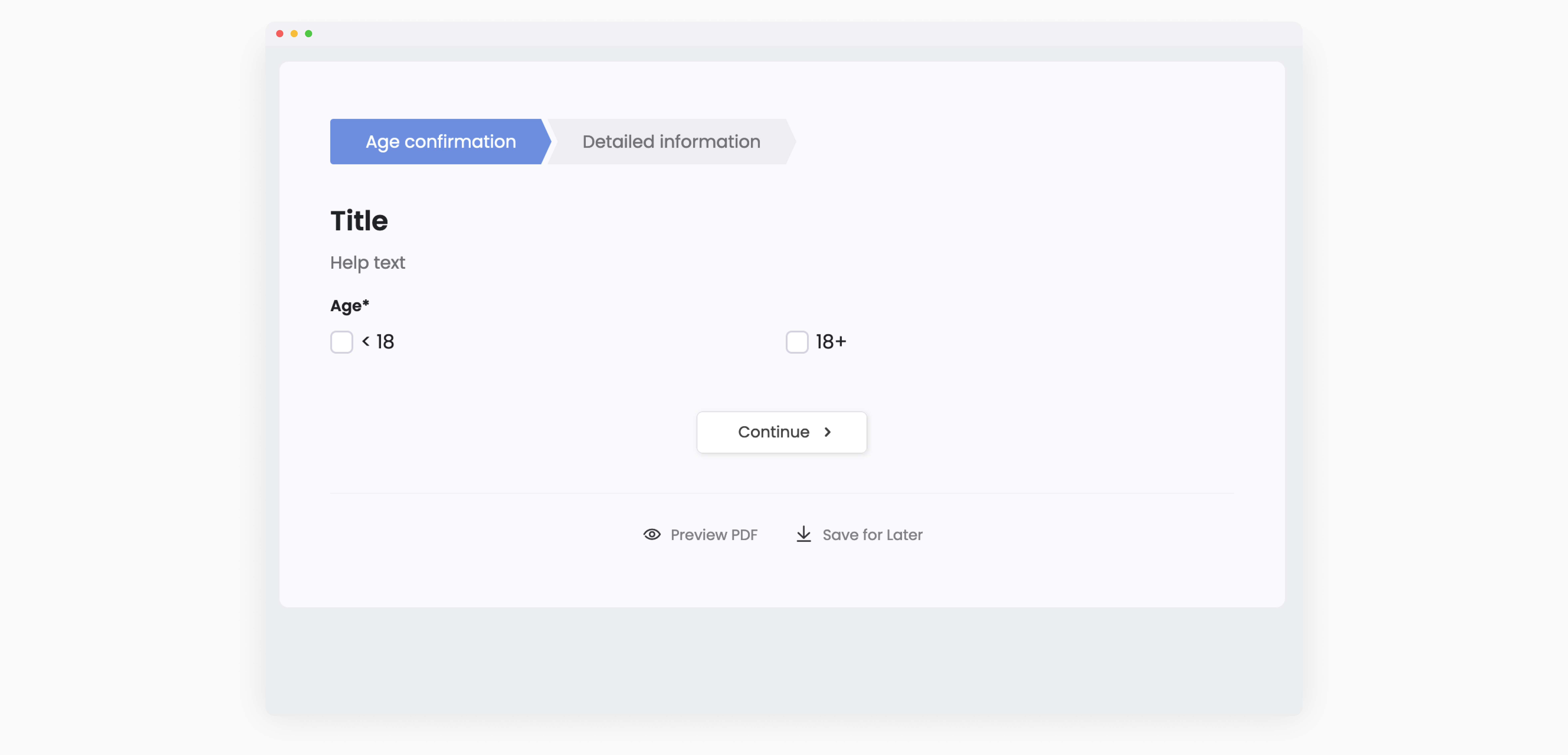
Créez votre formulaire : commencez par créer un nouveau formulaire. Ce formulaire comportera au moins deux pages :
-
Page 1 : Confirmation de l’âge. Cette page demande aux utilisateurs de confirmer leur âge.
-
Page 2 : Informations détaillées pour les utilisateurs de 18 ans et plus. Cette page collecte des informations détaillées auprès des utilisateurs qui ont 18 ans ou plus. Elle peut inclure des champs pour des informations personnelles, des coordonnées et toute autre donnée pertinente requise pour l’objectif du formulaire.
-
-
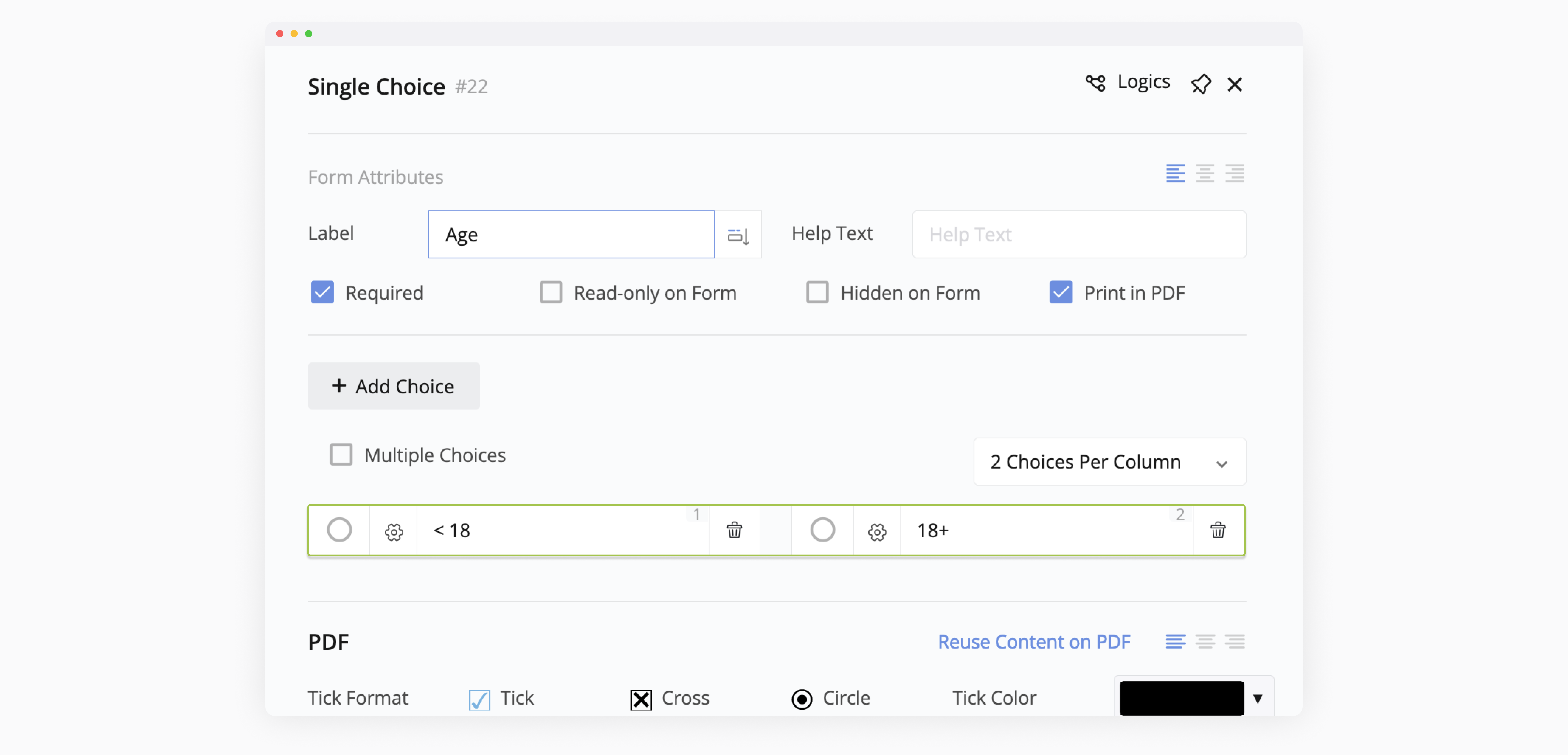
Ajoutez une question sur l’âge : Sur la première page de votre formulaire, incluez une question pour demander l’âge de l’utilisateur. Cela peut être fait en utilisant un simple champ Saisie de texte avec le type nombre, ou un champ Choix avec deux options : “<18” et “18+”. Par exemple :
-
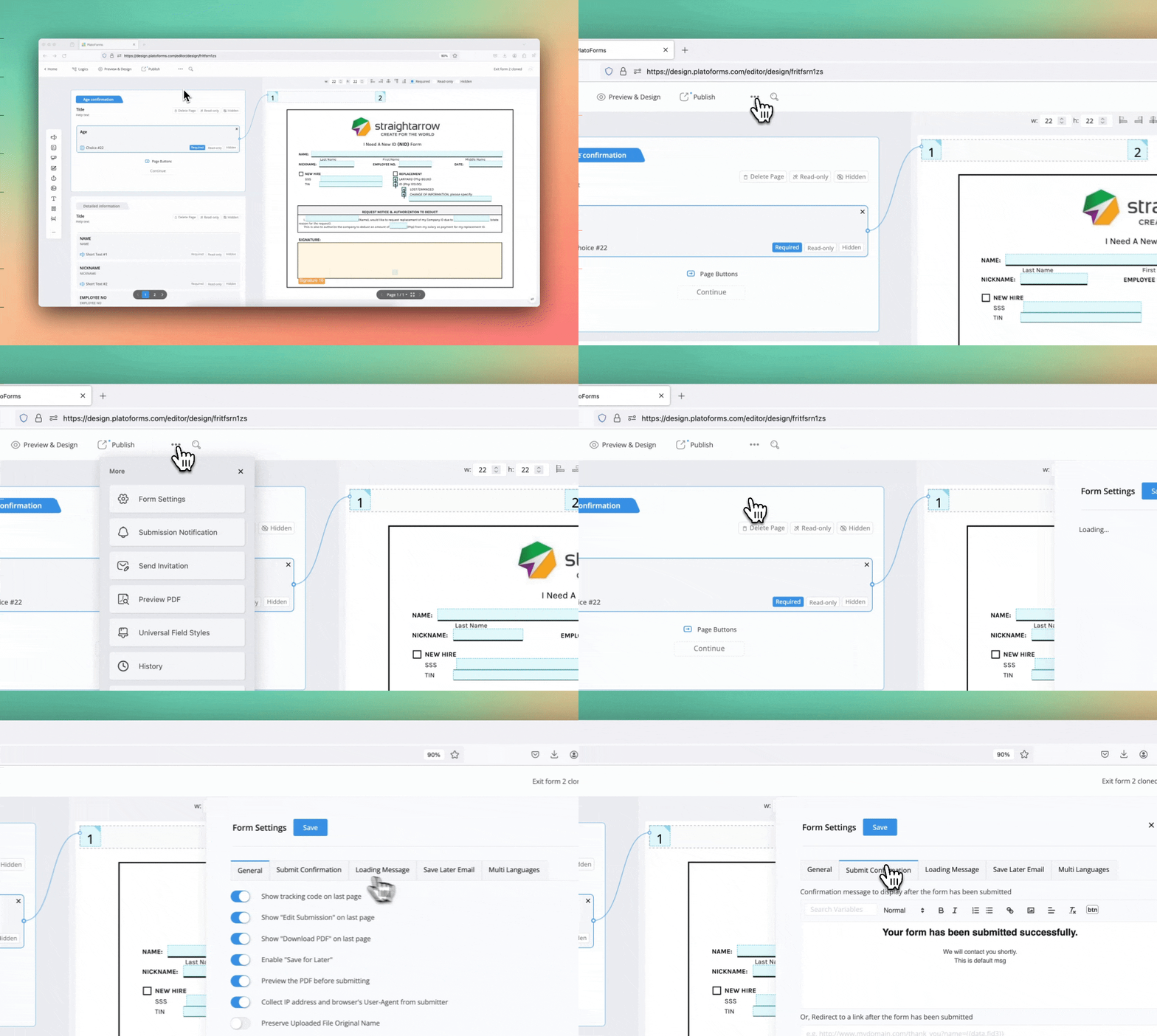
Configurez les messages de confirmation conditionnels et les liens de redirection : personnalisez les messages de confirmation en fonction de l’âge de l’utilisateur.
-
Allez dans l’onglet Confirmation de soumission dans les paramètres de votre formulaire, et cliquez sur Ajouter une confirmation (Utilisation de la logique).
-
Créez un message pour le groupe d’âge de moins de 18 ans, par exemple, “Désolé, vous devez avoir au moins 18 ans pour continuer.”
-
-
Configurez la sortie de formulaire : ensuite, configurez la règle de sortie de formulaire. Cela garantit que les utilisateurs de moins de 18 ans quitteront le formulaire sans enregistrer de données.
-
En haut à gauche de votre créateur de formulaire, trouvez le bouton Logiques et cliquez dessus pour ouvrir le panneau Logiques.
-
Spécifiez les conditions sous lesquelles un message de confirmation spécifique s’affichera et le formulaire sortira lorsque l’utilisateur cliquera sur Continuer.
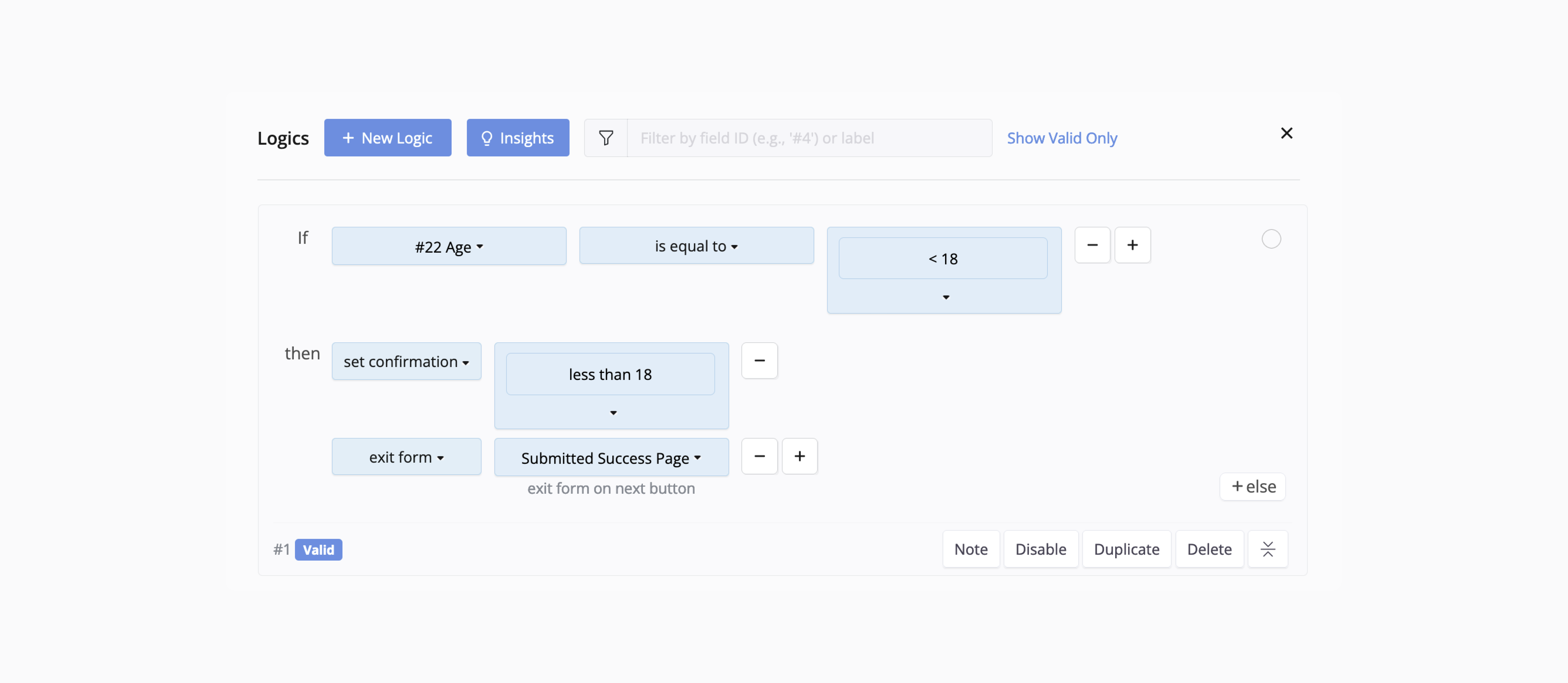
En fonction de leur réponse, le formulaire leur permettra soit de continuer, soit de sortir avec un message de confirmation personnalisé.
-
-
Effectuez d’autres personnalisations nécessaires selon vos besoins.
-
Testez votre formulaire : avant de publier votre formulaire, testez-le soigneusement pour vous assurer que toutes les conditions et redirections fonctionnent comme prévu.
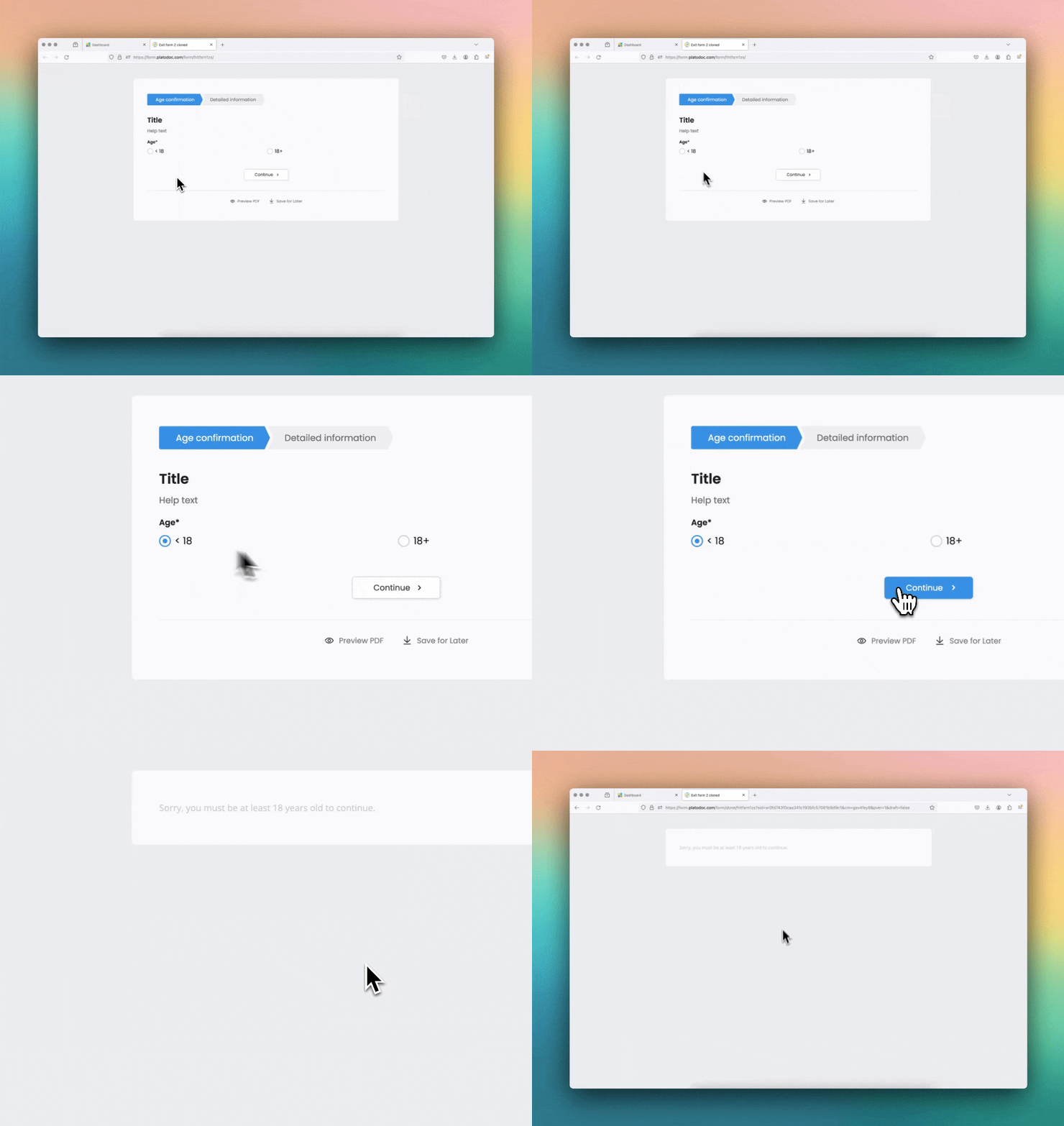
- Cliquez sur Âge < 18 : vérifiez que le formulaire affiche le message approprié et sort.
- Cliquez sur Âge + : assurez-vous que le formulaire permet de passer à la page suivante.


Conclusion
En configurant un formulaire de confirmation de l’âge avec des sorties de formulaire et des messages de confirmation conditionnels ou des liens de redirection, vous pouvez créer une expérience de formulaire conviviale et sécurisée. Cela garantit que seuls les utilisateurs appropriés peuvent continuer, améliorant ainsi à la fois la sécurité et l’efficacité de votre formulaire. Suivez les étapes décrites ci-dessus pour mettre cela en œuvre dans vos formulaires et offrir une expérience fluide à vos utilisateurs.
Prêt à essayer ? Commencez à configurer votre formulaire de confirmation de l’âge dès aujourd’hui !


