
Retrouvez ici les sujets tendances et les réponses rapides
Bonjour, comment pouvons-nous vous aider ?
Comment créer un modèle d’email accessible à l’équipe
Question
Puis-je créer des modèles réutilisables d’invitation ou de notification pour que mon équipe envoie des messages similaires ?
Réponse
Certainement ! Vous pouvez enregistrer les configurations d’invitation et de notification sous forme de modèles d’email, simplifiant ainsi le processus de création d’emails pour votre équipe, quelle que soit sa taille.
Qu’est-ce qu’un modèle d’email ? Un modèle d’email est un format d’email préconçu et réutilisable qui stocke la mise en page, le contenu, l’objet et les paramètres de l’email. Cela permet de créer rapidement des emails similaires à l’avenir.
Voici la procédure pour réutiliser un modèle d’email :
-
Créer un modèle d’email :
- Rédigez l’email souhaité.
- Enregistrez-le comme modèle.
-
Réutiliser le modèle :
- Sélectionnez le modèle enregistré lors de l’envoi d’un email similaire.
- Ajoutez des détails spécifiques si nécessaire.
Vous pouvez créer des modèles d’email à partir du panneau Invitation ou Notification.
- Les modèles d’invitation servent à inviter les clients à soumettre des formulaires en ligne.
- Les modèles de notification servent à recevoir des alertes concernant les soumissions de formulaires.
Créer un modèle d’email
Voici comment créer un modèle d’email :
Remarque : Le guide suivant utilise le modèle d’invitation comme exemple, et le modèle de notification suit un processus similaire.
-
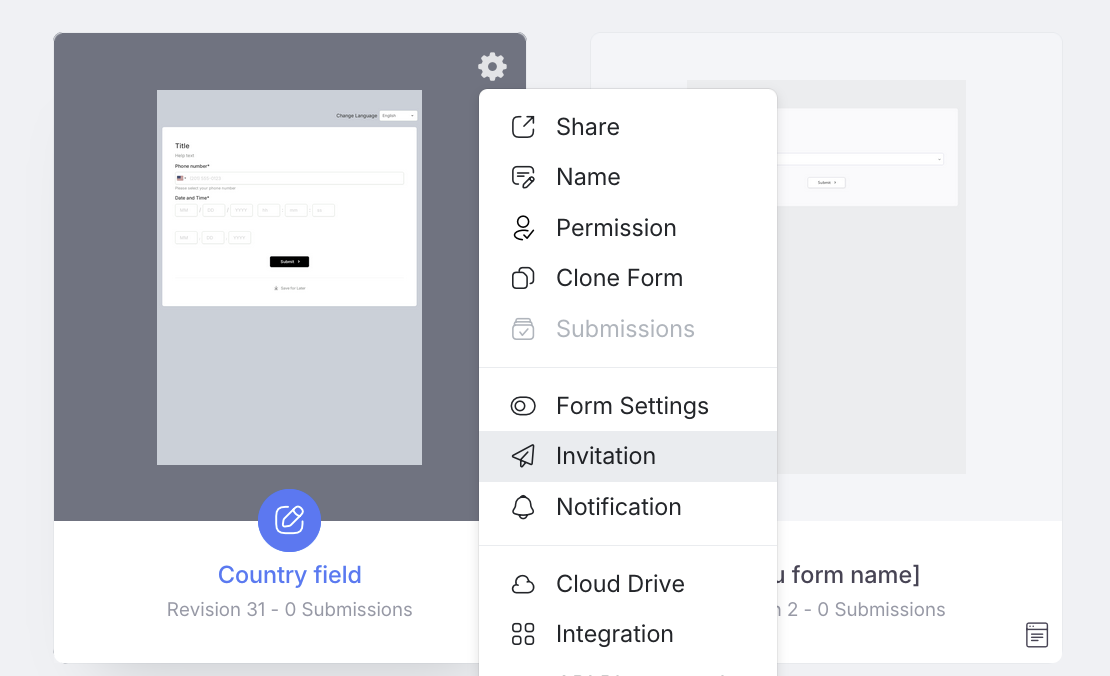
Survolez le formulaire sur le Tableau de bord.
-
Cliquez sur l’icône Paramètres (engrenage) en haut à droite et sélectionnez Invitation.
-
Configurez l’invitation dans le panneau Invitation.
Pour des instructions détaillées, consultez la section Configurer votre invitation.
-
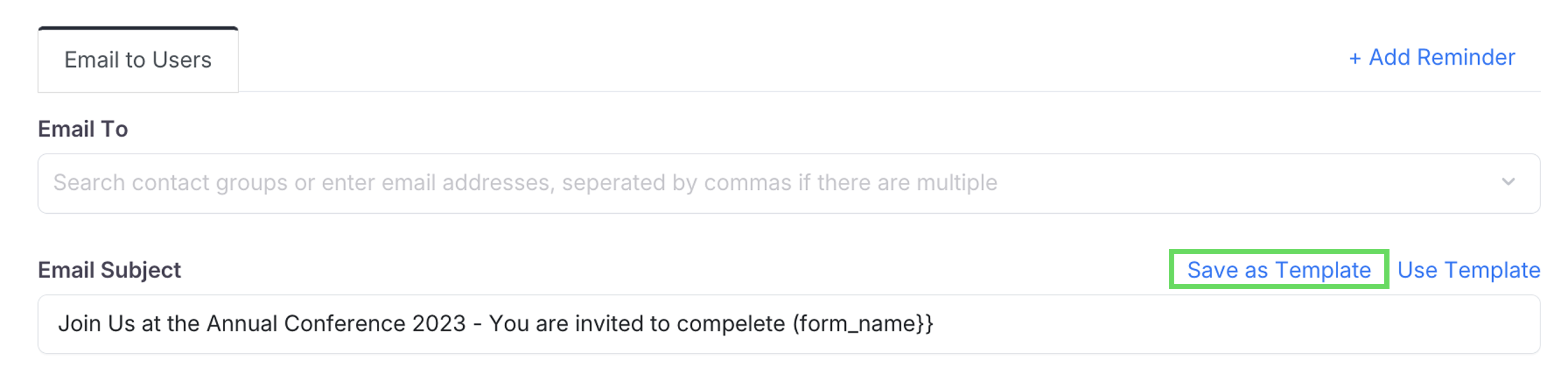
Après avoir configuré tous les détails du modèle, cliquez sur Enregistrer comme modèle.
-
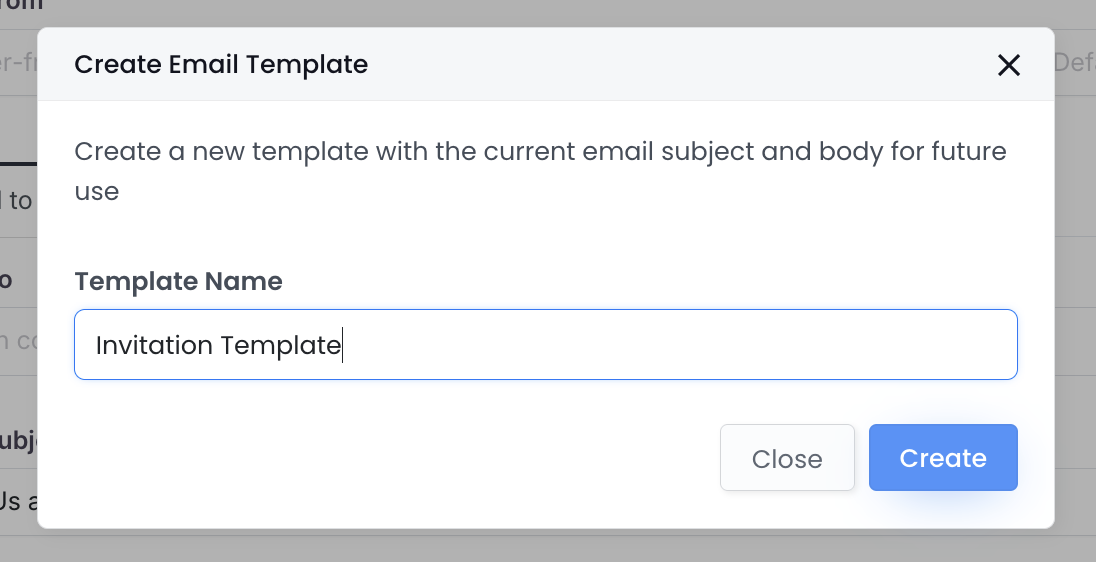
Nommez le modèle et cliquez sur Créer.
Réutiliser le modèle
-
Survolez le formulaire sur le Tableau de bord.
-
Cliquez sur l’icône Paramètres (engrenage) en haut à droite et sélectionnez Invitation.
-
Dans le panneau Invitation, cliquez sur Utiliser le modèle et choisissez le modèle souhaité par son nom.

Tutoriel vidéo
Vous pouvez également consulter le tutoriel vidéo :
Découvrez les invitations et notifications
En savoir plus sur :
Vous avez d’autres questions ? Visitez notre page FAQs ou contactez-nous.